Genel Bakış
Slack MCP, uygulamanızın doğrudan Slack API’siyle etkileşime geçmesini sağlar. Bu sayede doğal dil tabanlı istemciler (ChatGPT, Claude, Cursor vb.) Slack üzerinde mesaj gönderme, kullanıcı ve kanal bilgisi alma, kanal geçmişini çekme gibi işlemleri yapabilir.
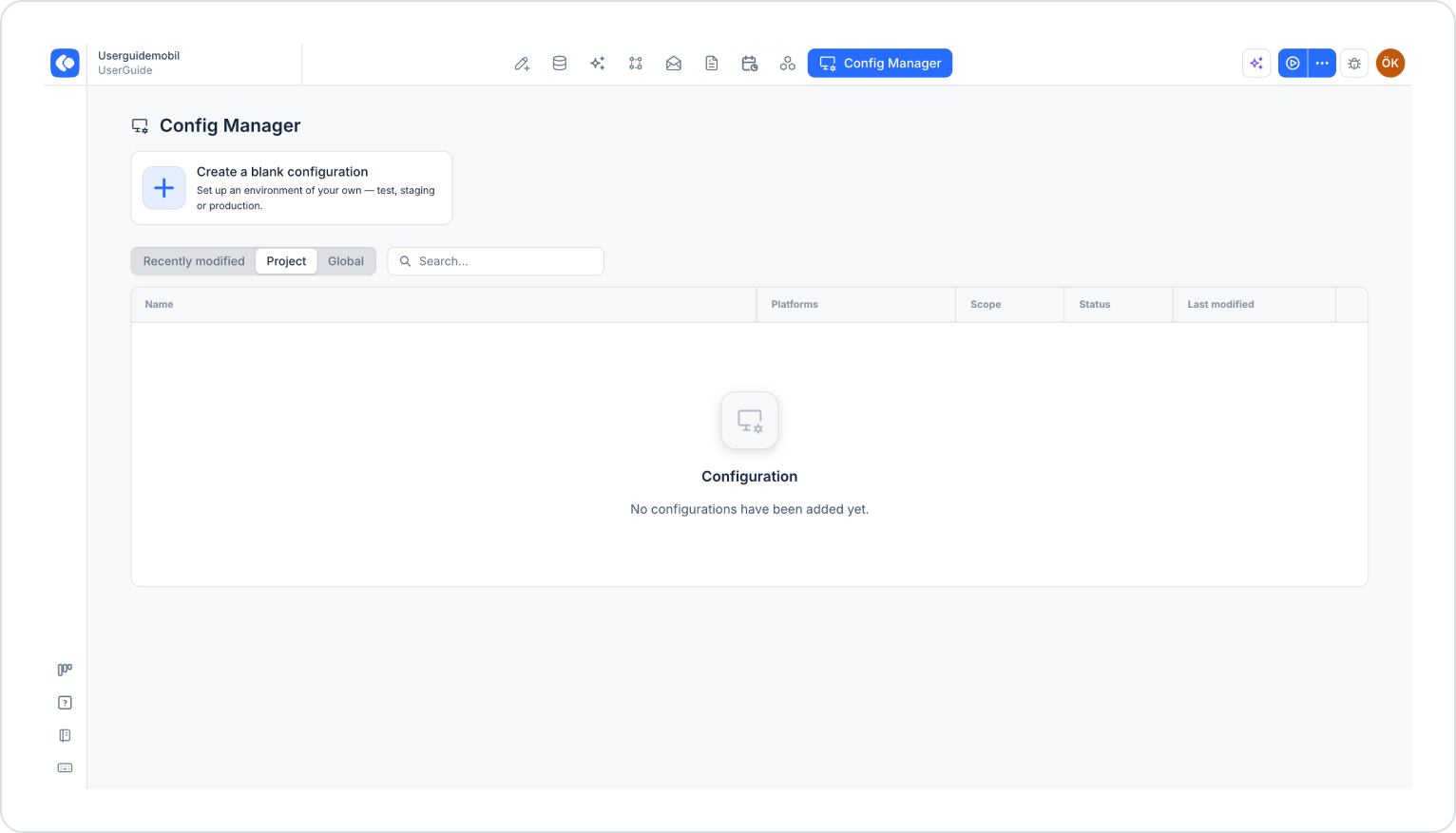
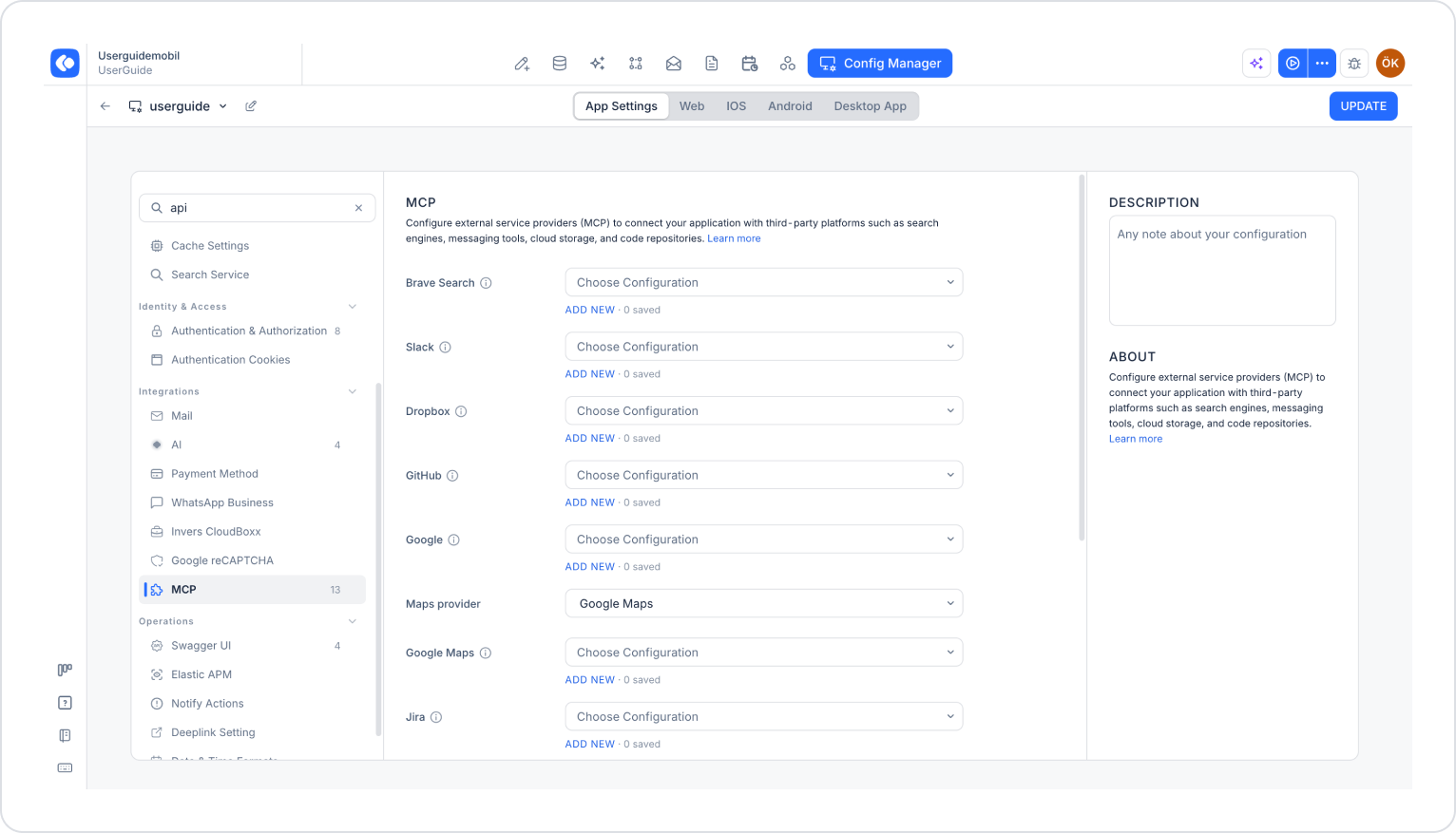
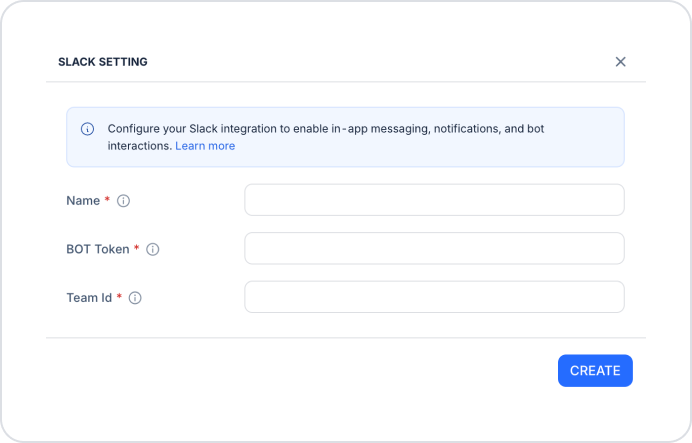
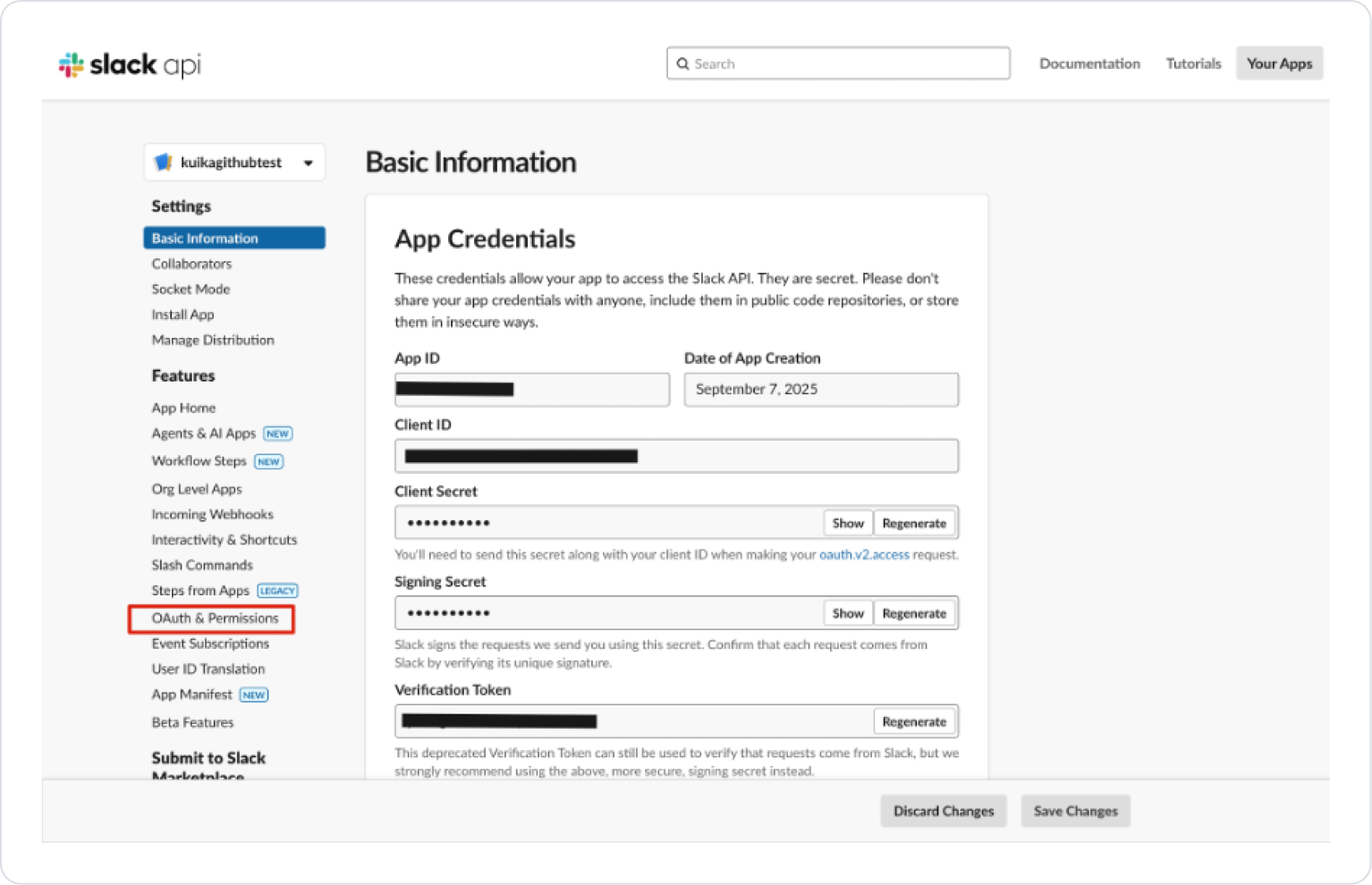
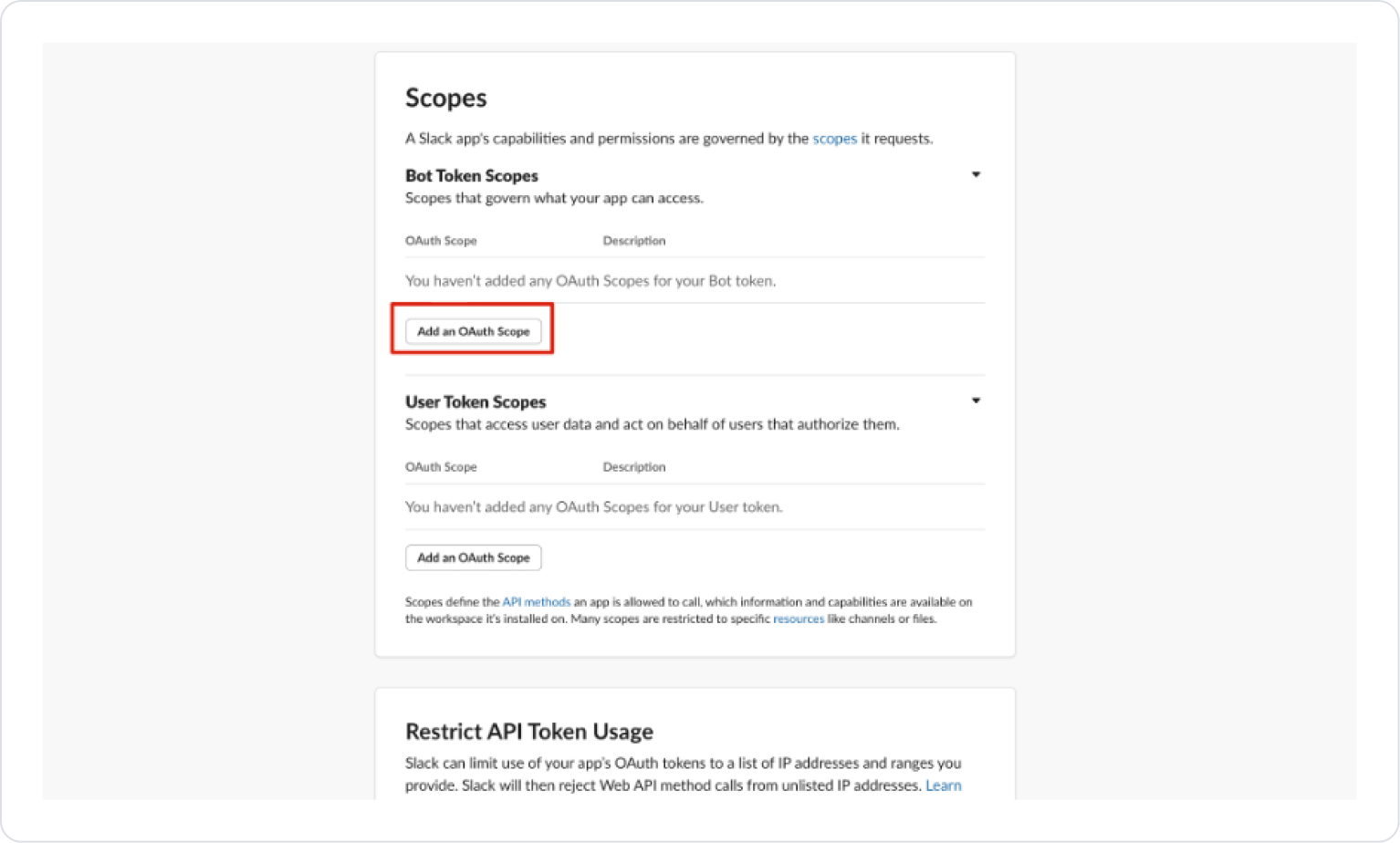
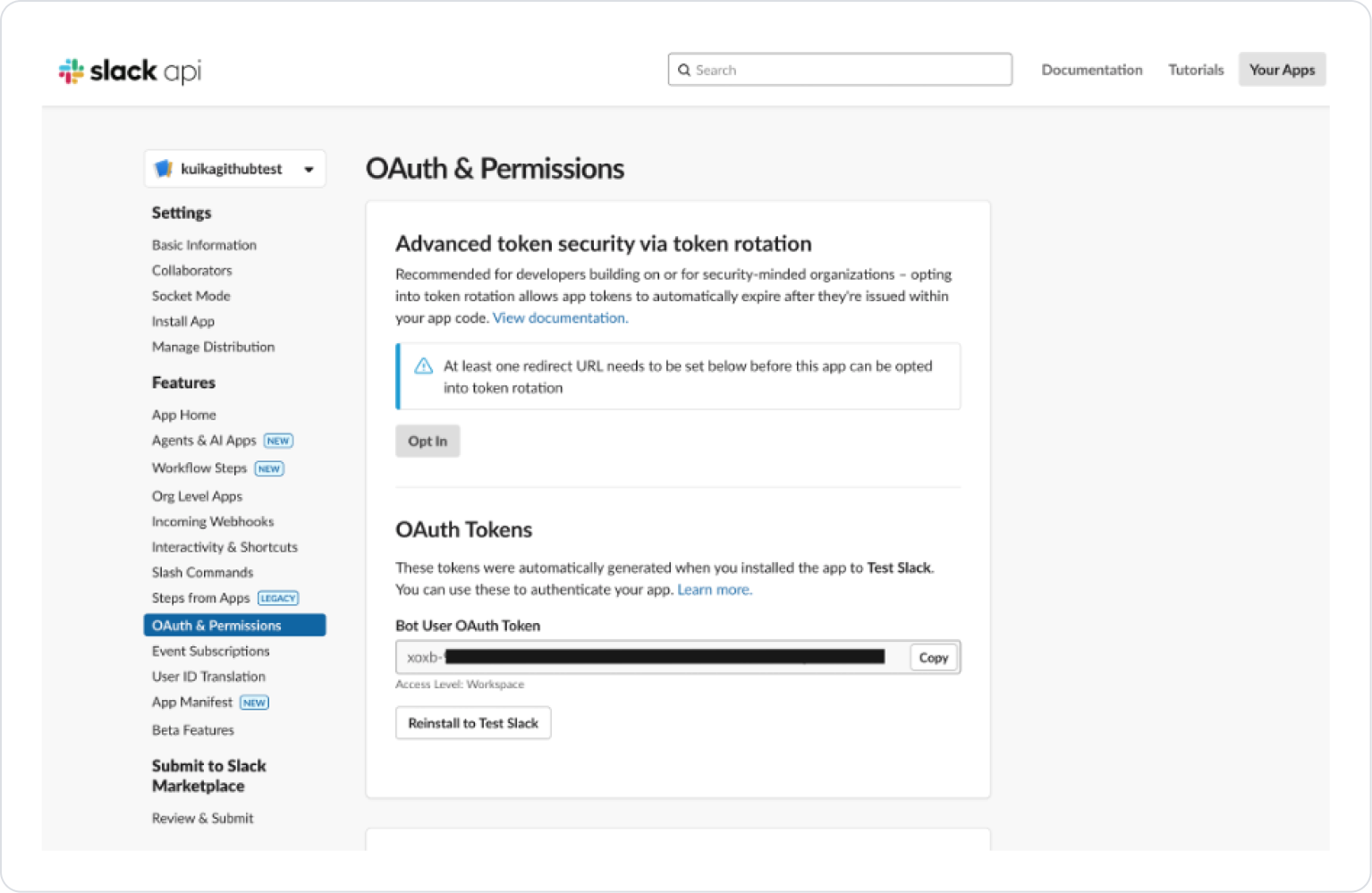
Config Manager Üzerinden Ayarların Yapılması Kuika platformuna giriş yapın. Apps ekranından çalışacağınız projeyi açın.Üst menüden Config Manager modülüne tıklayın. Var olan bir konfigürasyonu düzenlemek için listeden adına tıklayın veya Create a blank configuration kartıyla yeni bir konfigürasyon oluşturun. Konfigürasyon ekranının üst kısmında App Settings sekmesinin seçili olduğundan emin olun. Sol menüde INTEGRATIONS başlığı altındaki MCP seçeneğine tıklayın. Slack alanının altındaki Add New bağlantısına tıklayın.Açılan Slack Setting penceresinde aşağıdaki alanları doldurun (tüm alanlar zorunludur): Name: Bu entegrasyona verilecek ayırt edici ad.BOT Token: Slack uygulamanızın Bot User OAuth Token değeri (xoxb- ile başlar). Token’ı Slack API panelinde uygulamanızın OAuth & Permissions sayfasından alabilirsiniz.Team Id: Slack workspace URL’sinde T ile başlayan kod. Örneğin, https://app.slack.com/client/T01234567/... adresinde Team Id değeri T01234567 'dir.Create butonuna tıklayın.Slack açılır menüsünden oluşturduğunuz yapılandırmayı seçin.Sağ üst köşedeki Save butonuna tıklayarak değişiklikleri kaydedin. (Mevcut bir konfigürasyonda bu buton Update olarak görünür.) Slack BOT Token Oluşturma Slack API Apps adresine gidin.Create an App → From Scratch seçeneğini seçin.App Name ve Workspace seçip Create App butonuna basın. Sol menüden OAuth & Permissions bölümüne girin. Scopes kısmında gerekli izinleri ekleyin: Minimum: channels:history, channels:read, chat:write, users:read, users.profile:read Private/DM desteği için: groups:history, groups:read, im:history, im:read, mpim:history, mpim:read Sayfanın üst kısmından Install to Workspace → Allow diyerek uygulamayı Workspace’e ekleyin. OAuth & Permissions sayfasında xoxb-… ile başlayan Bot Token oluşacaktır.Bu token ve kullanılan Slack workspace’in URL’sinde bulunan Team Id , Kuika’daki Configuration Manager → Slack Settings alanına girilir. Action Türleri Slack Get Channel History
Belirli bir kanalın mesaj geçmişini getirir.
Action Input
settings : Config Manager’da tanımladığınız Slack ayarı.channel_id : Kanal ID’si (örn: C12345678, G12345678, D12345678).limit : Kaç mesaj döneceği (max 1000).Action Output
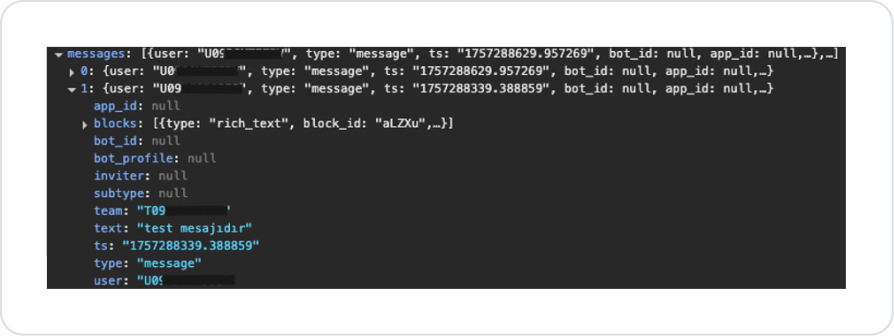
ok → API isteği başarılı mı?messages → Kanal mesajları listesihas_more → Daha fazla mesaj var mı?pin_count → Kanalda pinlenmiş mesaj sayısıchannel_actions_count → Kanalda tetiklenmiş aksiyon sayısı (örn: reminder, workflow)channel_actions_ts → Son yapılan aksiyonun zaman damgasıMesaj Detayları:
user → Mesajı atan kullanıcı ID’si text → Mesaj içeriği ts → Zaman damgası (string float) type → Mesaj tipi (genelde "message") subtype → Mesaj alt türü (örn: join, file_share, bot_message) bot_id → Bot kullanıcı ID’si bot_profile → Mesajı gönderen bot bilgisi (id, name, app_id, icons, team_id) blocks → Slack Block Kit formatlı mesaj yapısı Slack Get User Profile
Belirli bir kullanıcının profilini getirir.
Action Input
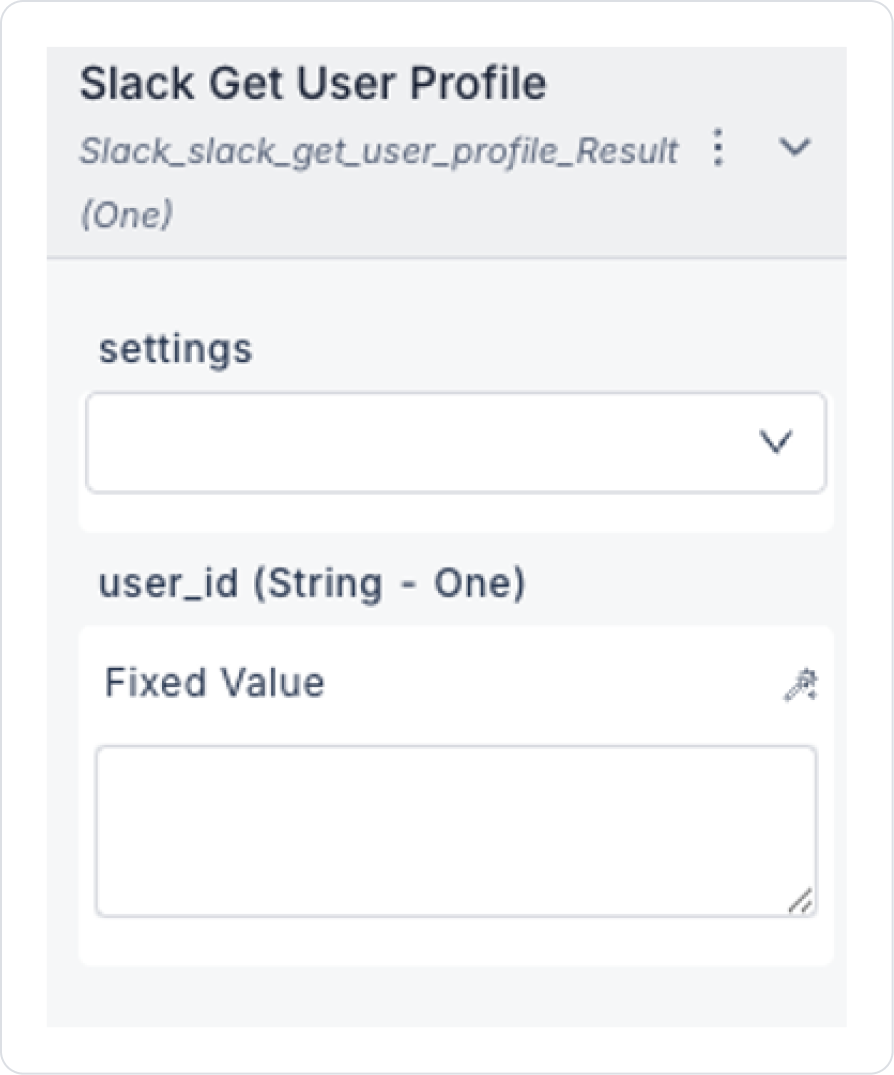
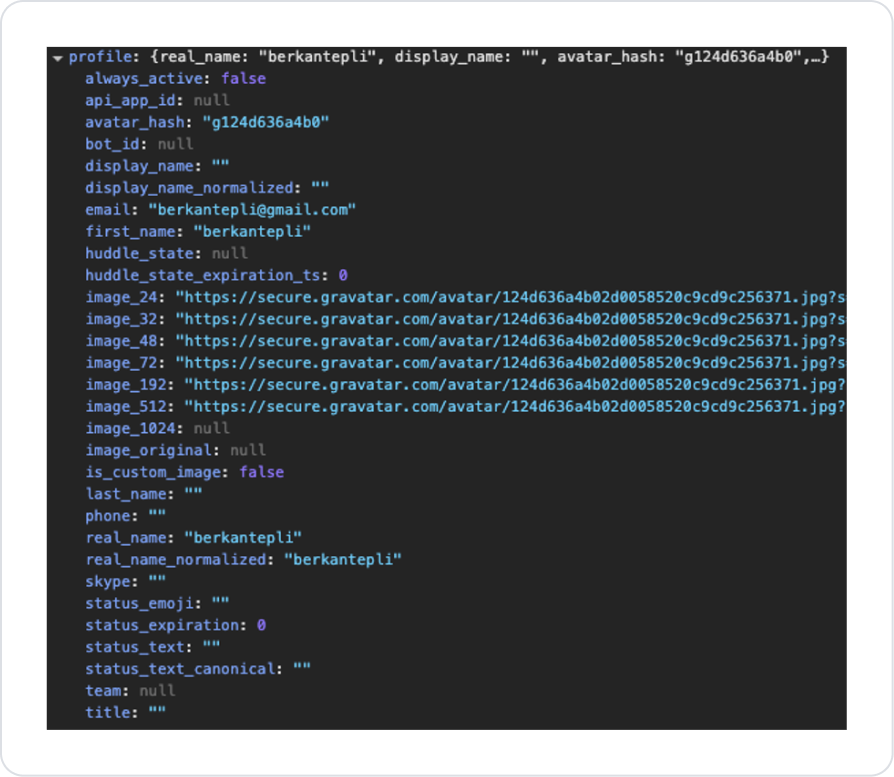
settings: Slack ayarı. user_id: Kullanıcı ID’si (U12345678). Action Output
ok → API isteği başarılı mı?profile → Kullanıcı profili detayları: display_name, real_name, email, title, status_text, status_emoji, phone, image_24, image_192, image_512, image_1024, image_original, always_active, is_custom_image, team, huddle_state, skypeSlack Get Users
Workspace’deki tüm kullanıcıları listeler.
Action Input
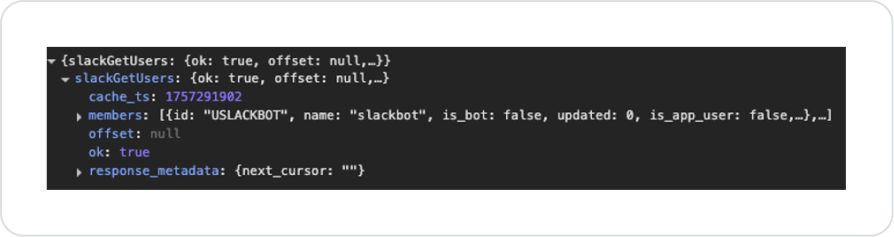
settings: Slack ayarı. cursor: Sayfalama için kullanılır. İlk sorguda boş bırakılır. limit: Dönen kullanıcı sayısı (Default: 100, Max: 200). Action Output
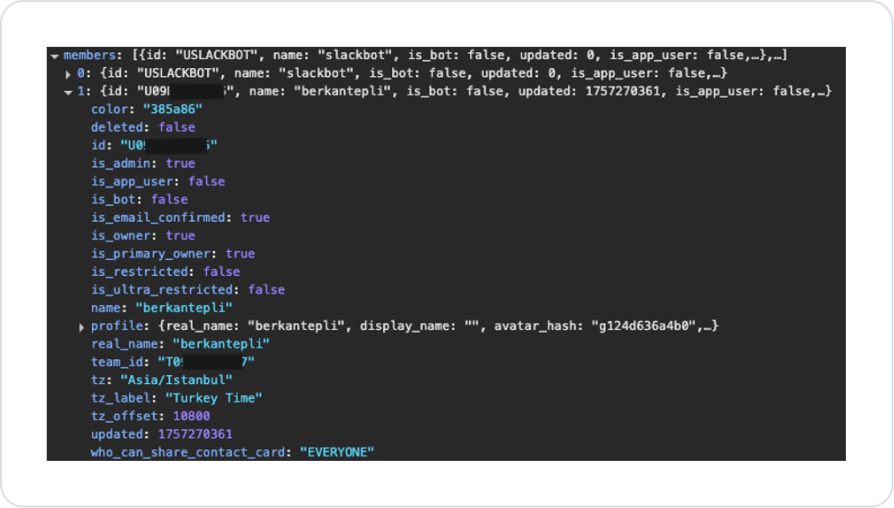
ok → API isteği başarılı mı?members → Kullanıcı listesi (id, name, real_name, email, profile görselleri vb.)response_metadata.next_cursor → Sonraki sayfa için cursorcache_ts → Yanıtın Slack tarafında hazırlandığı zamanKullanıcı Detayları
id, name, real_name, is_admin, is_owner, is_bot, is_email_confirmed profile → (display_name, real_name, email, phone, avatar görselleri, status, title) tz, tz_label, tz_offset Slack List Channels
Workspace’deki tüm kanalları listeler.
Action Input
settings: Slack ayarı. limit: Dönen channel sayısı (Default: 100, Max: 200). cursor: Sayfalama için kullanılır. Action Output
ok → API isteği başarılı mı?channels → Kanal listesi id, name, is_private, is_shared, num_members, creator, created is_member, is_general, is_archived purpose ve topic alanları (creator, last_set, value) response_metadata.next_cursor → Sonraki sayfa için cursorSlack Post Message
Belirli bir kanala mesaj gönderir.
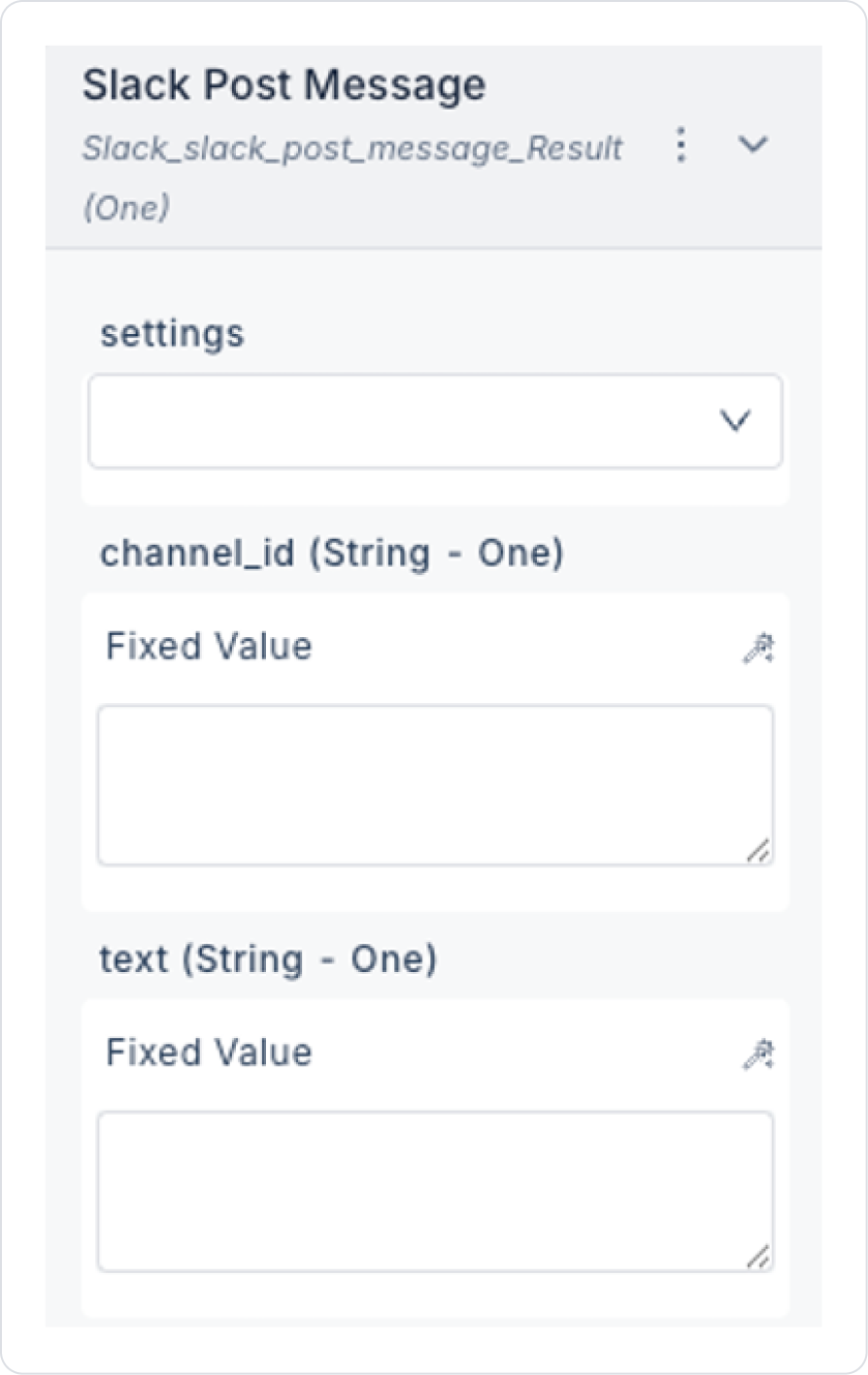
Action Input
settings: Slack ayarı. channel_id: Hedef kanal ID’si. text: Mesaj içeriği. Action Output
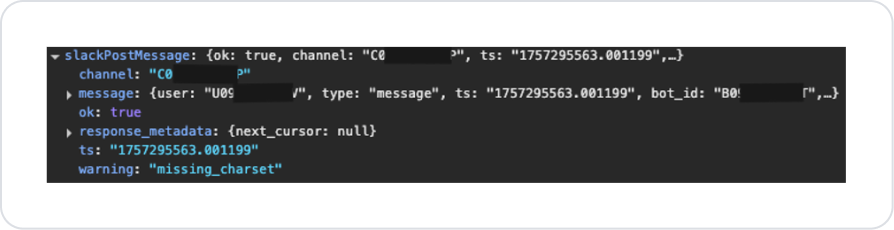
ok → API isteği başarılı mı?channel → Mesajın gönderildiği kanal ID’sits → Mesajın Slack zaman damgasımessage → Gönderilen mesaj objesi user → Gönderen kullanıcı ID’si text → Mesaj içeriği bot_id → Bot ID’si (bot mesajıysa) bot_profile → Bot bilgileri (name, app_id, icons, team_id) blocks → Slack Block Kit içeriği subtype → Alt tür (örn: bot_message) Kuika’da Kullanım
Configuration Manager’da oluşturulan Slack ayarları , projedeki Slack Action içinde settings parametresine bağlanarak kullanılabilir.
Örnek senaryolar:
Bir kanalın son 100 mesajını listelemek → Get Channel History Belirli bir kullanıcının profilini göstermek → Get User Profile Workspace’deki kullanıcıları listelemek → Get Users Tüm kanalları listelemek → List Channels Proje kanalına bot üzerinden bildirim göndermek → Post Message