Static Table, Report Designer içerisinde sabit yapılı (dinamik veri çekmeyen) tablo oluşturmak için kullanılan bir elementtir. Excel benzeri bir yapı sunar ve rapor içinde manuel olarak tanımlanan içeriklerin düzenli bir tablo formatında gösterilmesini sağlar.
Static Table; sözleşme çıktıları, özet tablolar, açıklama alanları, başlık–değer eşleşmeleri ve tasarım kontrollü tablolar gibi senaryolar için uygundur.
Ne Zaman Static Table Kullanılmalıdır?
Static Table aşağıdaki durumlarda tercih edilir:
Tablo içeriği sabit olacaksa
Dinamik veri kaynağına ihtiyaç yoksa
Hücre bazlı hizalama ve birleştirme gerekiyorsa
Baskı çıktısında birebir kontrol isteniyorsa
Form benzeri veya şablon yapılı raporlar hazırlanıyorsa
Dinamik veri listeleri için Report Table, sabit ve tasarım kontrollü tablolar için Static Table kullanılabilir.
Static Table Ekleme
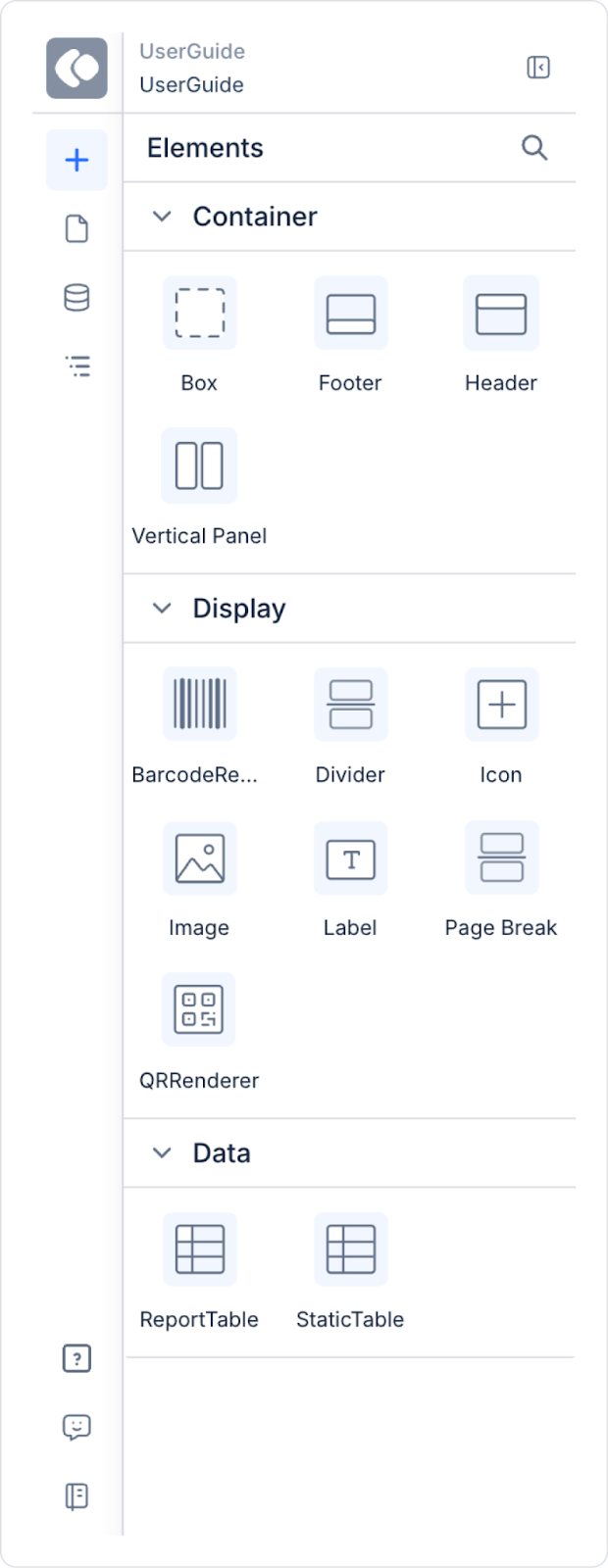
Elements Paneli’nden Static Table elementini seçin.
Elementi sürükleyerek Canvas üzerine bırakın.
Varsayılan tablo yapısı Canvas üzerinde görüntülenir.
Tabloya içerik eklemek için hücrelerin içine Label elementleri sürükleyin.
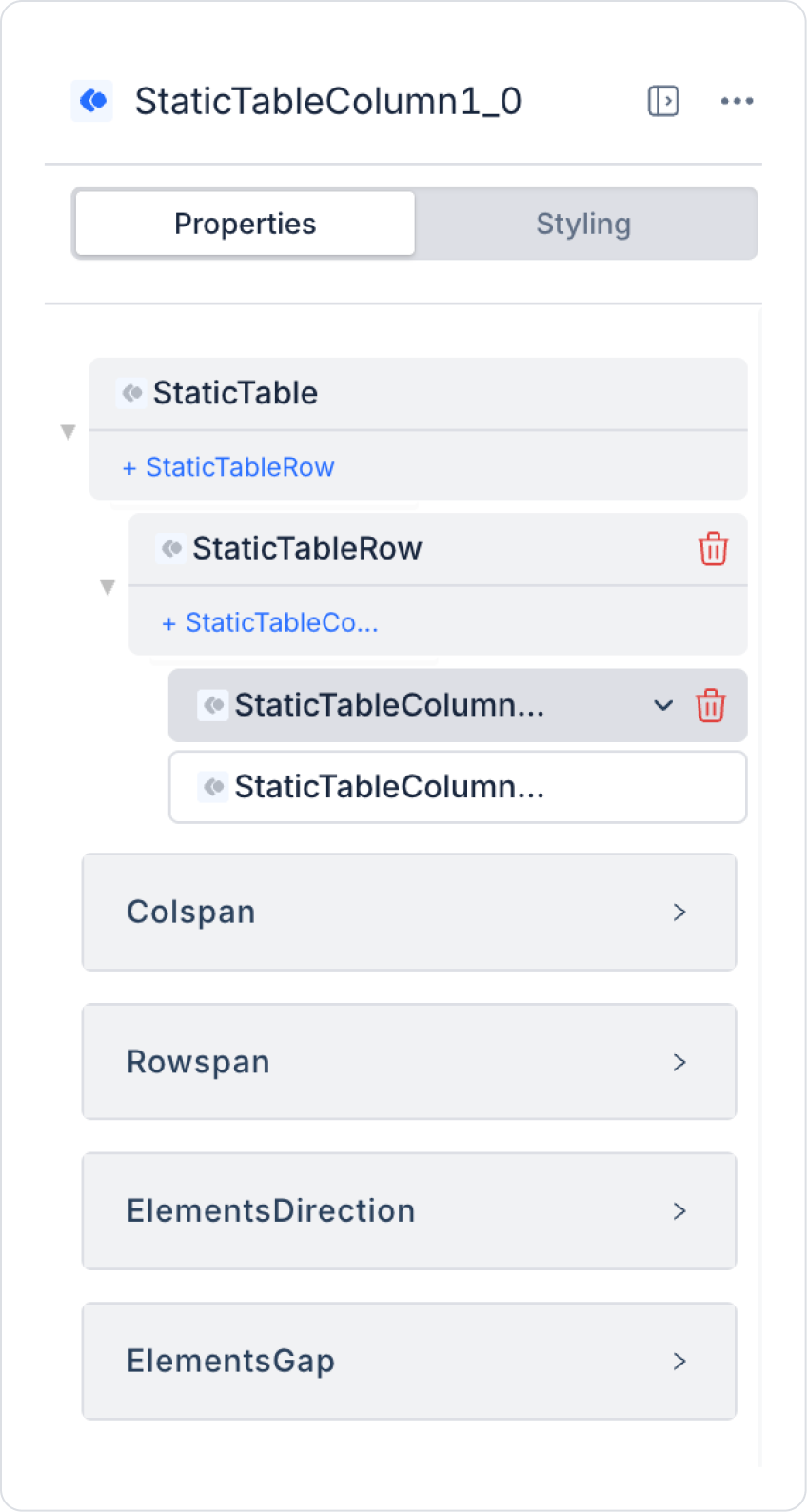
Static Table Column Properties Paneli
Static Table’da bir kolon seçildiğinde, o kolona ait ayarlar Properties Paneli üzerinden yönetilir. Kolonun hem yapısal hem de görsel davranışı kontrol edilebilir.
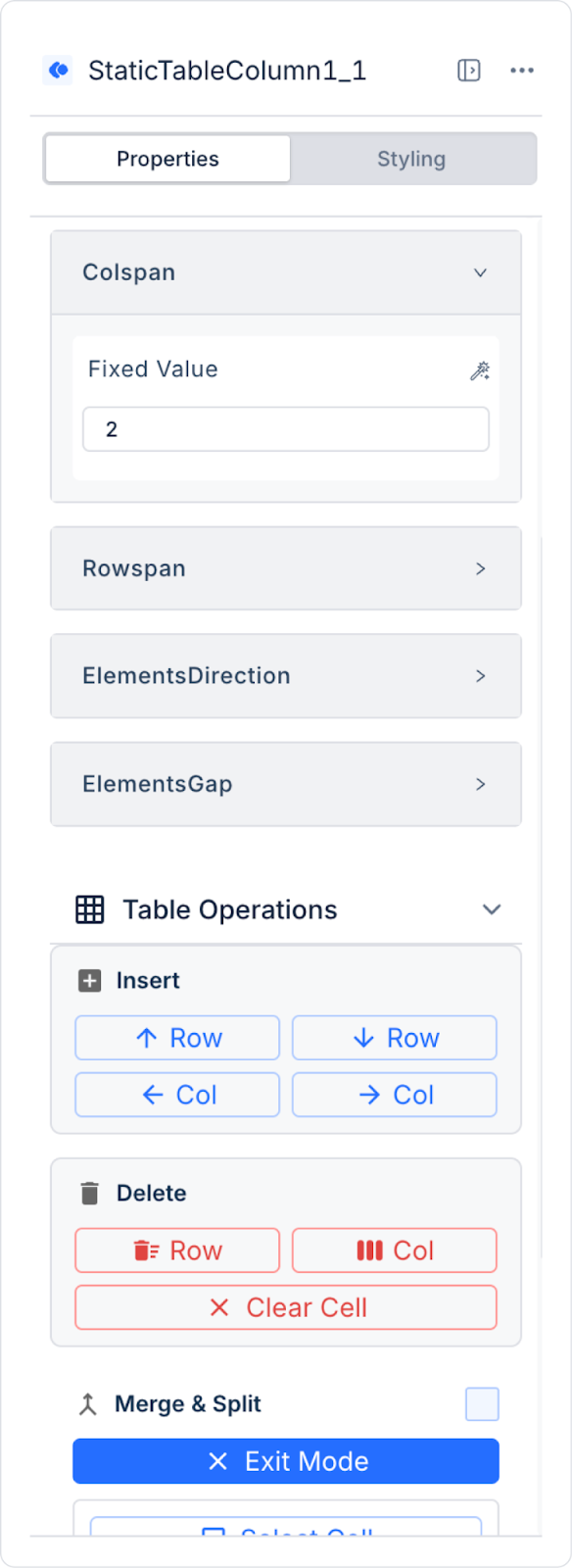
Colspan: Seçili kolonun yatayda kaç kolonluk alanı kapsayacağını belirler.
Varsayılan Colspan değeri 1’dir.
Değer artırıldığında, kolon sağındaki kolonlarla birleştirilir.
Colspan, tablo içerisinde yatay hücre birleştirme işlemleri için kullanılır.
Birden fazla hücre seçilip Merge işlemi yapıldığında:
Seçilen kolon sayısı otomatik olarak Colspan alanına yansır.
Kullanıcının manuel hesaplama yapmasına gerek kalmaz.
Rowspan: Seçili kolonun dikeyde kaç satırı kapsayacağını belirler.
Varsayılan Rowspan değeri 1’dir.
Değer artırıldığında, kolon altındaki satırlarla birleştirme yapılır.
Rowspan, dikey hücre birleştirme işlemlerinde kullanılır.
Elements Direction: Bir kolonun içerisine eklenen elementlerin yerleşim yönünü belirler. Bir kolonda birden fazla Label veya ikon yer alıyorsa, başlık–alt başlık yapıları oluşturulacaksa, aynı hücre içinde farklı bilgilerin düzenli gösterilmesi isteniyorsa kullanılabilir. Desteklenen yönler aşağıdaki gibidir:
Horizontal: Elementler yan yana (soldan sağa) yerleştirilir.
Vertical: Elementler alt alta (yukarıdan aşağıya) yerleştirilir.
Elements Gap: Kolon içerisinde yer alan elementler arasındaki boşluğu kontrol eder. Değer, elementler arasındaki mesafeyi belirler. Elements Direction ayarına bağlı olarak:
Horizontal ise yatay boşluk,
Vertical ise dikey boşluk olarak uygulanır.
Hücre İçeriği ve Konumlandırma
Label Kullanımı
Her hücre içine bir veya daha fazla Label eklenebilir.
Eklenen Label’lar hücre içerisinde x–y koordinatlarıyla konumlandırılabilir.
Metin hizalama ve yazı tipi ayarları Properties Paneli üzerinden yapılır.
Border, Colspan ve Rowspan Kullanımı
Border Ayarları
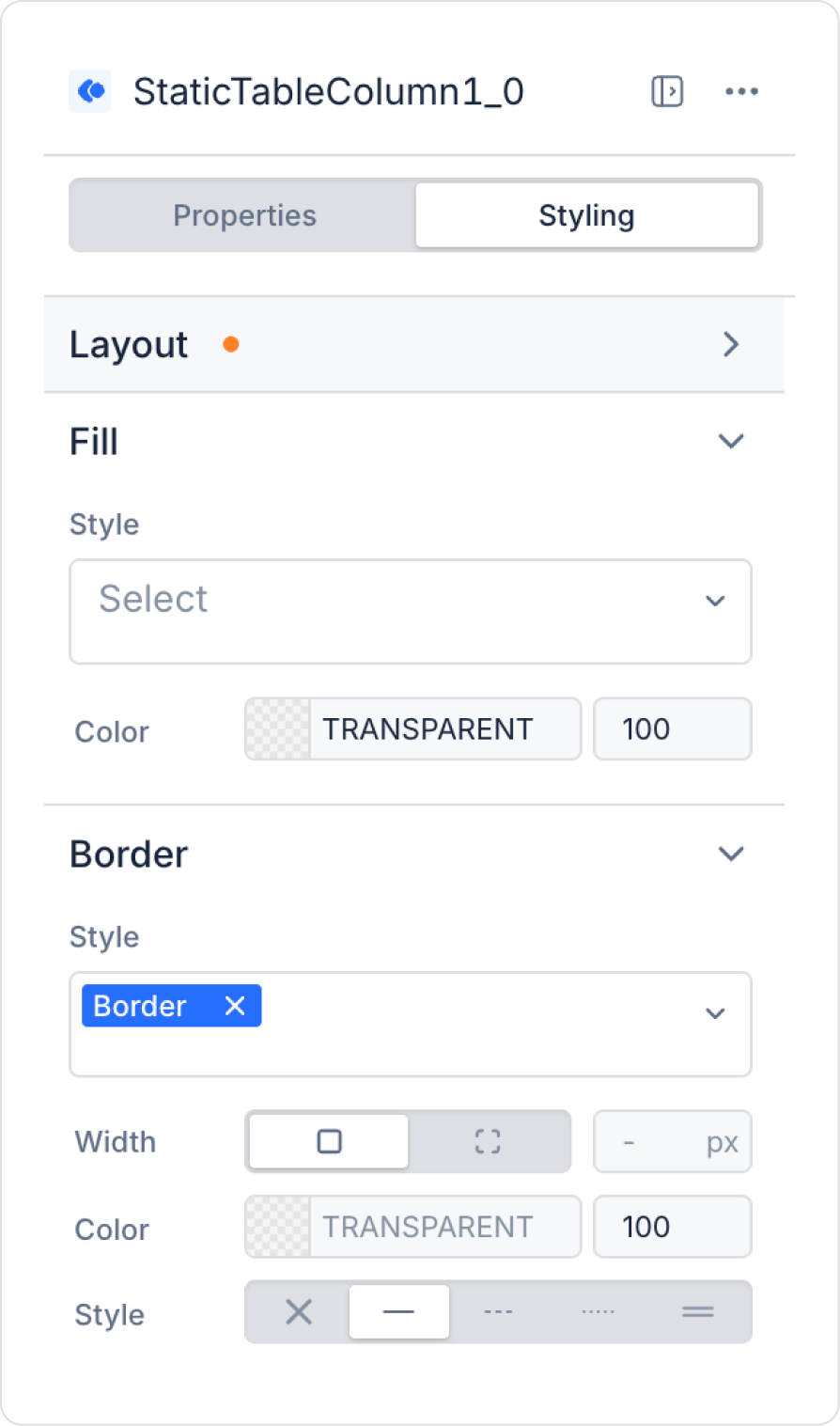
Static Table için kenarlık (border) ayarları yapılabilir.
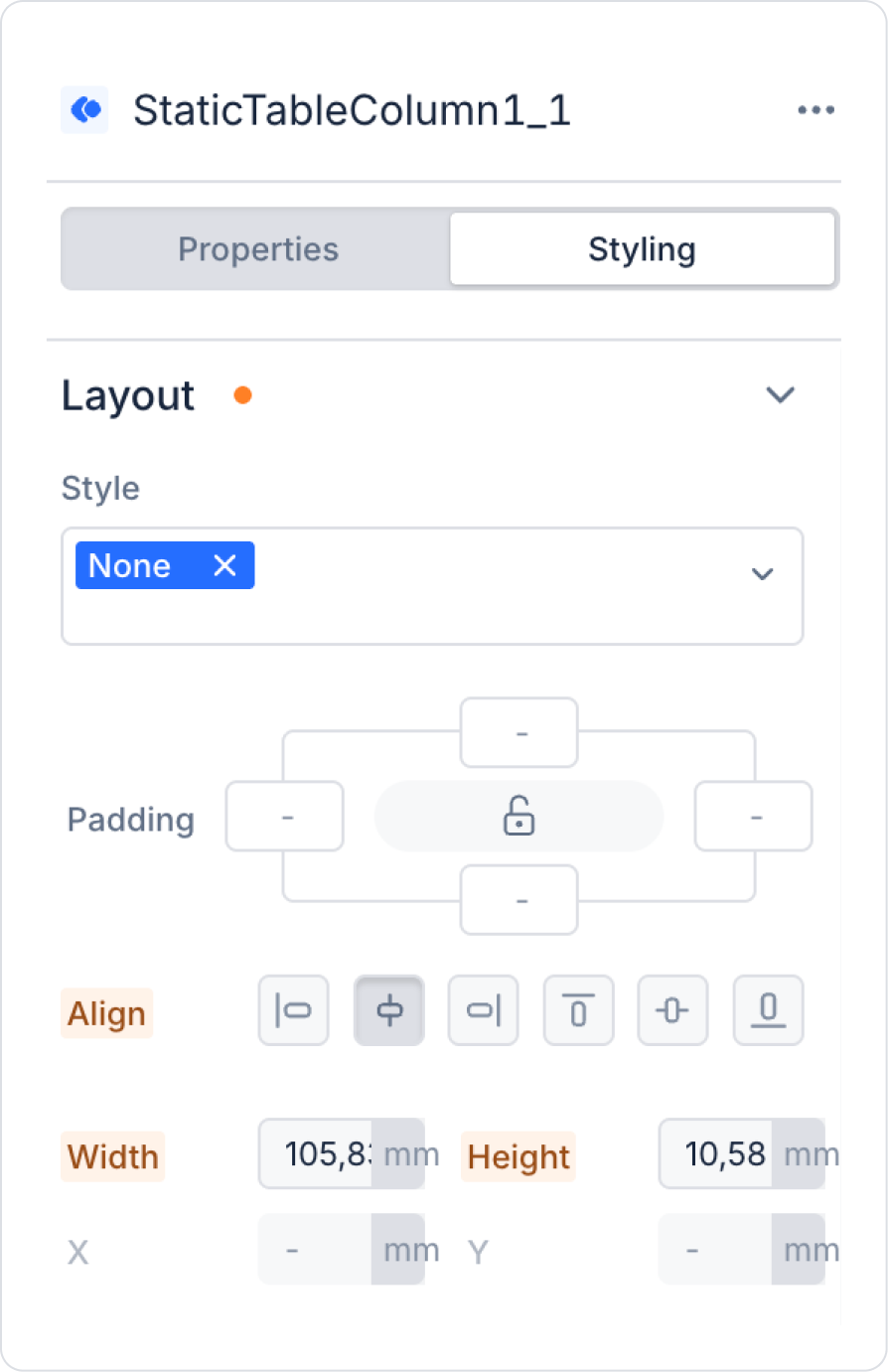
Border rengi ve kalınlığı Styling Paneli üzerinden düzenlenir.
Colspan ve Rowspan
Kolon bazında:
Colspan (birden fazla kolonu birleştirme)
Rowspan (birden fazla satırı birleştirme) özellikleri desteklenir.
Bu özellikler, başlık satırları veya açıklama alanları oluşturmak için kullanılır.
Table Operations Alanı
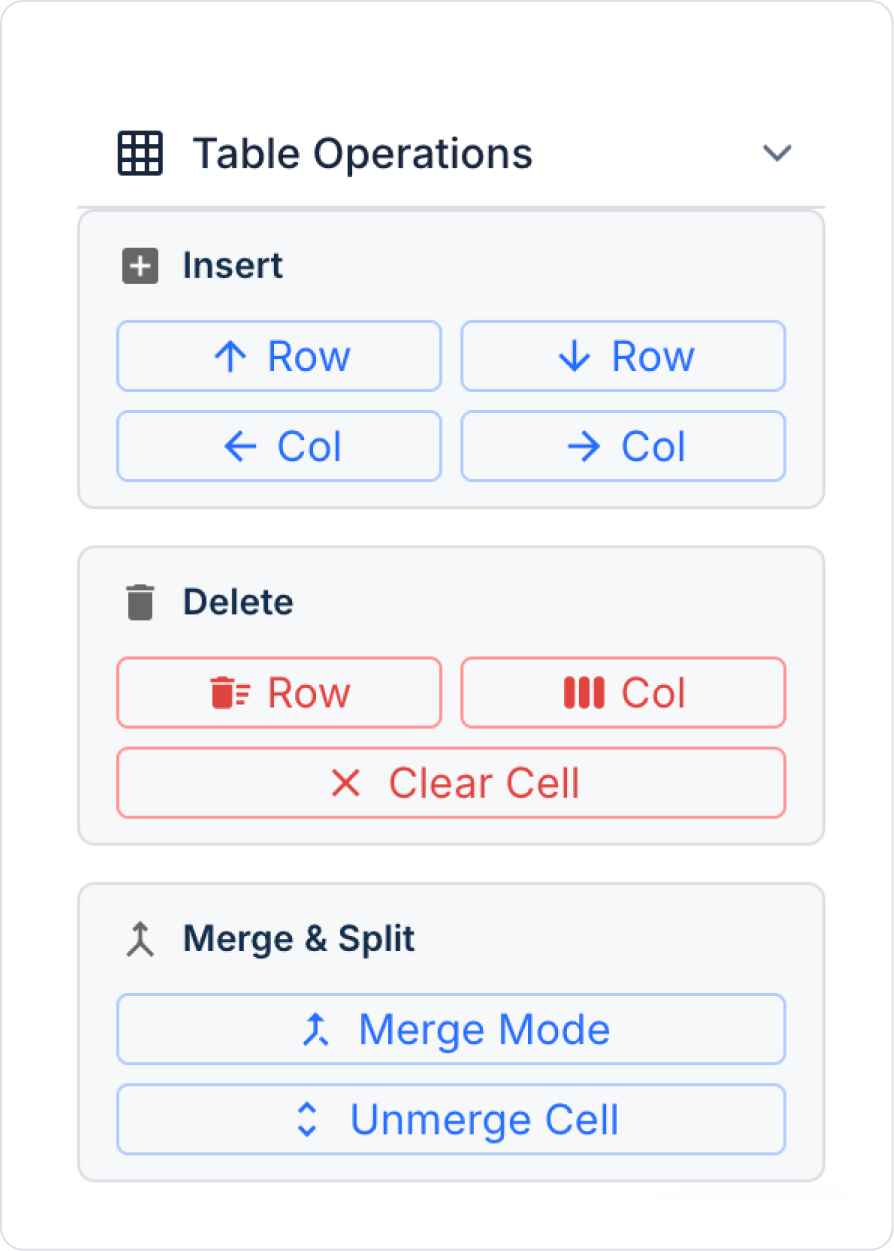
Static Table’ın alt kısmında yer alan Table Operations alanı, tablo yapısını düzenlemek için kullanılır.
Bu alandan:
Üste veya alta satır (row) eklenebilir,
Sağa veya sola kolon (column) eklenebilir,
Seçilen kolonun içeriği temizlenebilir,
Hücreler Merge edilerek birleştirilebilir.
Merge (Birleştirme) İşlemi
Birden fazla hücre seçilip Merge işlemi uygulanabilir.
Merge sırasında:
Colspan ve Rowspan alanları otomatik olarak devreye girer.
Seçilen kolon sayısı, Colspan değerine otomatik yansır.
Bu sayede manuel hesaplama yapmadan hücre birleştirme işlemi gerçekleştirilebilir.
Static Table Kullanım Senaryosu
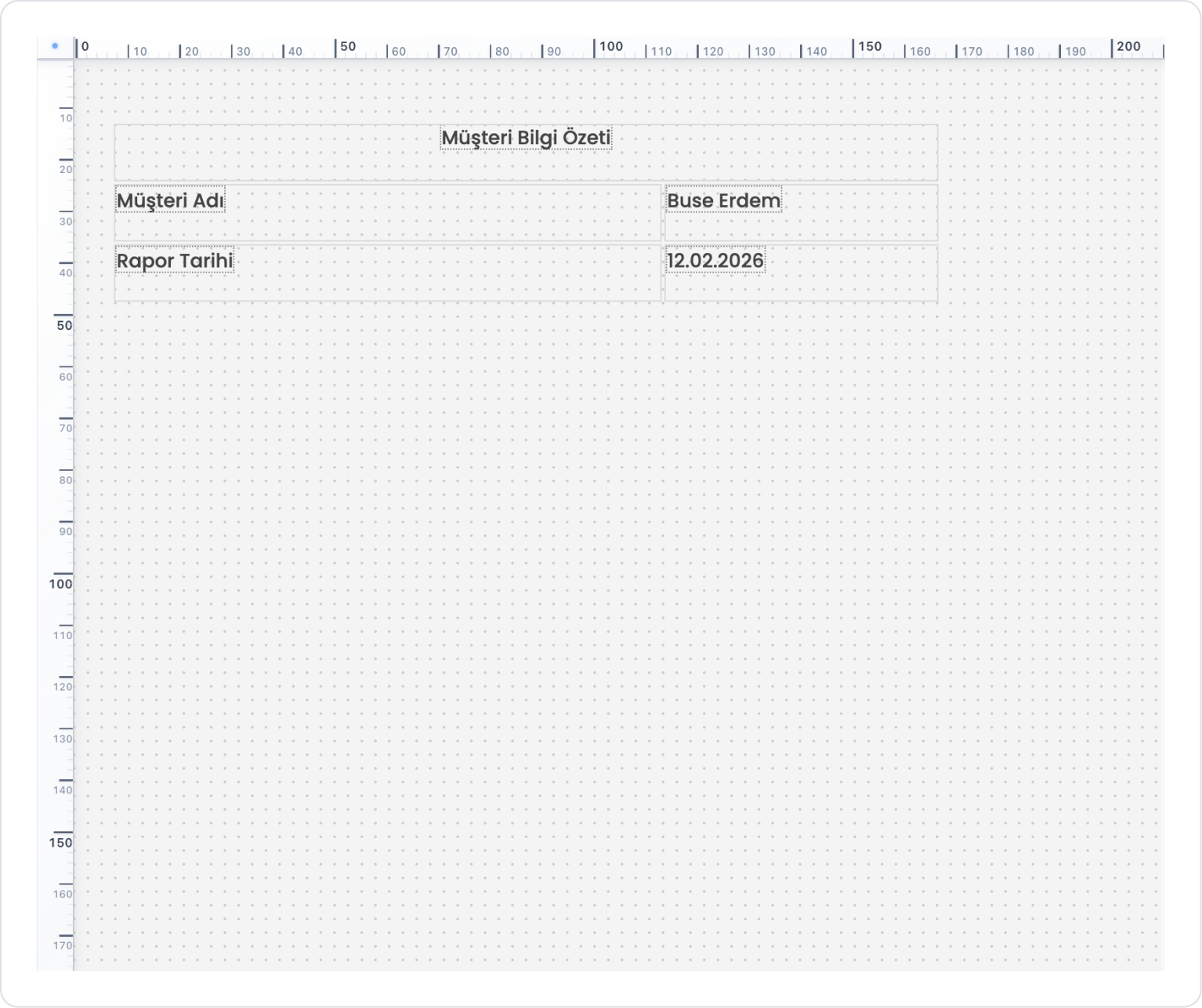
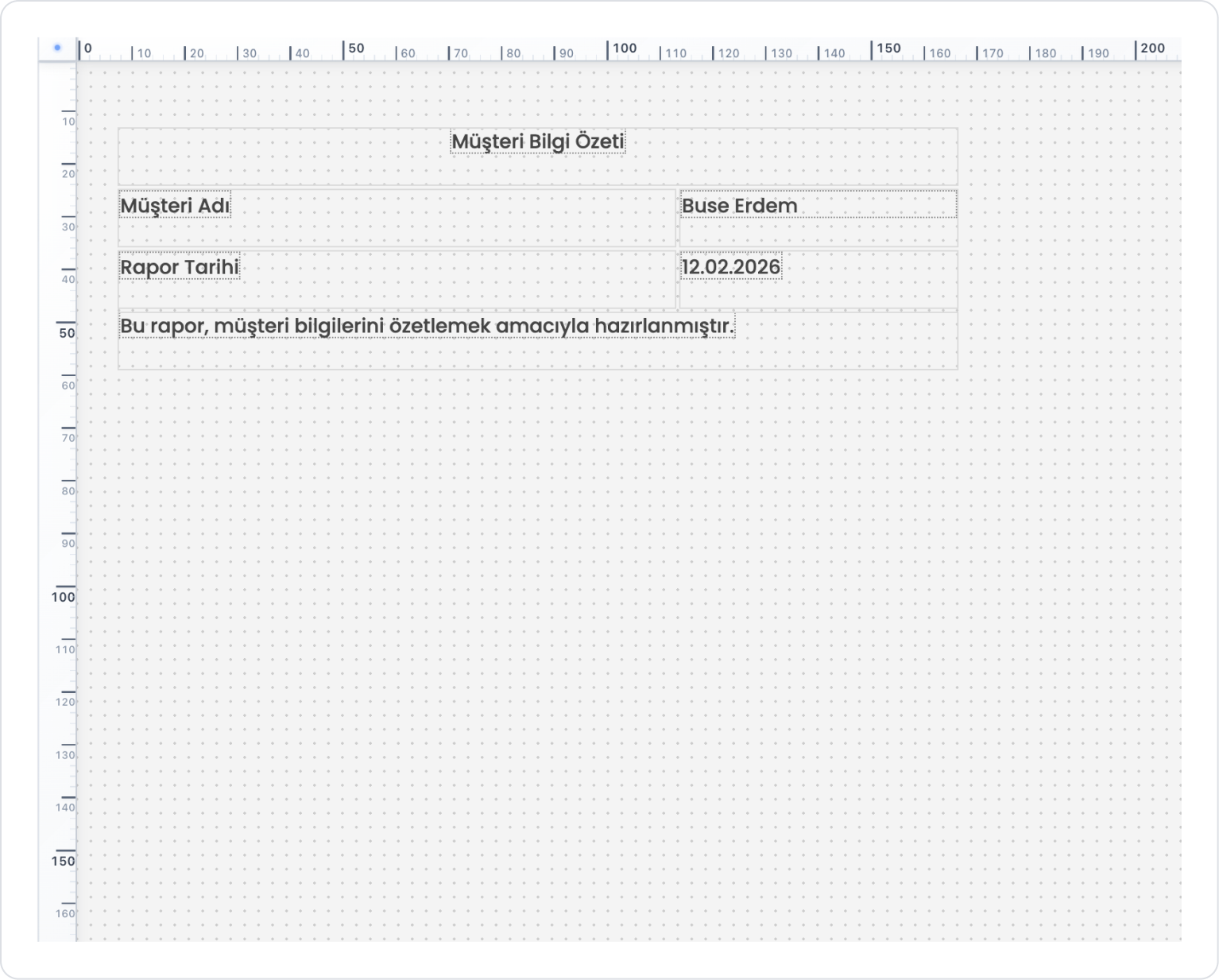
Bir raporun ilk sayfasında, baskıya uygun ve düzeni tamamen kontrol edilebilir bir müşteri bilgi özeti alanı oluşturmak.
Bu senaryoda tablo içeriği:
Dinamik veri çekmeyecek,
Şablon yapısında olacak,
Hücre birleştirme (colspan / rowspan) içerecek,
Baskı çıktısında birebir görünüm sunacak.
Senaryo Adımları
1. Static Table Ekleme
Report Designer modülünü açın.
Elements Paneli’nden Static Table elementini seçin.
Static Table’ı Canvas üzerine sürükleyerek ekleyin.
Grid (noktalı) mod aktif olacak şekilde tabloyu sayfa üst kısmına konumlandırın.
2. Tablo Yapısını Oluşturma
Table Operations alanını kullanarak:
3 satır
2 kolon olacak şekilde tablo yapısını düzenleyin.
Tablo Border ayarlarını Styling Paneli üzerinden aktif edin.
3. Başlık Satırı Oluşturma (Colspan Kullanımı)
İlk satırdaki iki hücreyi seçin.
Merge işlemi uygulayın.
Merge sonrası:
Colspan değeri otomatik olarak 2 olur.
Hücrenin içine bir Label ekleyin ve metni girin: “Müşteri Bilgi Özeti”