Kullanıcı Kılavuzu

Swagger API Veri Kaynağı Ekleme Kullanıcı Kılavuzu

24/9/26
Swagger API Veri Kaynağı Ekleme Kullanıcı Kılavuzu

Swagger API

Swagger API, Kuika platformunda kullanabileceğiniz harici veri kaynaklarından biridir. Mevcut bir Swagger API'yi Kuika'da geliştirdiğiniz uygulamaya veri kaynağı olarak entegre edebilirsiniz. Bu eğitim içeriğinde, Swagger API kullanarak uygulamanıza nasıl veri kaynağı ekleyebileceğinizi öğreneceksiniz.
‍

‍

Swagger API ile Uygulamanıza Veri Kaynağı Bağlantısı Ekleyin

  1. Kuika platformuna giriş yapın ve Apps ekranından çalışacağınız projeyi açın.
  2. Üst menüden Datasources modülünü açın. Bu modülde uygulamanızdaki veri kaynaklarını ve aksiyonları Recently modified ve Data sources sekmeleri altında görüntüleyebilir, Search by name alanı ile arama yapabilir ve yeni bir veri kaynağı ekleyebilirsiniz.
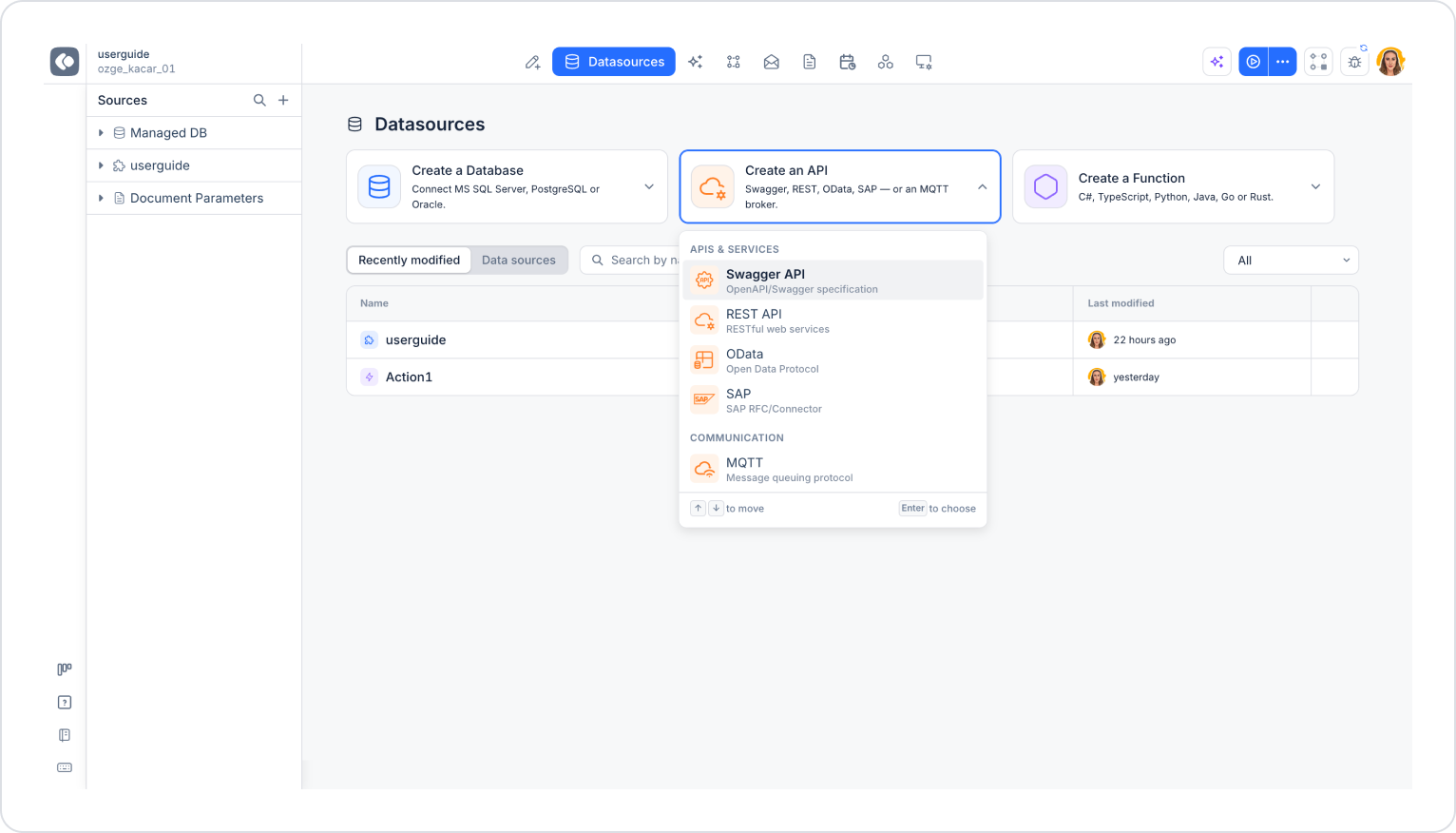
  3. Ekranın üst kısmındaki kartlardan Create an API kartına tıklayın. Bu kart Swagger, REST, OData, SAP ve MQTT broker bağlantıları oluşturmanızı sağlar.
  4. Açılan listede APIs & Services başlığı altındaki Swagger API (OpenAPI/Swagger specification) seçeneğini belirleyin. Listede gezinmek için ↑/↓ tuşlarını, seçim yapmak için Enter tuşunu da kullanabilirsiniz.
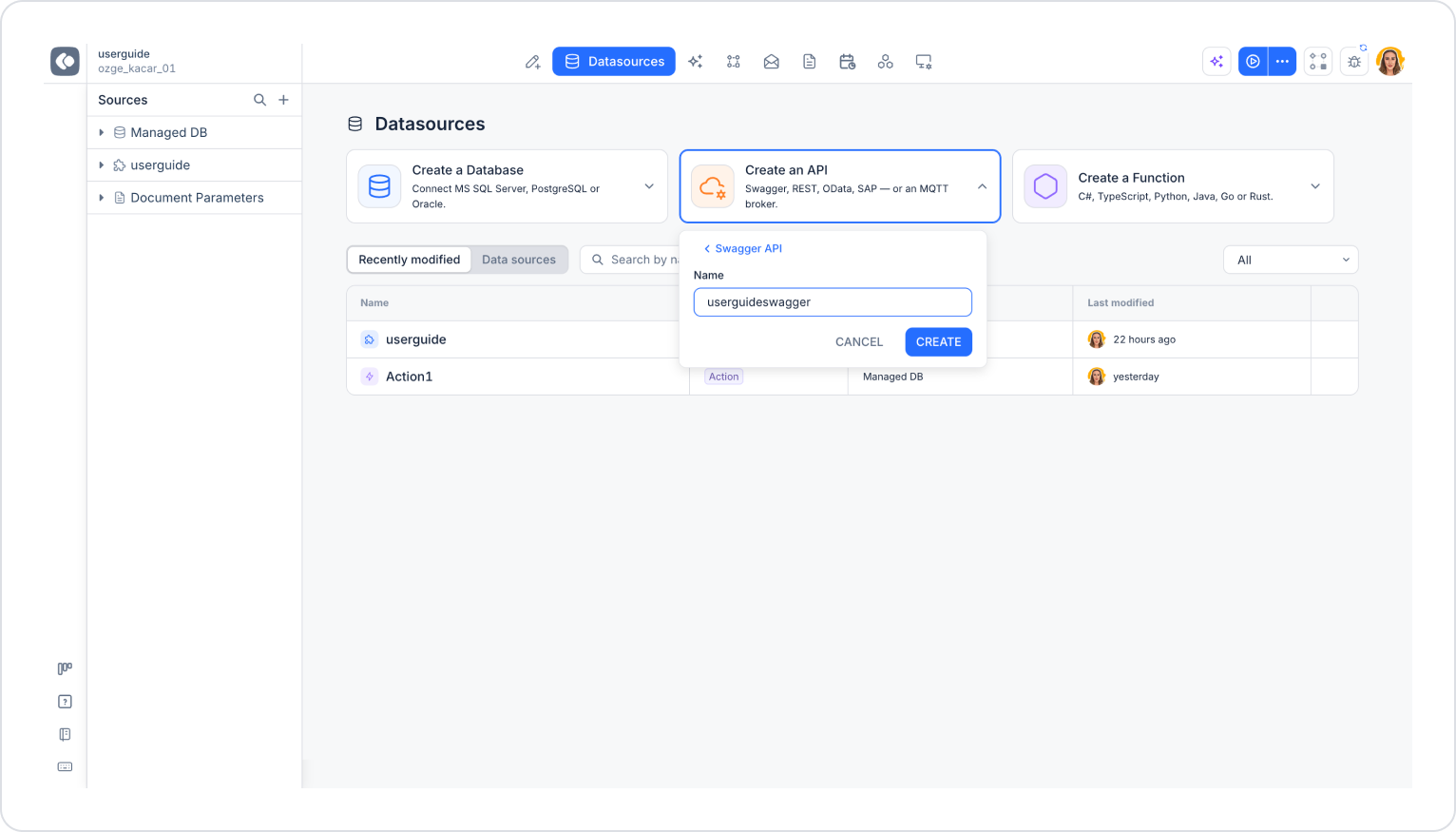
  1. Name alanına veri kaynağınız için bir isim girin (örn. userguideswagger).
  2. CREATE butonuna tıklayarak işlemi tamamlayın. İşlemden vazgeçmek için CANCEL butonunu, bağlantı tipi seçimine geri dönmek için < Swagger API bağlantısını kullanabilirsiniz.

Not: Sol paneldeki Sources başlığının yanında yer alan + ikonu ile de yeni veri kaynağı ekleme işlemini başlatabilirsiniz.
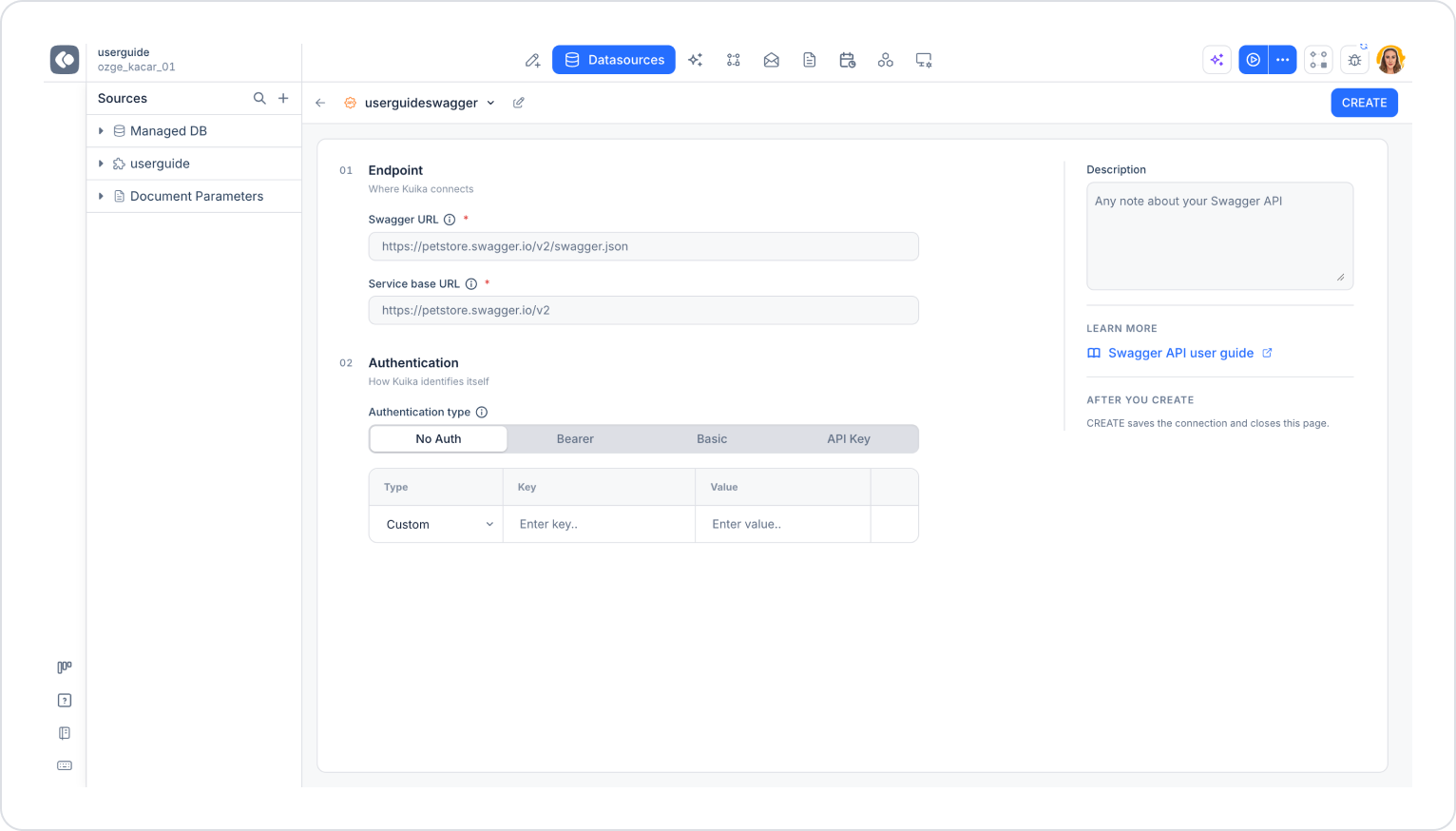
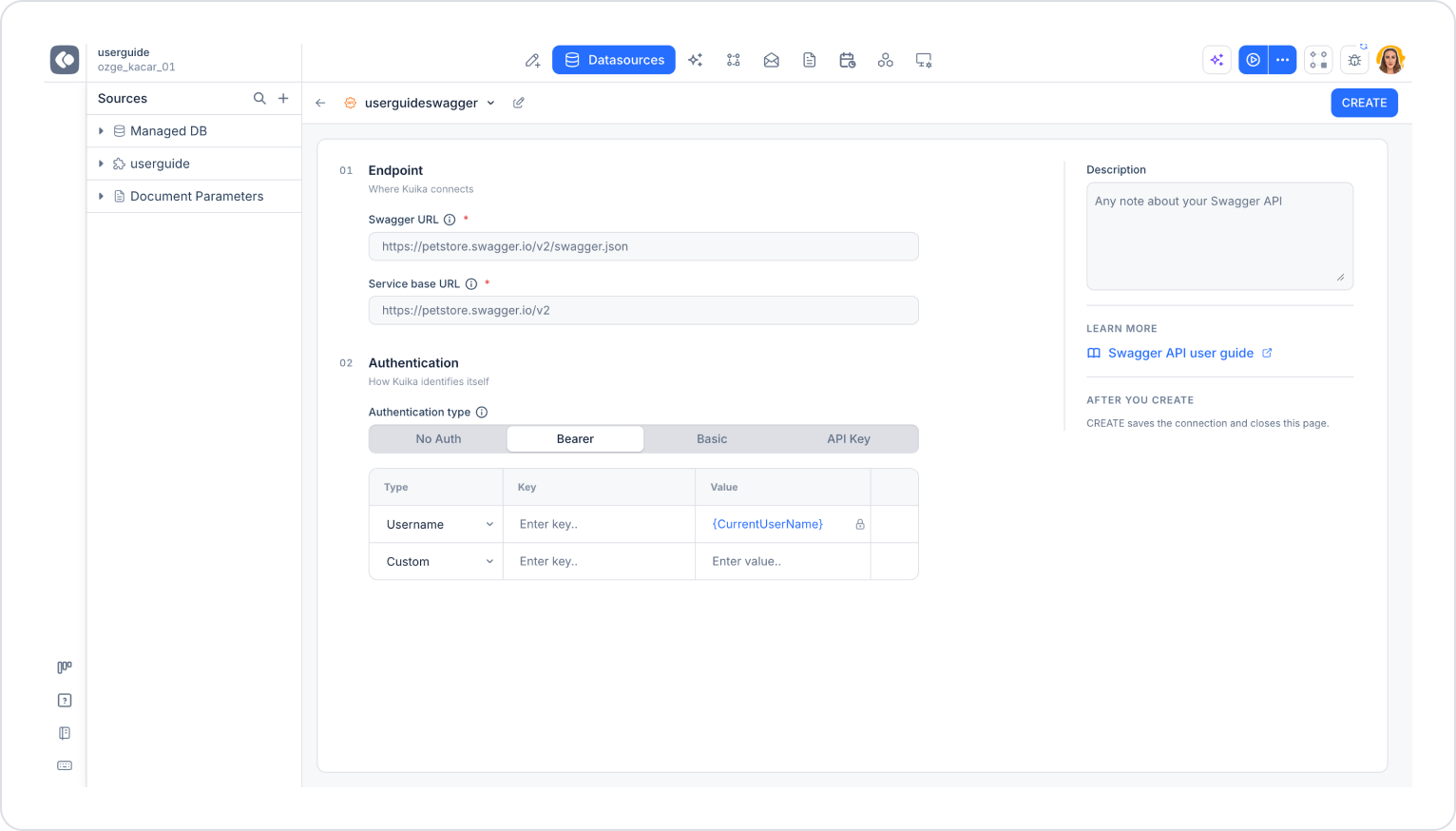
Swagger API Modalının Anatomisi

A. Üst Menü

  • Geri Butonu (←): Datasources ekranına geri dönmenizi sağlar.
  • Veri Kaynağı Adı: Oluşturduğunuz Swagger API veri kaynağının adı (örn. userguideswagger) görüntülenir. Yanındaki açılır ok ile veri kaynakları arasında geçiş yapabilir, kalem ikonu ile adı düzenleyebilirsiniz.
  • CREATE Butonu: Bağlantı ayarlarını kaydeder ve ekranı kapatır.

B. 01 Endpoint

Kuika'nın bağlanacağı servis bilgilerini içerir.

Alanların yanındaki (i) ikonlarının üzerine gelerek alanlarla ilgili açıklamaları görüntüleyebilirsiniz.

C. 02 Authentication

Kuika'nın API'ye kendini nasıl tanıtacağını belirler.

  • Authentication type: API erişimi için kimlik doğrulama türünü seçtiğiniz alandır. No Auth, Bearer, Basic ve API Key seçenekleri bulunur.
  • Header Tablosu: Type, Key ve Value sütunlarından oluşur. Seçilen kimlik doğrulama türüne göre gerekli satırlar tabloya otomatik eklenir. Custom tipindeki satırlar ile isteğe bağlı ek alanlar tanımlayabilirsiniz.

D. Sağ Panel

  • Description: Swagger API hakkında not ekleyebileceğiniz alandır.
  • Learn More: Swagger API user guide bağlantısı ile ilgili dokümantasyona ulaşabilirsiniz.
  • After You Create: CREATE butonunun bağlantıyı kaydedip bu ekranı kapattığını belirtir.

Swagger API Bağlantı Ayarlarını Yapılandırın

  1. Endpoint bölümünde Swagger URL ve Service base URL bilgilerini girin.
  2. Authentication bölümünde Authentication type alanından kimlik doğrulama türünü seçin ve ilgili alanları doldurun.
  3. Gerekirse header tablosuna Custom satırlar ekleyin.
  4. İsterseniz Description alanına veri kaynağıyla ilgili bir not yazın.
  5. Sağ üstteki CREATE butonuna tıklayarak ayarları kaydedin.

Swagger API Authentication Türleri

1. No Auth

Kimlik doğrulama gerektirmeyen servisler için kullanılır. Ek bir ayar yapmanız gerekmez; isterseniz header tablosundaki Custom satır ile ek alanlar tanımlayabilirsiniz (bkz. swagger_4.png).
2. Bearer

  1. Authentication type alanından Bearer seçeneğini belirleyin.
  2. Kuika, header tablosuna varsayılan olarak Username tipinde bir satır ekler. Bu satırın değeri {CurrentUserName} olarak sabittir ve uygulamada oturum açmış kullanıcının adını ifade eder; Key alanına bu değerin gönderileceği başlık adını girebilirsiniz.
  3. Custom satırları kullanarak özel parametreler ekleyebilirsiniz.
  4. Parametre bilgilerini Key ve Value alanlarına girin (örn. Key: client_id, Value: your_client_id).
  5. CREATE butonuna tıklayarak kaydedin.

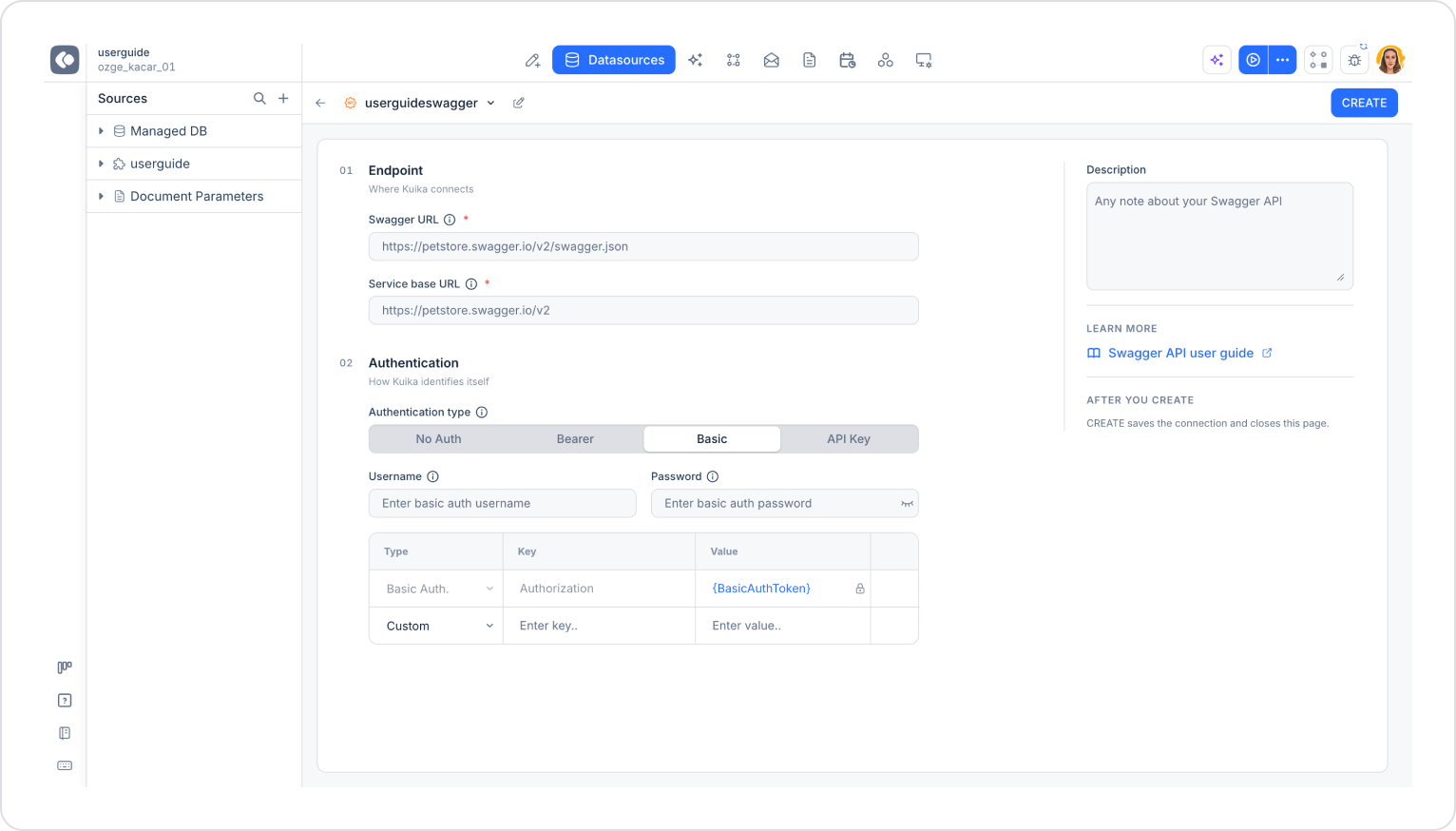
3. Basic

  1. Authentication type alanından Basic seçeneğini belirleyin.
  2. Username ve Password bilgilerini girin. Göz ikonu ile parolayı gösterebilir veya gizleyebilirsiniz.
  3. Header tablosuna Basic Auth. tipinde, Authorization anahtarlı ve {BasicAuthToken} değerli kilitli bir satırın otomatik eklendiğini kontrol edin. Bu satır, girdiğiniz bilgilerden oluşturulan token'ı gönderir.
  4. Custom satırları kullanarak özel parametreler ekleyebilirsiniz.
  5. CREATE butonuna tıklayarak kaydedin.

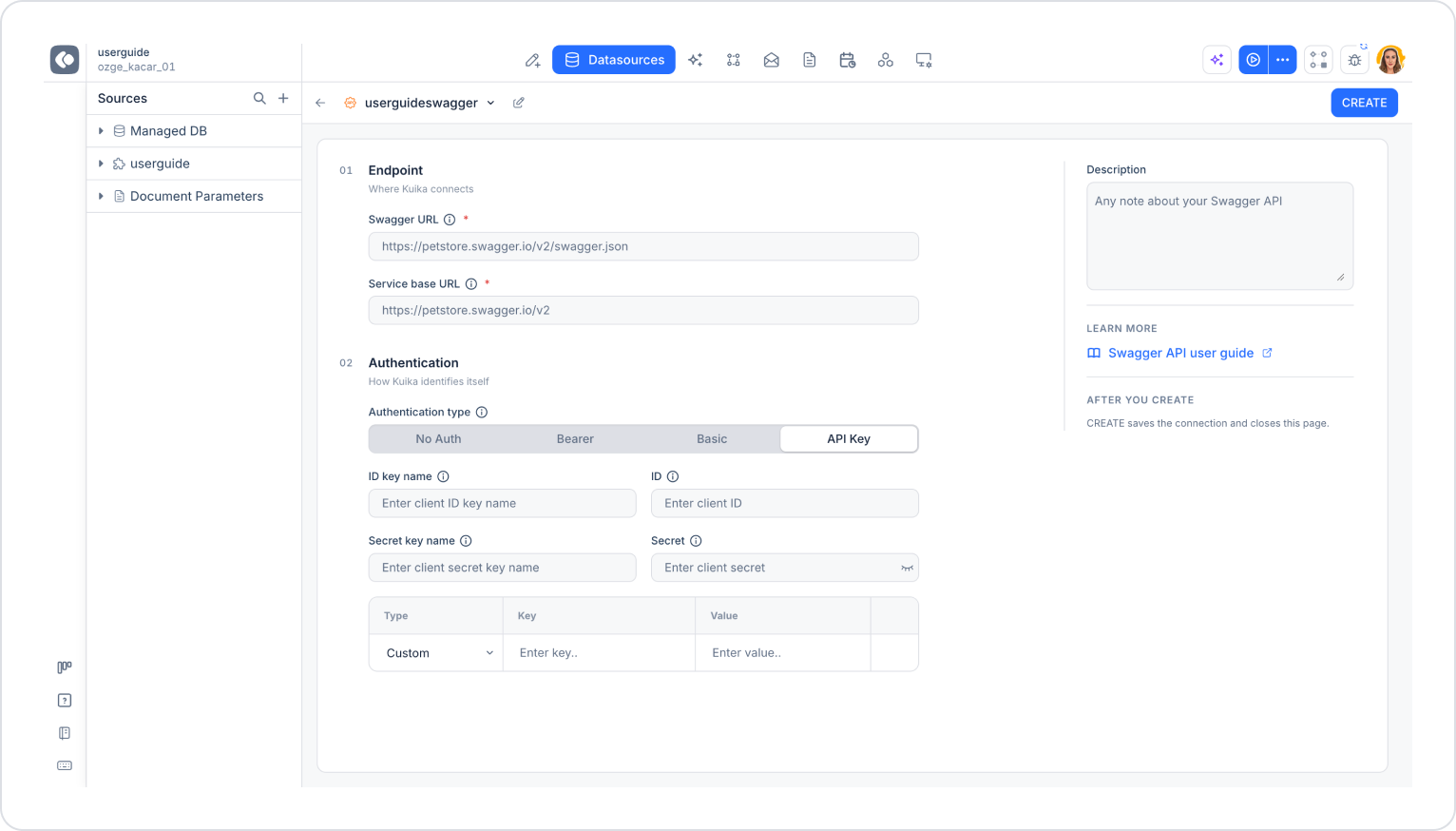
4. API Key

  1. Authentication type alanından API Key seçeneğini belirleyin.
  2. Aşağıdaki bilgileri girin:
    • ID key name: İstemci ID'sini temsil eden anahtar adı (örn. client_id).
    • ID: İstemci ID'si.
    • Secret key name: İstemci gizli anahtarını temsil eden anahtar adı (örn. client_secret).
    • Secret: İstemci gizli anahtarı. Göz ikonu ile değeri gösterebilir veya gizleyebilirsiniz.
  3. Custom satırları kullanarak özel parametreler ekleyebilirsiniz.
  4. CREATE butonuna tıklayarak kaydedin.

Bu adımları takip ederek Swagger API veri kaynağını Kuika uygulamalarınıza entegre edebilirsiniz.

Sözlük

No items found.

Alt Başlıklar