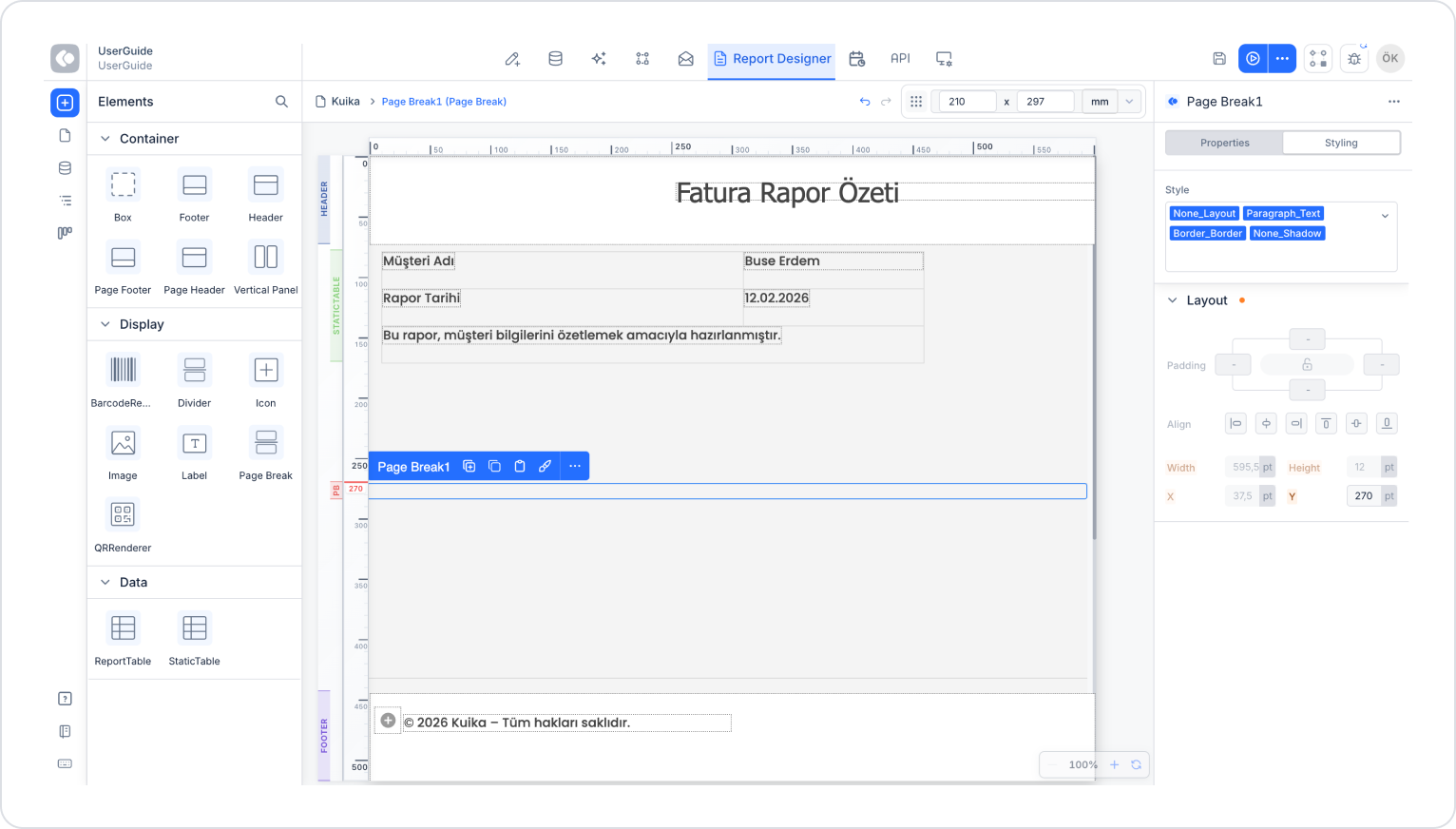
Page Break, Report Designer içerisinde rapor içeriğini sayfa bazlı olarak bölmek için kullanılan yapısal bir elementtir. Özellikle PDF ve baskı çıktılarında, içeriklerin kontrollü şekilde yeni bir sayfadan başlamasını sağlamak amacıyla kullanılır.
Page Break, rapor tasarımı sırasında içeriğin taşmasını önler ve çok sayfalı raporlarda düzenli bir çıktı elde edilmesini sağlar.
Ne Zaman Page Break Kullanılmalıdır?
Page Break aşağıdaki senaryolarda tercih edilir:
İçeriğin belirli bir noktadan sonra yeni sayfada başlaması isteniyorsa
PDF veya baskı çıktılarında sayfa düzeni manuel olarak kontrol edilmek isteniyorsa
Uzun tabloların veya metin bloklarının sayfa geçişleri netleştirilmek isteniyorsa
Özel rapor şablonlarında her bölümün ayrı sayfada yer alması gerekiyorsa
Page Break Elementinin Temel Davranışı
Page Break, rapor içeriğini belirtilen noktadan itibaren yeni bir sayfaya taşır.
Sadece çıktı (PDF / Print) sırasında etkili olur.
Canvas üzerinde görsel bir ayraç olarak yer alır.
İçerisine element eklenemez.
Görsel veya stil ayarı bulunmaz; tamamen işlevsel bir elementtir.
Page Break ve Sayfa Boyutu İlişkisi
Page Break kullanımı, raporun Paper Size (Kağıt Boyutu) ayarlarıyla doğrudan ilişkilidir.
Örneğin:
Rapor sayfa boyutu A4 olarak ayarlandıysa,
A4 sayfanın yüksekliği 297 mm’dir.
Bu durumda Page Break, sayfa yüksekliği referans alınarak konumlandırılmalıdır.
Page Break Konumlandırma Yöntemleri
Yöntem 1 – Cetvel Üzerinden Konumlandırma
Raporun Paper Size ayarını A4 olarak belirleyin.
Canvas üzerindeki cetveli kullanarak:
Y = 270 mm noktasına gelin.
Bu noktaya bir Page Break ekleyin.
Bu işlem, raporu tam olarak A4 yüksekliğinde iki ayrı sayfaya böler.
Yöntem 2 – Layout Alanından Manuel Değer Girme
Page Break elementini seçin.
Styling > Layout alanına gidin.
Y değerini manuel olarak 270 girin.
Bu yöntem, cetvel kullanmadan doğrudan ölçü bazlı yerleşim yapmak isteyen kullanıcılar için uygundur.
Custom Sayfa Boyutu ile Page Break Kullanımı
Rapor sayfa boyutu Custom olarak ayarlandıysa:
Page Break konumu, belirlenen yükseklik değerine göre ayarlanır.
Örneğin:
Custom yükseklik: 1300 px
Page Break, Y = 1300 noktasına yerleştirilerek yeni bir sayfa oluşturulabilir.
Custom sayfalarda:
Kullanılan ölçü birimi (px / mm / inch),
Cetvel ve Layout > X / Y değerleriyle birebir uyumludur.
Page Break Kullanım Senaryosu
Bir raporda, ilk sayfada özet bilgiler ve başlık alanı, ikinci sayfada ise detaylı tablo içeriği göstermek istenmektedir. Bu durumda Page Break kullanılarak içerik iki ayrı A4 sayfaya bölünür.
Senaryoda:
Rapor sayfa boyutu A4 olarak ayarlanır.
İlk sayfada Header ve özet içerik yer alır.
İkinci sayfa, detaylı tablo ile başlar.
Sayfa geçişi Page Break ile manuel olarak kontrol edilir.
Adım 1 – Sayfa Boyutunu Ayarlama
Report Designer’da Paper Size alanını A4 olarak seçin.
Cetvel birimini mm olarak görüntüleyin.
Adım 2 – Page Break Ekleme
Elements panelinden Page Break elementini seçin.
Elementi Canvas üzerine sürükleyin.
Cetvelde Y = 270 mm noktasına yerleştirin.
Alternatif olarak:
Page Break seçiliyken
Layout > Y alanına 270 değerini girin.
Adım 3 – İçeriği Bölme
Page Break’in üstüne ilk sayfada yer almasını istediğiniz içerikleri ekleyin.
Page Break’in altına ikinci sayfada başlamasını istediğiniz içerikleri yerleştirin.
Bu yapı ile rapor, iki ayrı A4 sayfa olarak oluşturulur.
Bu senaryo sonunda:
Rapor içeriği iki ayrı A4 sayfaya bölünmüş olur.
Sayfa geçişleri kontrol altına alınır.
PDF ve baskı çıktılarında düzenli bir görünüm elde edilir.
İçerik taşmaları ve istenmeyen sayfa kırılmaları önlenir.