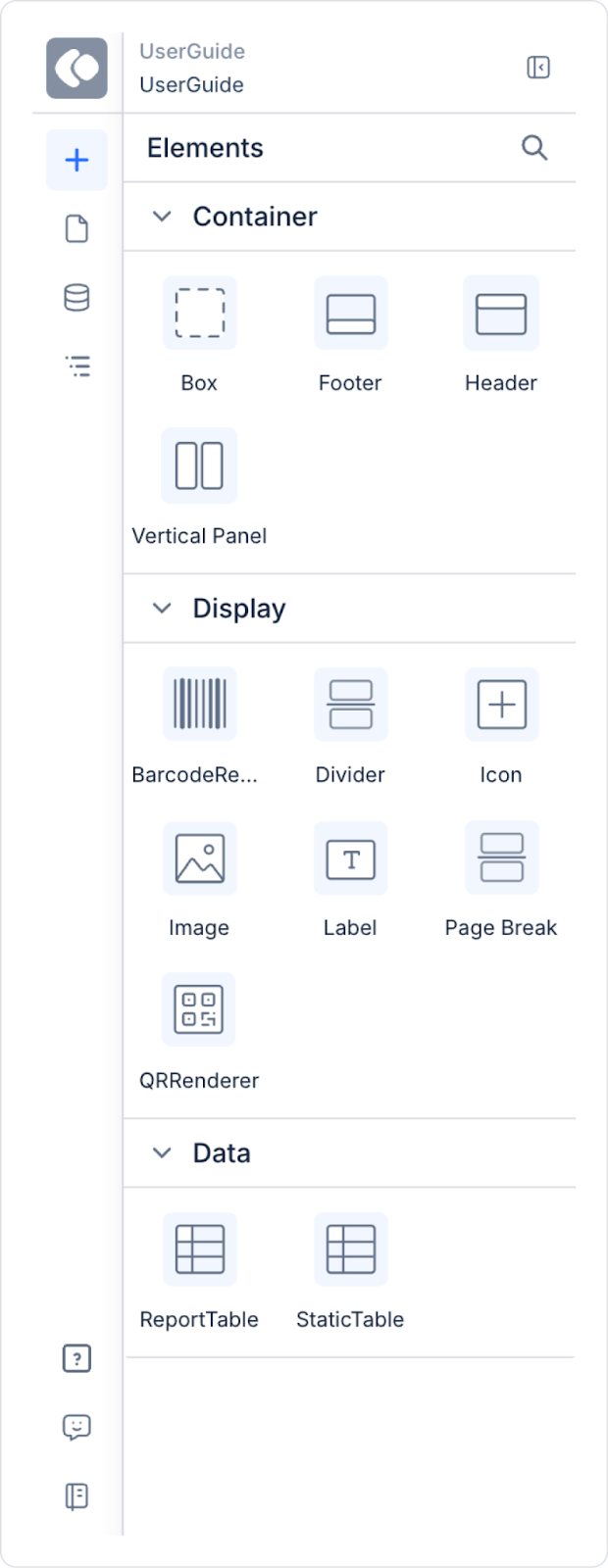
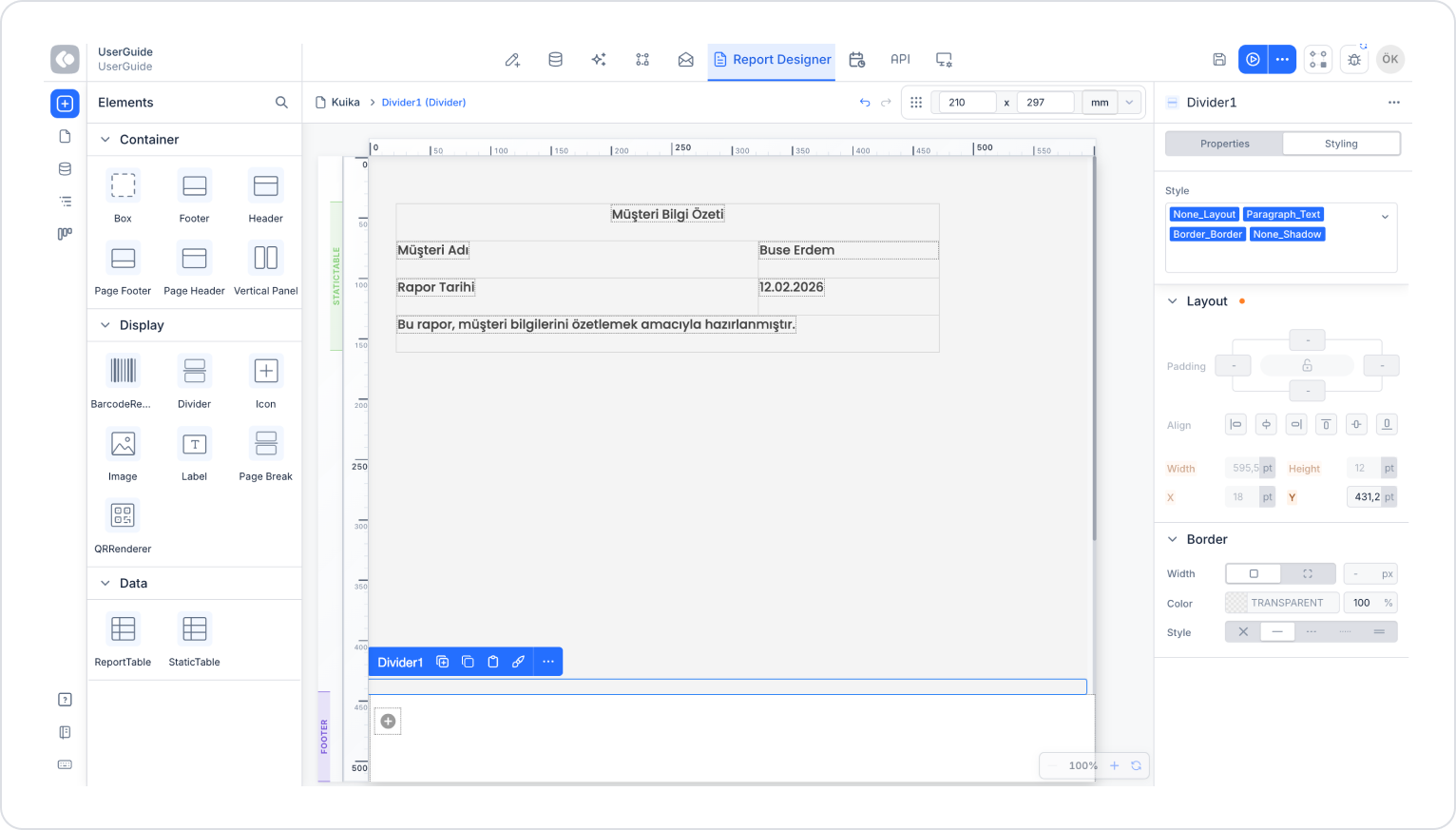
Divider, Report Designer içerisinde rapor içeriğini görsel olarak ayırmak için kullanılan yardımcı bir elementtir. Divider, raporun okunabilirliğini artırmak ve içerik bölümleri arasında görsel bir ayrım oluşturmak amacıyla kullanılır.
Divider, Page Break’ten farklı olarak yeni bir sayfa oluşturmaz; yalnızca aynı sayfa içerisindeki içerikleri görsel olarak ayırır.
Ne Zaman Divider Kullanılmalıdır?
Divider aşağıdaki durumlarda tercih edilir:
Aynı sayfa içerisinde farklı içerik bloklarını ayırmak için
Başlık ve içerik arasına görsel bir sınır koymak için
Özet alanı ile detay alanını ayırmak için
Uzun metin veya tablo gruplarını daha okunabilir hale getirmek için
Divider Elementinin Temel Davranışı
Divider, tek bir çizgi olarak çalışır.
İçeriği yeni sayfaya taşımaz.
Rapor çıktısında tamamen görsel amaçlıdır.
İçerisine element eklenemez.
Aynı sayfa içerisinde konumlandırılır.
Divider Özellikleri
Divider seçildiğinde aşağıdaki ayarlar yapılabilir:
Y Pozisyonu
Divider’ın sayfa üzerindeki dikey konumu (Y) ayarlanabilir.
Cetvel kullanılarak istenilen noktaya taşınabilir.
Alternatif olarak Layout > Y alanına manuel değer girilebilir.
Bu sayede Divider, içerik blokları arasına hassas şekilde yerleştirilebilir.
Renk Ayarı
Divider’ın çizgi rengi ayarlanabilir.
Renk seçimi ile raporun genel tasarımına uyum sağlanır.
Açık veya koyu tonlar kullanılarak vurgulama yapılabilir.
Border Ayarları
Divider için border ayarları yapılabilir:
Çizgi kalınlığı
Çizgi tipi (düz veya dashed / kesikli)
Bu ayarlar ile Divider, ince bir ayraç veya belirgin bir bölüm ayırıcısı olarak kullanılabilir.
Divider Kullanım Senaryosu
Bir raporda, üst kısımda özet bilgiler ve alt kısımda detaylı tablo yer almaktadır. Bu iki alanın görsel olarak ayrılması için Divider kullanılır.
Senaryoda:
Özet bölümünün altına bir Divider eklenir.
Divider, yeni bir sayfa başlatmaz.
Detaylı tablo, Divider’ın hemen altında başlar.
Tüm içerik aynı sayfa içerisinde kalır.
Senaryo Adımları
Elements panelinden Divider elementini seçin.
Divider’ı Canvas üzerine sürükleyin.
Cetvel veya Layout > Y alanını kullanarak Divider’ı özet alanının altına konumlandırın.
Divider rengi ve border kalınlığını Styling > Border alanından rapor tasarımına uygun şekilde ayarlayın.