1. Process Automation Viewer Elementine Genel Bakış
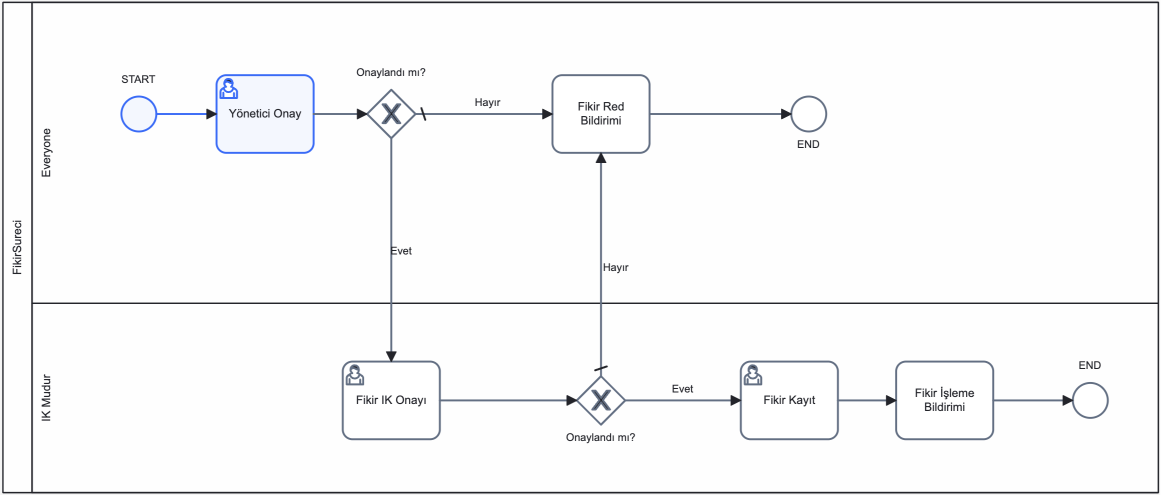
Process Automation Viewer elementi, Kuika üzerinde oluşturduğunuz iş akışlarının (process automation) anlık durumunu, tasarım aşamasında hazırladığınız diyagram üzerinde görsel olarak izlemenizi sağlar.
Bu element sayesinde çalışan bir sürecin hangi adımda olduğu, hangi adımların tamamlandığı, bekleyen durumların neler olduğu ve süreçte yaşanan akışın ne şekilde ilerlediği kolaylıkla takip edilebilir.
Süreç yönetimi, onay mekanizmaları, çok adımlı işlem yapıları ve operasyonel iş akışlarının izlenmesi gereken her senaryo için kullanılabilie. Kullanıcı, ekrandaki Viewer sayesinde süreç akışını gerçek zamanlı olarak görebilir ve süreç takibini hatasız bir şekilde gerçekleştirebilir.
Process Automation Viewer elementi yalnızca web uygulamalarında desteklenmektedir.
1.1. Sık Kullanım Senaryoları
Çalışan bir iş akışının anlık durumunu izlemek. Örneğin; Onay Süreci, Satın Alma Akışı, Talep Yönetimi, Üretim Süreci.
Hangi adımların tamamlandığını veya beklediğini görsel olarak göstermek
Karmaşık süreçlerde kullanıcıya sürecin nerede takıldığını göstermek. Özellikle çok adımlı operasyonel akışlarda hataları hızlı tespit etmek için kullanılabilir.
Departmanlar arası iş akışlarını şeffaf şekilde sunmak. Böylece süreç sahipleri ilerlemeyi gerçek zamanlı görüntüleyebilir.
Süreç ilerledikçe otomatik güncellenen bir diyagram sunmak
Müşteri veya çalışan uygulamalarında süreç bilgilendirmesi sağlamak. Örneğin; kargo takibi, başvuru süreci, ödeme onayı, belge doğrulama akışları.
Yönetim panellerinde süreç performansını görselleştirmek
Hatalı veya iptal olmuş adımları kullanıcıya net bir şekilde göstermek
2. Temel Özellikler
Gerçek zamanlı süreç izleme. Çalışan bir Process Automation akışının o anda hangi adımda olduğunu görsel olarak gösterir.
Tasarım diyagramı ile birebir eşleşme. Viewer, Process Automation tasarım ekranında oluşturulan diyagramı temel alarak aynı akışı kullanıcıya gösterir.
Tamamlanan, bekleyen ve aktif adımları ayırt edebilme. Her adım farklı görsel durumlarla (renk, işaret vb.) belirtilerek sürecin okunabilirliği artırılır.
Hata veya durdurulmuş süreçleri görüntüleme. Sürecin beklenmedik şekilde durduğu veya hata aldığı adımlar kullanıcıya açıkça gösterilir.
Adım bazlı durum takibi. Tek tek her adımın durumu (completed, active, pending, failed) görüntülenebilir.
Karmaşık iş akışlarını sadeleştirilmiş şekilde sunma. Paralel iş akışları, koşullu geçişler ve çok adımlı yapılar kolayca anlaşılır hale gelir.
Süreç şeffaflığını artırma. Kullanıcılar süreç boyunca neler olduğunu net şekilde takip eder.
Departmanlar arası süreç görünürlüğü. Operasyon, muhasebe, müşteri hizmetleri gibi ekipler aynı süreç akışını tek bir ekrandan takip edebilir.
Web arayüzünde yüksek performans ile çalışma. Viewer yalnızca web uygulamalarında çalışır ve geniş diyagramlarda bile hızlı render edilir.
2.1. Element Ayarları (Properties)
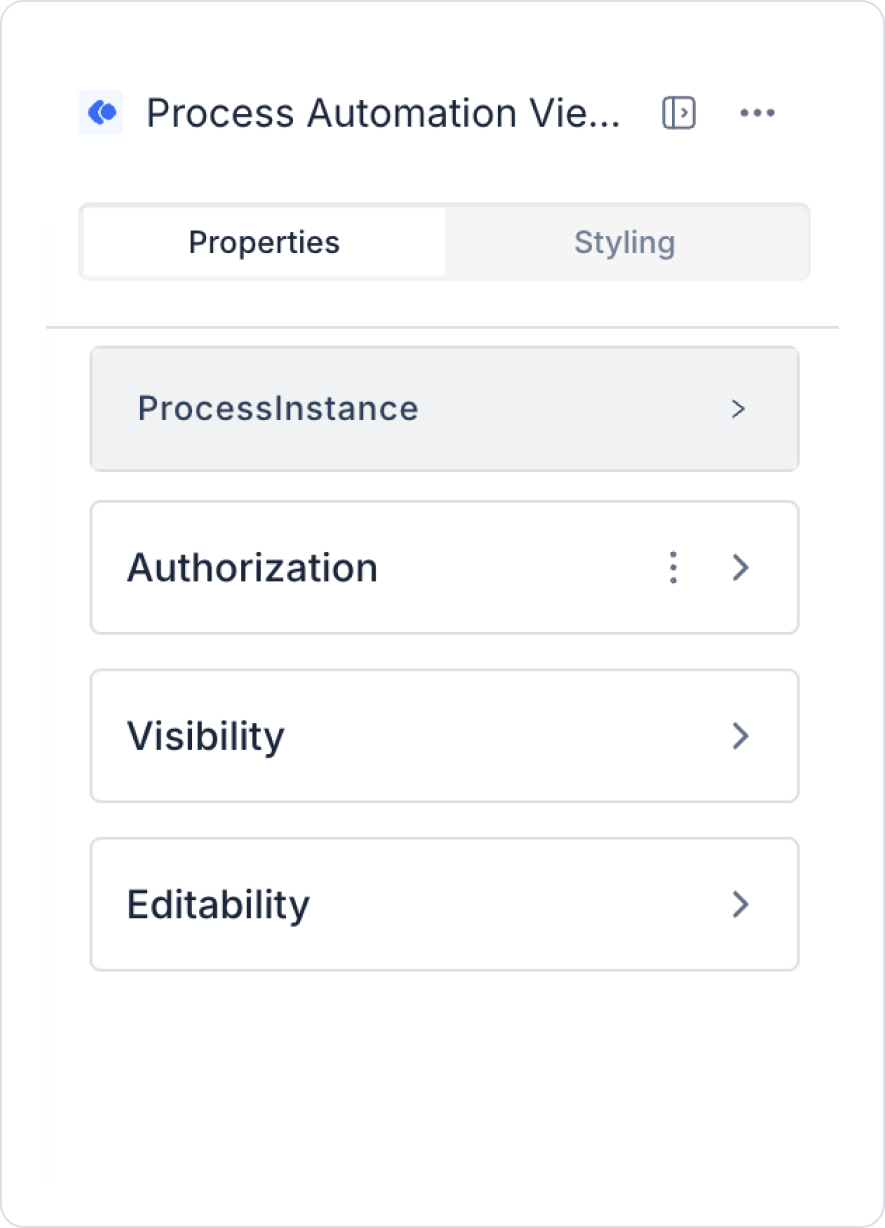
Process Automation Viewer elementini seçtiğinizde, sağ taraftaki Properties paneli üzerinden görüntülenecek süreç örneklerini (instances) tanımlayabilirsiniz. Bu ayarlar, Viewer’ın hangi iş akışını ve hangi akış örneğini ekranda göstereceğini belirler.
Process Instances: Bu alan, Process Automation içerisinde oluşturulan iş akışlarının belirli bir örneğini (instance) temsil eder. Viewer’ın ekranda göstereceği süreç adımları, burada seçilen Instance’a göre belirlenir.
Fonksiyonları:
Seçilen iş akışının başlangıçtan itibaren tüm adımlarını görüntüler.
Aktif, tamamlanan, bekleyen veya hata alan adımları anlık olarak gösterir.
Birden fazla sürecin farklı örneklerinin (ör. farklı kullanıcı başvuruları, talepler, onay akışları) durumunu izlemek için kullanılır.
Yönetici ekranlarında veya kullanıcıya özel süreç takibi ekranlarında kullanım sağlar.
Kullanım Örneği:
“LeaveRequestProcess” akışının InstanceId = 1287 olan örneğini seçtiğinizde Viewer, çalışan süreçteki adımları gerçek zamanlı göstermeye başlar.
2.2 Elemente Eklenebilen Aksiyonlar
Process Automation Viewer elementi, yalnızca süreç durumunu görselleştirmek için kullanılan pasif bir elementtir.
Bu nedenle:
Process Automation Viewer’a doğrudan aksiyon (ADD ACTION) bağlanamaz.
Element seçildiğinde sağ panelde ADD ACTION bölümü görünmez.
İş akışını başlatma, iptal etme, yeniden deneme gibi işlemler Process Automation Viewer üzerinden değil; ayrı butonlar, menüler veya aksiyon butonları üzerinden yönetilir.
Process Automation Viewer yalnızca çalışan süreçleri izlemek için kullanılır; herhangi bir işlem tetiklemek için kullanılmaz.
3. Ortak Özellikler (Properties)
Process Automation Viewer elementi üzerinde yer alan bazı alanlar tüm UI elementlerinde ortak olarak kullanılır. Bu nedenle, aşağıdaki özelliklerin detaylı açıklamaları ilgili genel kılavuz sayfalarında yer almaktadır:
Kullanıcıya süreç açıklaması ekleyin. Viewer’ın üstüne veya yanına “Bu diyagram, talebinizin süreçteki konumunu göstermektedir.” gibi açıklayıcı bir metin eklemek faydalıdır.
Process Instance bilgisini net yönetin. Kullanıcı hangi başvuruya / işleme bakıyorsa, o kaydın instance bilgisini doğru şekilde Viewer’a bağlayın.
Hata veya iptal durumlarını kullanıcıya ek metinle açıklayın. Sadece diyagramda kırmızı bir adım görmek yerine, altına kısa bilgi yazmak anlaşılabilirliği artırır.
5. Kısıtlamalar
Process Automation Viewer’a aksiyon bağlanamaz. İşlem başlatma/durdurma gibi yetenekler bu element üzerinden yönetilemez.
Yalnızca web uygulamalarında kullanılabilir. Mobil uygulamalarda Process Automation Viewer desteklenmez.
Sadece önceden tasarlanmış Process Automation diyagramlarını görüntüler. Diyagram tasarımı bu element üzerinden değiştirilemez.
Görüntülenen süreç, seçilen Process Instance ile sınırlıdır. Yanlış veya boş instance bilgisi bağlandığında herhangi bir akış gösterilmeyebilir.