Kuika’nın Barcode Input elementiyle ürün barkodlarını cihaz kamerası veya barkod okuyucu ile tarayarak verileri hızlı ve hatasız şekilde uygulamanıza aktarmayı adım adım öğrenin.
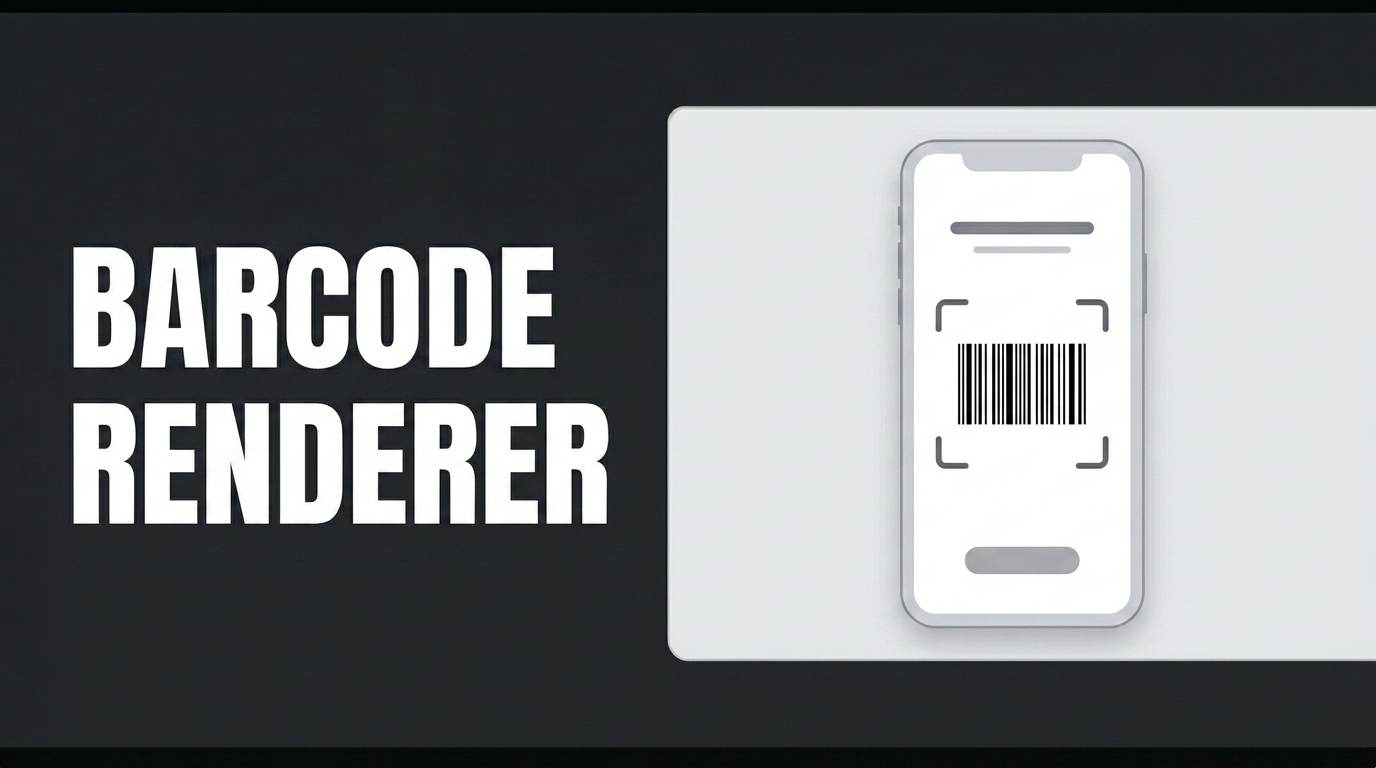
Kuika’nın “Barcode Input” elementi, kullanıcıların barkodları tarayarak hızlı ve hatasız veri girişi yapmasını sağlar. Barkodlar, cihaz kamerası veya bağlı barkod okuyucular aracılığıyla algılanır ve otomatik olarak input alanına aktarılır. Bu sayede manuel veri girişi ihtiyacı azalır, işlem süresi kısalır ve veri doğruluğu artar.
Bu elementin kullanımı için öncelikle “Data Sources” panelindeki “Tables” alanından ekrandaki tablonuzu oluşturun. Ardından sol paneldeki “Actions”, “New SQL Action” alanından “InsertMarketProducts” adında SQL sorgusunu oluşturun. “dbo.” şeklinde tablonuzu tekrardan yazıp test butonuna basın ve ardından kaydedin. İkinci sorgunuz olan “GetMarketProductsByBarcode” aksiyonunu yazın ve aynı işlemleri bu aksiyon için de sırasıyla uygulayın. “UI Design” alanından sayfanıza bir “Label” elementi ekleyin. “Styling” panelindeki “Style” alanından font seçimini “Heading 2” olarak seçin. İkinci “Label” elementini onun altına sürükleyin ve içerisindeki yazıyı “Product Name” olarak değiştirin. Altına bir “Label” daha ekleyin ve yazı formatını “Formatter” ile “Money” olarak seçin. Altına “Barcode Input” elementini sayfanıza sürükleyin. Daha sonra bir adet “Button” elementi ekleyin ve içerisine “Scan” yazın. “Button” elementine “Add Action” ile “onClick”, “Device” alanlarını takip ederek “Scan Barcode” aksiyonunu ekleyin. Ardından “Button” elementine “GetMarketProductsByBarcode” aksiyonunu ekleyin. “Barcode” parametresine “Scan Barcode” alanını tanımlayın. “Barcode Input” elementine tıklayın ve “Value” alanına “Scan Barcode” aksiyonunu bağlayın. “Product Name” yazmış olduğunuz “Label” elementinin “Value” alanını “Product Name” olarak tanımlayın. Diğer “Label” elementine ise “Price” tanımlamasını yapın. Tanımlama sonrası “Value” alanının altında oluşan “Design Placeholder” alanına üçüncü “Label” için sıfır, ikinci “Label” için “Product Name” yazın.
Uygulama test edildiğinde, “Scan” butonuna tıklandığında barkod tarama ekranı açılır. Kullanıcı, ilgili ürüne ait barkodu okuttuğunda barkod değeri “Barcode Input” elementi üzerinden otomatik olarak alınır.