Uygulamanızı Platform Sekmeleri Aracılığıyla Yapılandırın
Web Uygulamalarınızı Yapılandırın
Config Manager modülünde bir konfigürasyon oluşturun veya mevcut bir konfigürasyonu açın.
Üst kısımdaki Web sekmesine tıklayın.
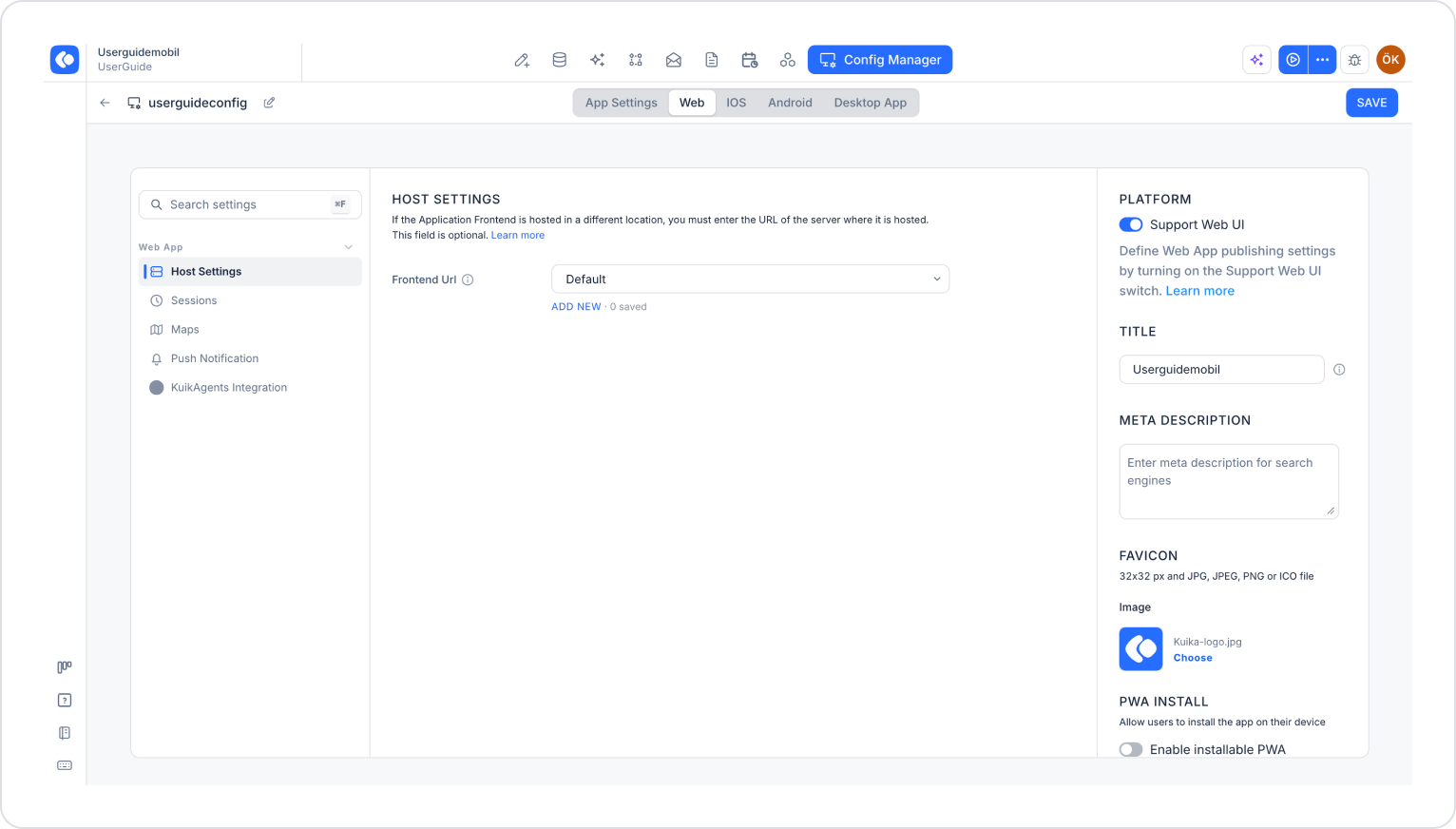
Sağ paneldeki Platform bölümünde Support Web UI seçeneğinin aktif olduğundan emin olun.
Sol menüdeki WEB APP başlığı altında yer alan ayarları yapılandırın:
Host Settings: Uygulamanın ön yüzü (frontend) farklı bir konumda barındırılıyorsa, barındırıldığı sunucunun URL'sini Frontend Url alanına girebilirsiniz. Bu alan isteğe bağlıdır.
Sessions: Uygulamanızın son kullanıcıları için web uygulamasının oturum zaman aşımı süresini belirlemenizi sağlar.
Maps: Web uygulamanızda harita kullanımı varsa harita ayarlarını oluşturabilir ve harita için gerekli bilgileri girebilirsiniz.
Push Notification: Web uygulamanızda push bildirimleri kullanmak için gerekli ayarları içerir.
KuikAgents Integration: Web uygulamanızın KuikAgents ile entegrasyon ayarlarını içerir.
Meta Description: SEO ve sosyal paylaşım önizlemelerinde kullanılan açıklamadır.
Favicon: Tarayıcı sekmesinde ve yer imlerinde görünen uygulama ikonudur. 32x32 px boyutunda JPG, JPEG, PNG veya ICO dosyası yüklenebilir.
PWA Install:Enable installable PWA seçeneği aktif edildiğinde, kullanıcılar uygulamayı Progressive Web App olarak cihazlarına yükleyebilir.
Save butonuna tıklayarak ayarlarınızı kaydedin.
iOS Uygulamalarınızı Yapılandırın
Config Manager modülünde bir konfigürasyon oluşturun veya mevcut bir konfigürasyonu açın.
Üst kısımdaki iOS sekmesine tıklayın.
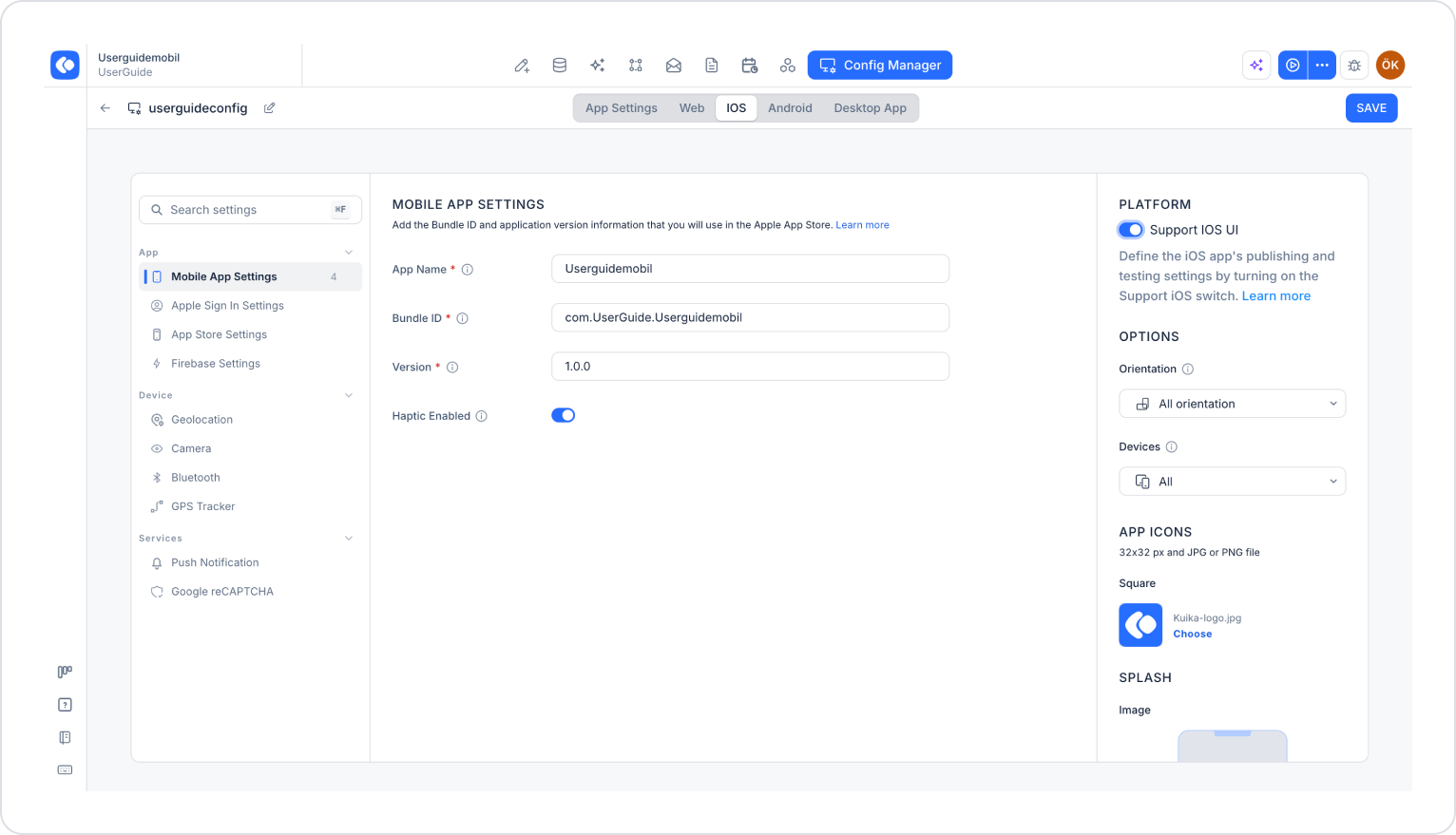
Sağ paneldeki Platform bölümünde Support iOS UI seçeneğini aktif edin.
Sol menüdeki ayarları yapılandırın:
APP
Mobile App Settings: Apple App Store'da kullanacağınız uygulama adı (App Name), Bundle ID ve uygulama sürümü (Version) bilgilerini gireceğiniz alandır. Haptic Enabled seçeneği ile uygulamada dokunsal geri bildirimi etkinleştirebilirsiniz.
Apple Sign In Settings: Uygulamanızda Apple hesaplarıyla giriş yapılabilmesi için gerekli ayarları içerir.
App Store Settings: Uygulamanızı App Store'a bağlamak için gerekli ayarları içerir.
Firebase Settings: Firebase platformunun sunduğu hizmetleri ve özellikleri uygulamanıza entegre etmenizi sağlar.
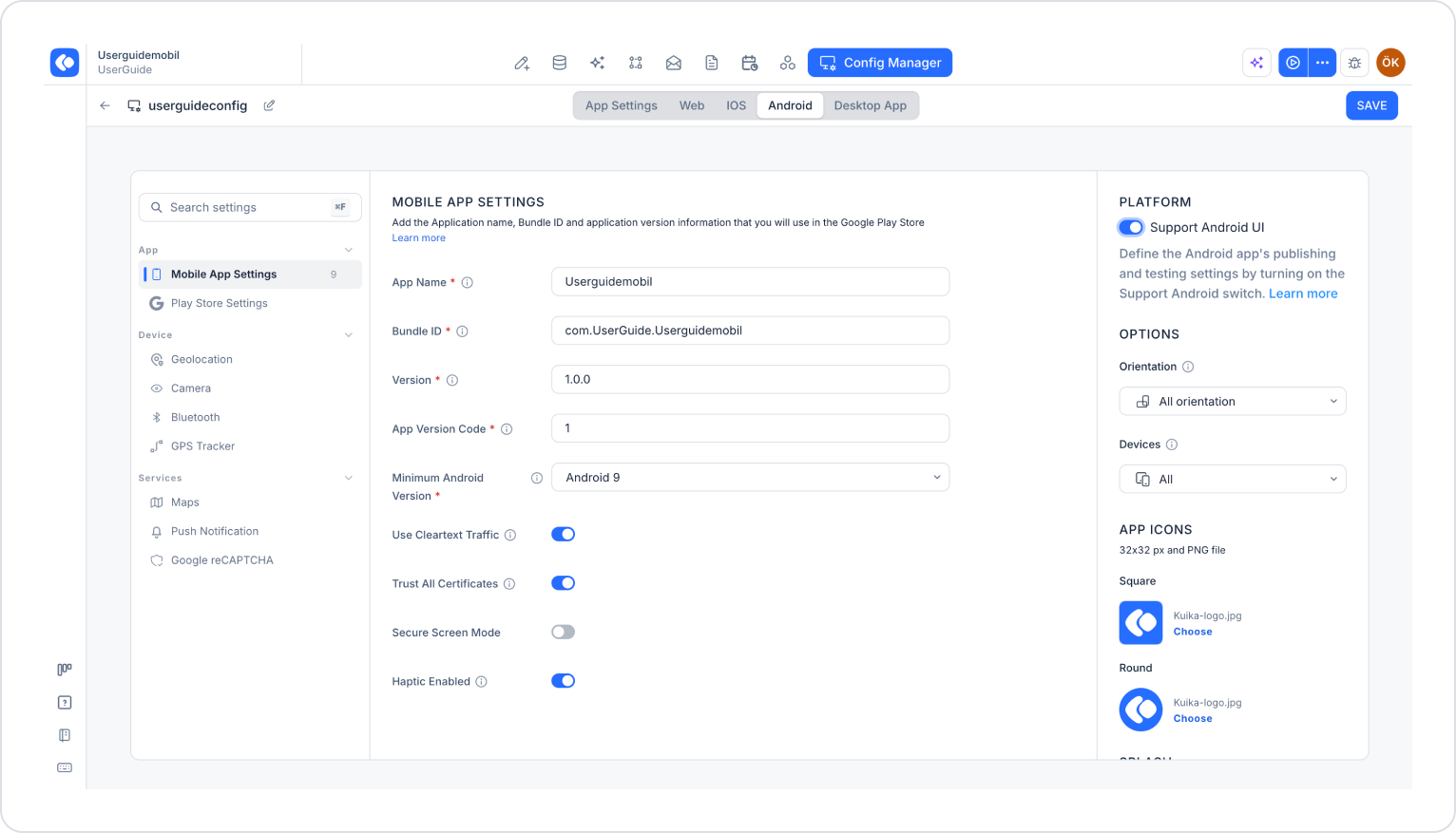
Maps: Android uygulamanızda harita kullanımı varsa harita ayarlarını oluşturabilir ve gerekli bilgileri girebilirsiniz.
Push Notification: Push bildirimleri göndermek için son kullanıcılara gösterilecek izin metnini tanımlayabilirsiniz.
Google reCAPTCHA: Android uygulamanızda kullanılacak reCAPTCHA ayarlarını içerir.
Sağ panelde aşağıdaki alanları düzenleyin:
Options
Orientation: Uygulamanın ekran yönünü belirler. All orientation, landscape ve portrait seçenekleri kullanılabilir.
Devices: Uygulamanın hangi cihaz türlerinde çalışacağını belirler. All, phones ve tablet seçenekleri kullanılabilir.
App Icons: 32x32 px boyutunda PNG dosyası olarak yüklenir. Square (kare) ve Round (yuvarlak) olmak üzere iki ikon tanımlanabilir.
Splash
Image: Uygulama açılışında gösterilecek görseldir.
Fitting: Splash ekranında kullanılan görselin ekran boyutuna nasıl uyarlanacağını belirler. Default ve Stretch seçenekleri kullanılabilir.
Color: Splash ekranında kullanılacak arka plan rengidir.
Save butonuna tıklayarak ayarlarınızı kaydedin.
Desktop Uygulamalarınızı Yapılandırın
Config Manager modülünde bir konfigürasyon oluşturun veya mevcut bir konfigürasyonu açın.
Üst kısımdaki Desktop App sekmesine tıklayın.
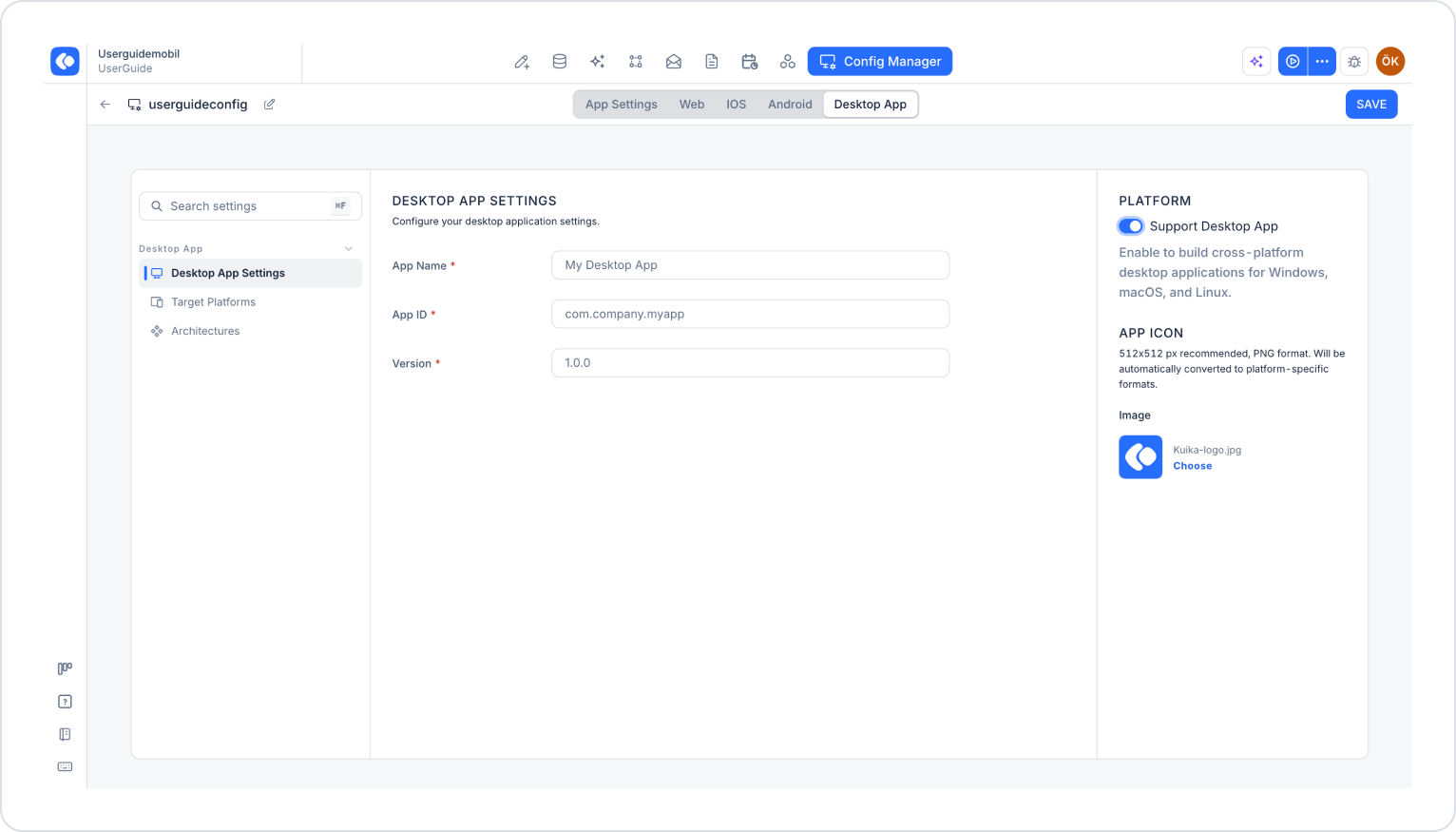
Sağ paneldeki Platform bölümünde Support Desktop App seçeneğini aktif edin. Bu seçenek, Windows, macOS ve Linux için platformlar arası masaüstü uygulamaları derlemenizi sağlar.
Sol menüdeki DESKTOP APP başlığı altında yer alan ayarları yapılandırın:
Desktop App Settings: Masaüstü uygulamanız için kullanılacak uygulama adı (App Name), uygulama kimliği (App ID, ör. com.company.myapp) ve sürüm (Version) bilgilerini gireceğiniz alandır.
Target Platforms: Uygulamanın hangi işletim sistemleri için derleneceğini belirlemenizi sağlar. Windows, macOS ve Linux seçenekleri kullanılabilir.
Architectures: Uygulamanın çalışacağı işlemci mimarisini belirlemenizi sağlar. x64 (Intel/AMD 64-bit) ve arm64 (ARM 64-bit) seçenekleri kullanılabilir.
Sağ paneldeki App Icon alanından masaüstü uygulamanızda kullanılacak ana ikon görselini yükleyin. 512x512 px boyutunda ve PNG formatında bir görsel yüklenmesi önerilir. Yüklenen ikon, hedef platformlara uygun formatlara otomatik olarak dönüştürülür.