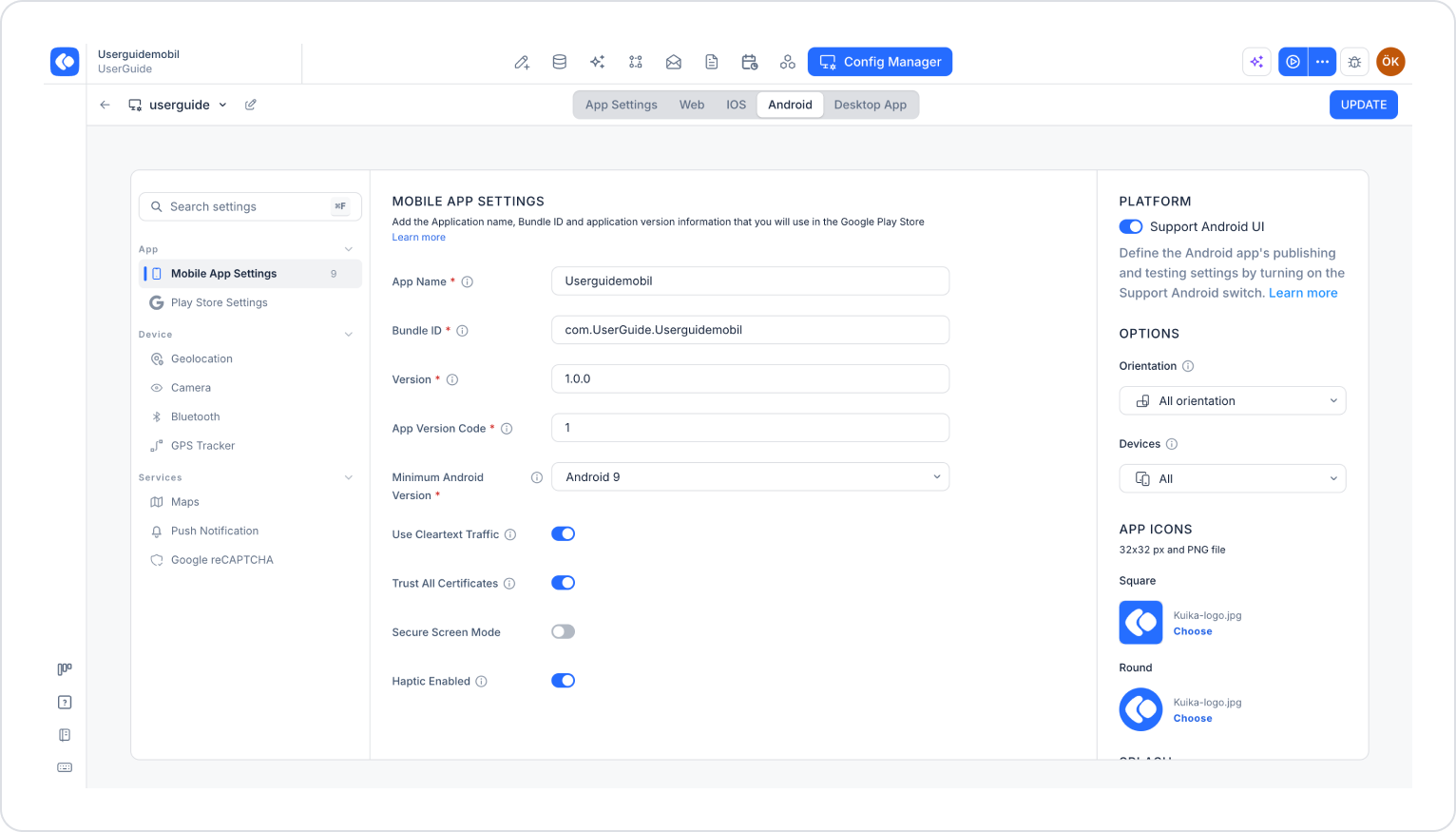
Mobile App Settings, mobil uygulamanızın adı, Bundle ID'si ve sürüm bilgileri gibi temel yapılandırmalarını yönetmenizi sağlar. Bu bilgiler Apple App Store ve Google Play Store'da uygulamanızı tanımlamak için kullanılır. Kuika Config Manager modülü üzerinden iOS ve Android için gerekli tüm tanımlamaları yapabilirsiniz.
Bu kılavuzda önce mobil uygulama oluşturmayı, ardından Mobile App Settings ayarlarını iOS ve Android için nasıl yapılandıracağınızı adım adım öğreneceksiniz.
Mobil Uygulama Oluşturma
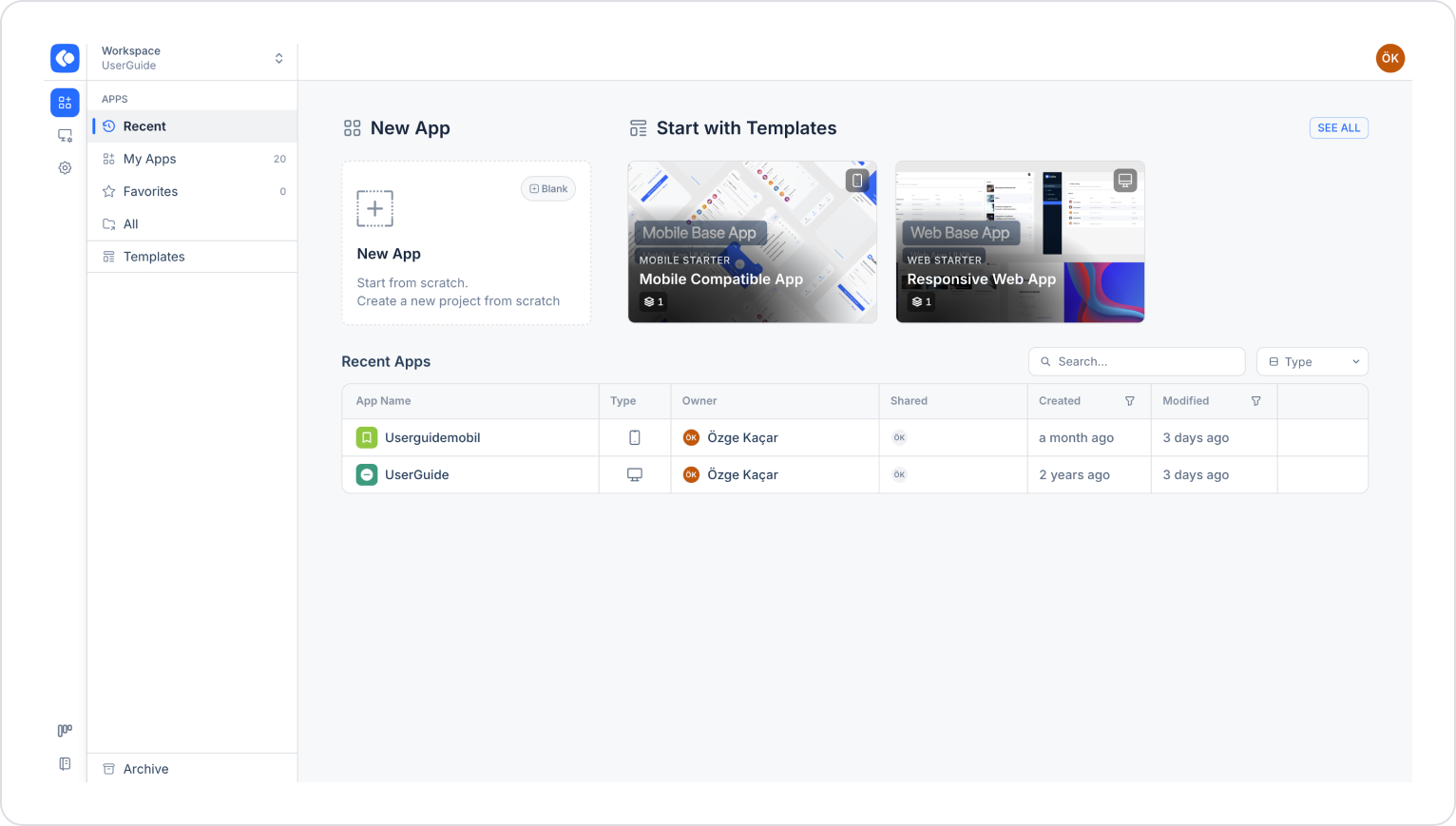
Kuika platformuna giriş yapın.
Apps ekranında New App kartına tıklayın.
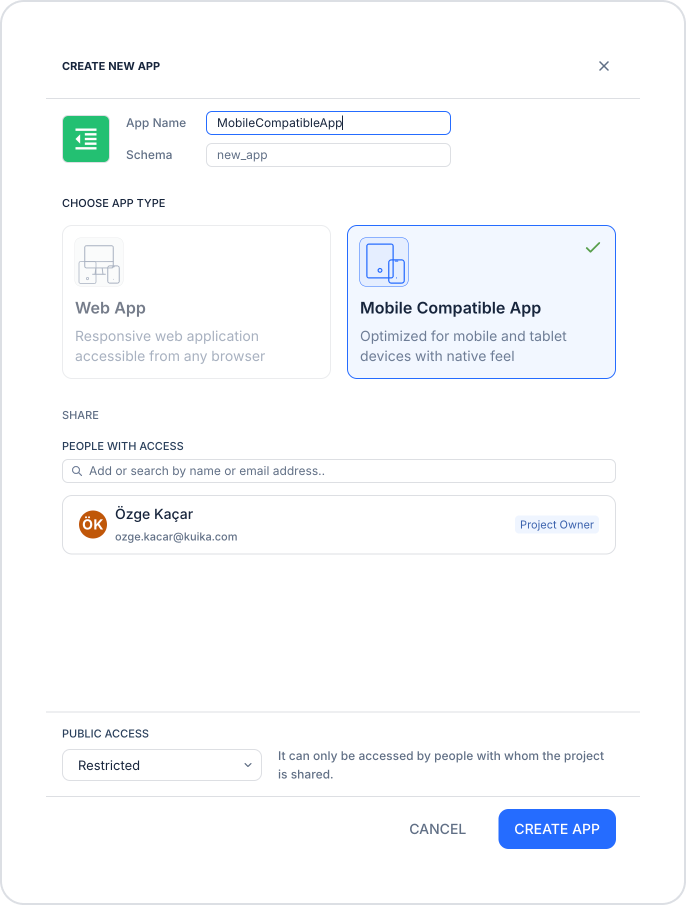
Açılan CREATE NEW APP penceresinde App Name alanına uygulamanız için bir isim girin.
CHOOSE APP TYPE bölümünde Mobile Compatible App seçeneğini işaretleyin.
CREATE APP butonuna tıklayarak işlemi tamamlayın.
Mobile App Settings Nasıl Yapılır?
1. Konfigürasyonu Açın veya Oluşturun
Apps ekranından mobil uygulamanızı açın.
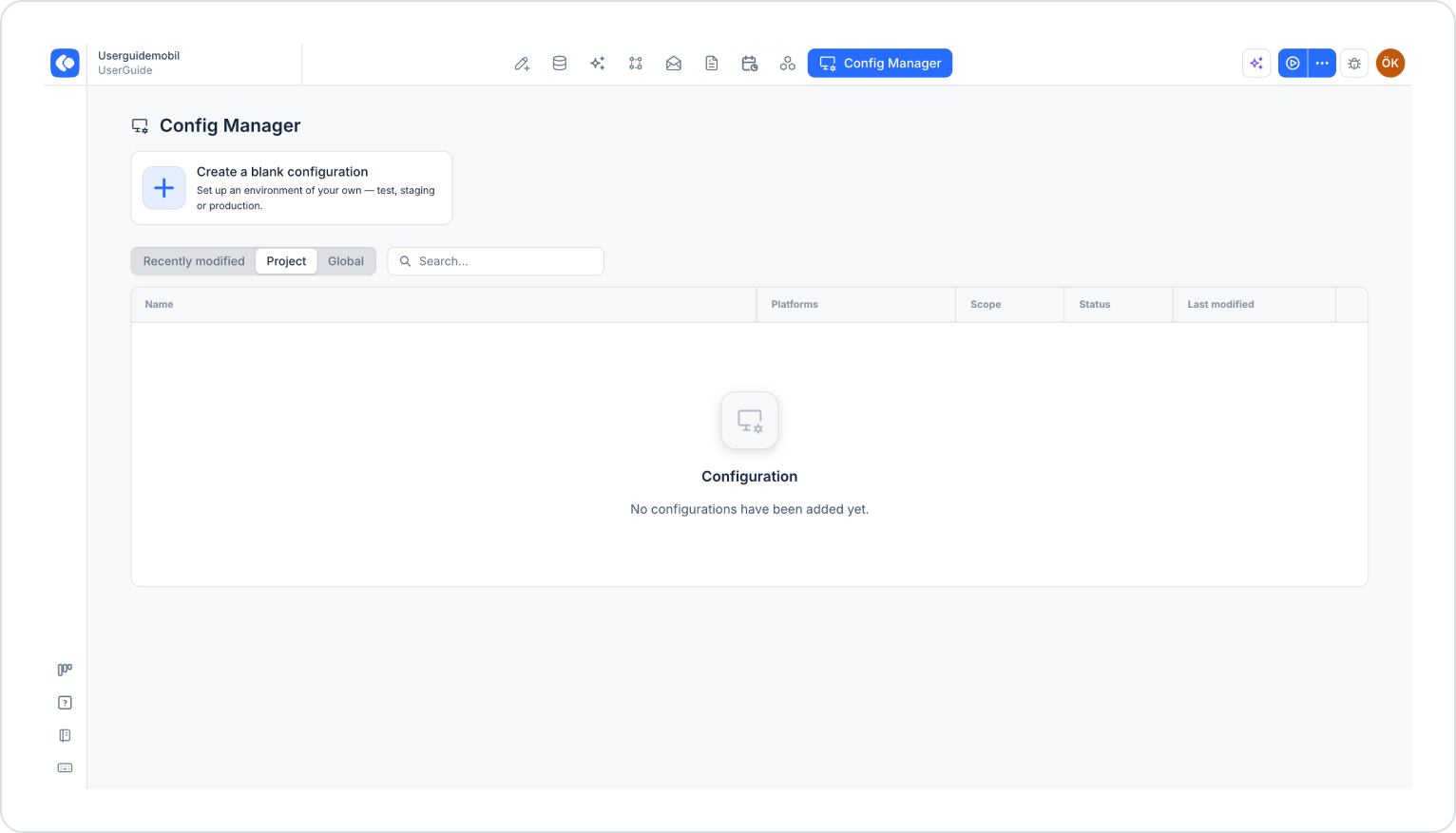
Üst menüden Config Manager modülüne tıklayın.
Yeni bir konfigürasyon oluşturmak için Create a blank configuration kartına tıklayın, konfigürasyona bir isim verin ve oluşturma işlemini tamamlayın. Mevcut bir konfigürasyonu kullanmak isterseniz listeden adına tıklayın.
2. iOS Ayarlarını Yapılandırın
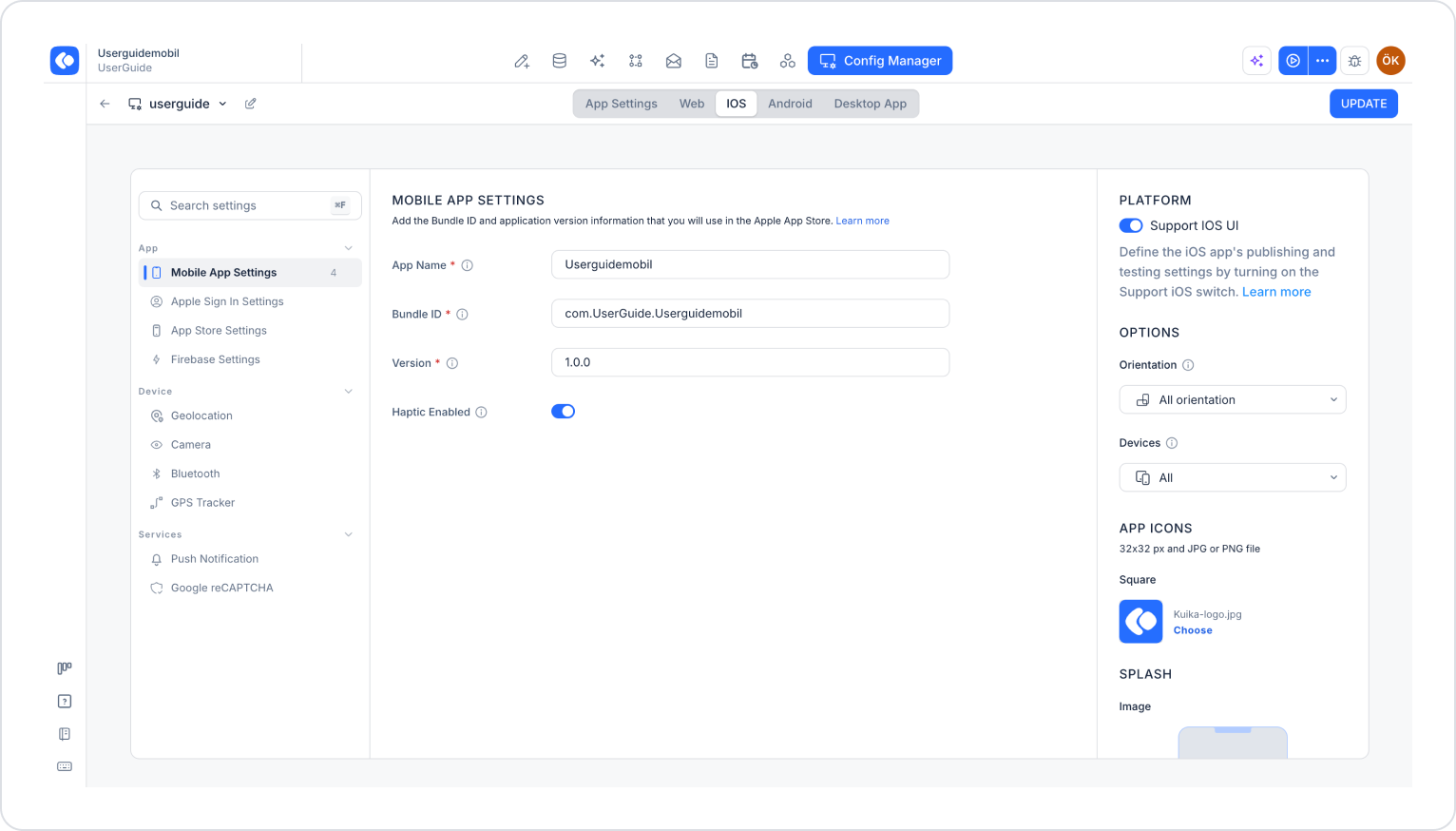
Konfigürasyon ekranının üst kısmındaki sekmelerden IOS sekmesini seçin.
Sağdaki PLATFORM alanında Support IOS UI anahtarının aktif olduğundan emin olun.
Sol menüdeki App başlığı altında Mobile App Settings ayarını seçin.
Aşağıdaki alanları doldurun:
App Name (zorunlu): Uygulamanın adı.
Bundle ID (zorunlu): Uygulamanın benzersiz tanımlayıcısı (ör. com.sirketadi.uygulamaadi).
Version (zorunlu): Uygulamanın sürüm numarası (ör. 1.0.0).
Haptic Enabled: Haptik (dokunsal) geri bildirimin etkin olup olmadığını belirleyen anahtar.
3. Android Ayarlarını Yapılandırın
Üst kısımdaki sekmelerden Android sekmesini seçin.
Sağdaki PLATFORM alanında Support Android UI anahtarının aktif olduğundan emin olun.
Sol menüdeki App başlığı altında Mobile App Settings ayarını seçin.
Aşağıdaki alanları doldurun:
App Name (zorunlu): Uygulamanın adı.
Bundle ID (zorunlu): Uygulamanın benzersiz tanımlayıcısı.
Version (zorunlu): Uygulamanın sürüm numarası (ör. 1.0.0).
App Version Code (zorunlu): Uygulamanın sürüm kodu. Google Play Store'a her yeni yüklemede bu değerin artırılması gerekir.
Minimum Android Version (zorunlu): Uygulamanın çalışması için gereken en düşük Android sürümü. Varsayılan olarak Android 9 seçilidir ve güvenlik açısından önerilir. Gerekirse Android 8 manuel olarak seçilebilir.
Use Cleartext Traffic: Uygulamanın şifrelenmemiş (HTTP) trafik kullanmasına izin verilip verilmeyeceğini belirler.
Trust All Certificates: Tüm sertifikalara güvenilip güvenilmeyeceğini belirler.
Secure Screen Mode: Uygulamada ekran görüntüsü alınmasını ve ekran kaydı yapılmasını engelleyen güvenlik modu. Bu mod etkinleştirildiğinde kullanıcılar uygulama ekranlarını harici araçlarla veya sistem özellikleriyle kaydedemez. Hassas kullanıcı verilerinin ve gizli içeriklerin korunması gereken uygulamalarda kullanılması önerilir.
Haptic Enabled: Haptik (dokunsal) geri bildirimin etkin olup olmadığını belirleyen anahtar.
Kuika platformu Android 16 sürümüyle uyumludur. Android uygulamalarının 16 KB page size gereksinimini karşılaması zorunludur. Bu gereksinim, uygulama paketleme ve yayınlama süreçlerinde uyumluluk hatalarını önlemek için önemlidir. Konfigürasyonunuzu oluştururken bu gereksinimleri göz önünde bulundurmanız önerilir.
4. Ayarları Kaydedin
Zorunlu (*) alanların tamamını eksiksiz ve doğru şekilde doldurduğunuzdan emin olun.
Sağ üst köşedeki UPDATE butonuna tıklayarak değişiklikleri kaydedin.
5. Ayarları Test Edin
Ekranın sağ üst kısmındaki Preview butonunun yanındaki üç noktaya tıklayın.
Açılan menüden RUN seçeneğine tıklayın.
İşlem tamamlandığında belirlediğiniz ayarların doğru şekilde uygulandığını kontrol edin.
Önemli İpuçları
Bundle ID, uygulamanız mağazada yayınlandıktan sonra değiştirilemez. Bu nedenle şirket ve uygulama adınızı yansıtan kalıcı bir değer belirleyin.
iOS ve Android ayarları aynı konfigürasyonun farklı sekmelerinde yer alır. Uygulamanızı her iki platformda da yayınlayacaksanız iki sekmeyi de doldurun.
Use Cleartext Traffic ve Trust All Certificates seçenekleri güvenliği azaltır. Bu seçenekleri yalnızca gerçekten ihtiyaç duyduğunuzda, örneğin test ortamlarında açık bırakın.
Mobil uygulamanızı sıfırdan oluşturmak yerine Apps ekranındaki Start with Templates bölümünden Mobile Compatible App şablonuyla da başlayabilirsiniz.
Bu adımları takip ederek Mobile App Settings ayarlarını iOS ve Android için yapılandırabilir ve uygulamanızı mağaza yayınına hazırlayabilirsiniz.