Microsoft Authentication Library Kimlik Doğrulama Sağlayıcısı ile Çalışma
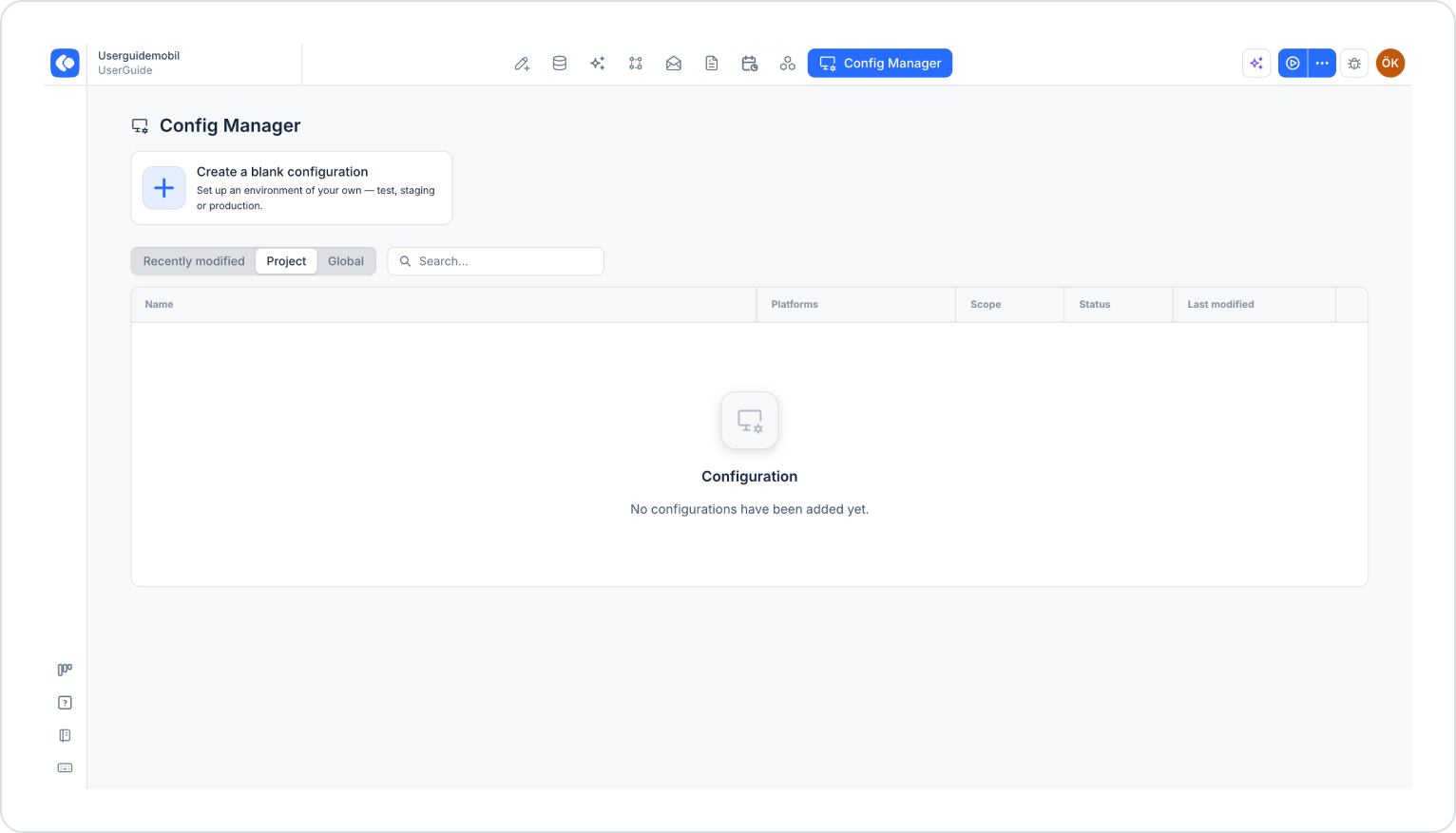
1. Konfigürasyonu Açın veya Oluşturun
Kuika platformuna giriş yapın.
Apps ekranından çalışacağınız projeyi açın.
Üst menüden Config Manager modülüne tıklayın.
Yeni bir konfigürasyon oluşturmak için Create a blank configuration kartına tıklayın, konfigürasyona bir isim verin ve oluşturma işlemini tamamlayın. Mevcut bir konfigürasyonu kullanmak isterseniz listeden adına tıklayın.
2. Authentication & Authorization Ayarına Gidin
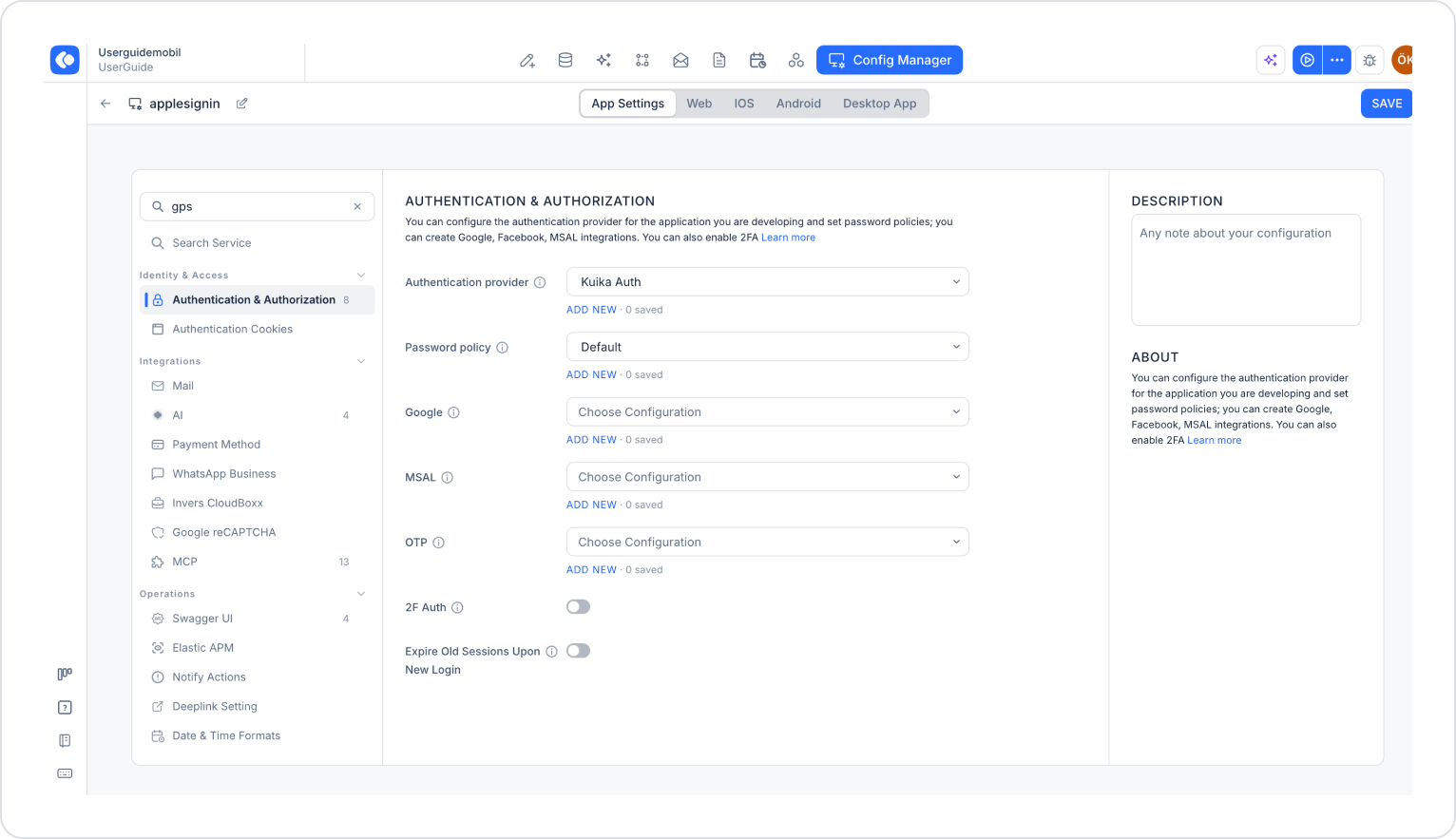
Konfigürasyon ekranının üst kısmında App Settings sekmesinin seçili olduğundan emin olun.
Sol menüde Identity & Access başlığı altındaki Authentication & Authorization seçeneğine tıklayın. Menünün üstündeki Search settings alanına "authentication" yazarak da bu ayara hızlıca ulaşabilirsiniz.
MSAL açılır menüsünün altındaki ADD NEW bağlantısına tıklayın. Daha önce oluşturduğunuz bir yapılandırmayı kullanmak isterseniz açılır menüden seçebilirsiniz.
3. MSAL Setting Penceresini Doldurun
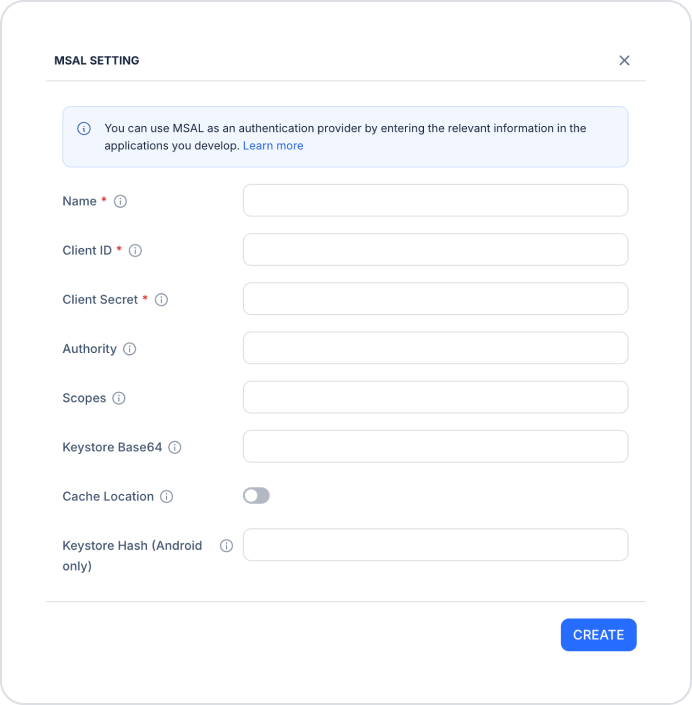
Açılan MSAL Setting penceresinde aşağıdaki alanları doldurun:
Name (zorunlu): Yapılandırma için tanımlayıcı isim.
Client ID (zorunlu): Azure Portal'da kayıtlı uygulamanızın istemci kimliği.
Client Secret (zorunlu): Uygulamanın kimliğini doğrulamak için kullanılan gizli anahtar.
Authority: Kimlik doğrulama adresi (ör. https://login.microsoftonline.com/{tenant} veya https://login.microsoftonline.com/common/).
Scopes: Uygulamanın talep edeceği erişim izinleri (ör. user.read).