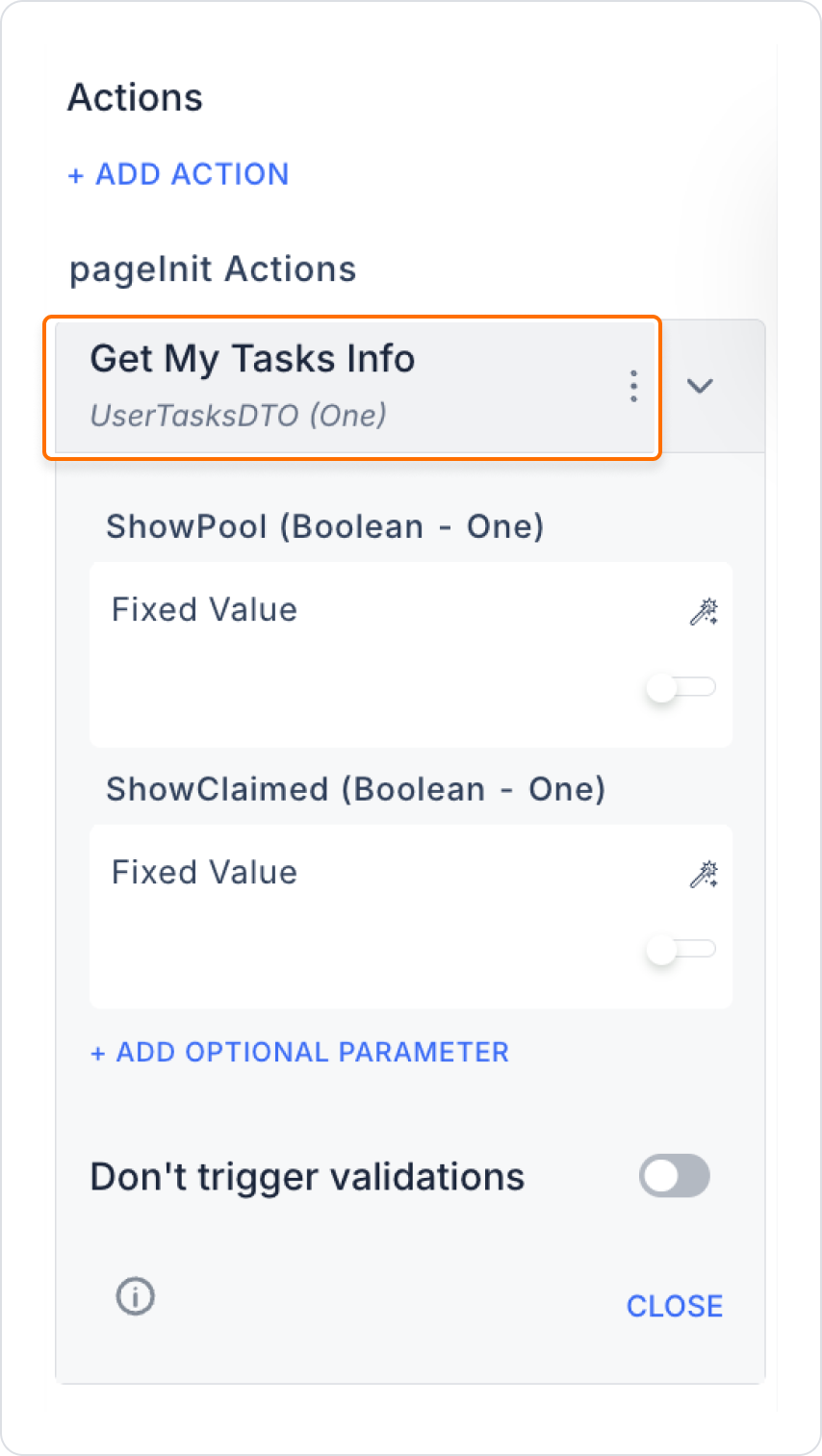
Sağ kenarda bulunan Properties panelinde + ADD ACTION menüsünü açın.
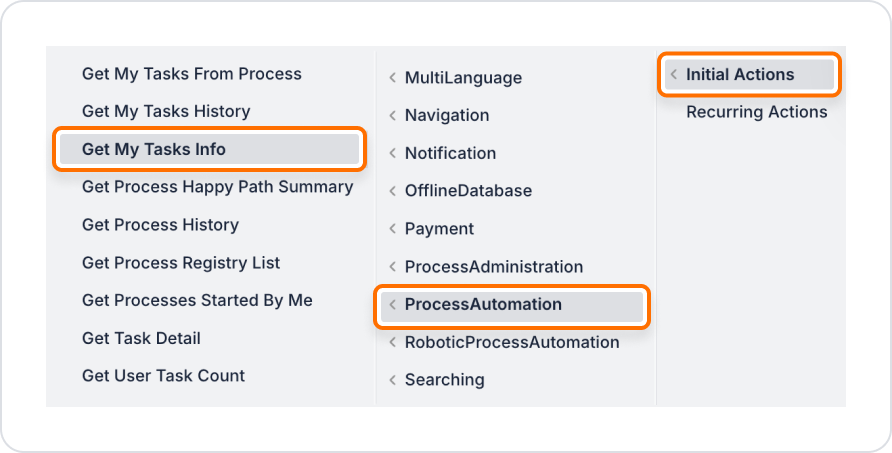
+ ADD ACTION menüsünden istediğiniz tetikleyici olaya (Initial Actions, OnClick, OnBlur vb.) göre Process Automation > Get My Tasks Info aksiyonunu ekleyin.
Aksiyon Parametrelerini Yapılandırma
Zorunlu Parametreler:
ShowPool (Boolean): Görev havuzundaki görevlerin listelenip listelenmeyeceğini belirler.
true → Görev havuzundaki görevler listelenir.
false → Listelemez.
ShowClaimed (Boolean): Kullanıcının sahiplenmiş olduğu görevlerin listelenip listelenmeyeceğini belirler.
true → Sahiplenilmiş görevler listelenir.
false → Listelemez.
İsteğe Bağlı Parametreler (ADD OPTIONAL PARAMETER menüsünden eklenebilir):
Apps (String): Belirli bir uygulamayla ilişkilendirilmiş görevleri listelemek için kullanılır.
ProcessDefinitionId (String): Belirli bir iş sürecine ait görevleri listelemek için kullanılır.
Page (Integer): Sayfalandırma için başlangıç sayfası numarasını belirtir. (örn: 1)
PageSize (Integer): Her sayfada kaç görev gösterileceğini belirler. (örn: 10)
SearchKey (String): Anahtar kelime ile görev araması yapılmasını sağlar. (örn: "Onay Bekliyor")
CreatedFrom (Date): Bu tarihten itibaren oluşturulmuş görevleri listeler. (örn: "2025-06-01")
CreatedTo (Date): Bu tarihe kadar oluşturulmuş görevleri listeler. (örn: "2025-06-30")
FilterLate (Boolean): Teslim tarihi geçmiş görevleri listelemek için kullanılır. true → Sadece geç kalınmış görevler listelenir.