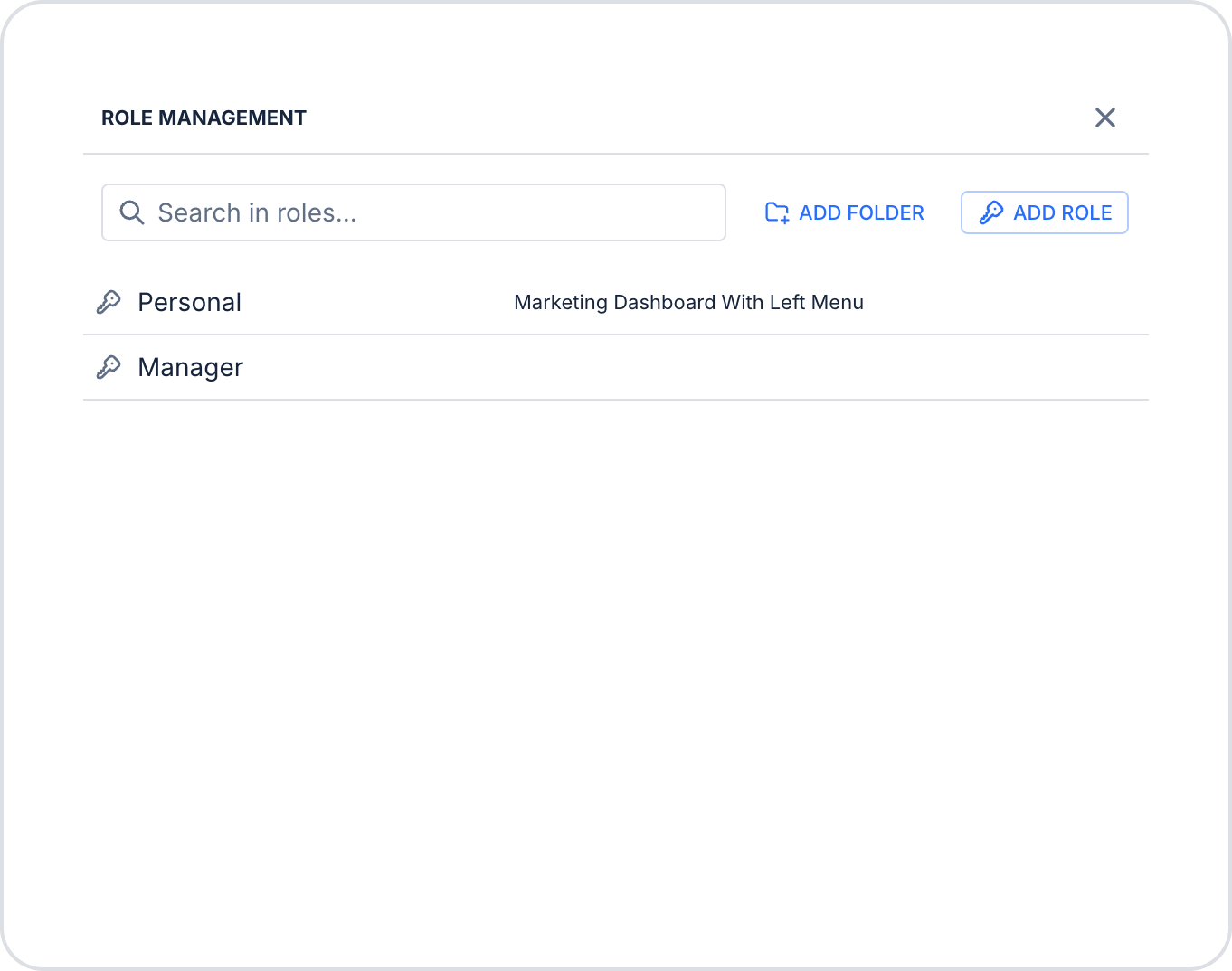
Roles başlığının yanındaki + ikonuna tıklayarak Role Management modalını açın.
Açılan modalda, roller arasında arama yapmak için Search in roles... alanını kullanabilir; yeni bir rol grubu oluşturmak için ADD FOLDER, yeni bir rol tanımlamak için ADD ROLE butonuna tıklayabilirsiniz.
Kullanıcıların hangi rolde olduğunu öğrenmek için KUserRole tablosu üzerinden SQL sorguları yazabilirsiniz.
Role Management modalındaki rol arama (search) alanına clear ikonu eklenmiştir. Bu sayede kullanıcılar arama kutusuna girdikleri metni tek tıkla temizleyerek rol listesini hızlıca sıfırlayabilir.
1.2. Rollere Göre Element Yetkilendirme
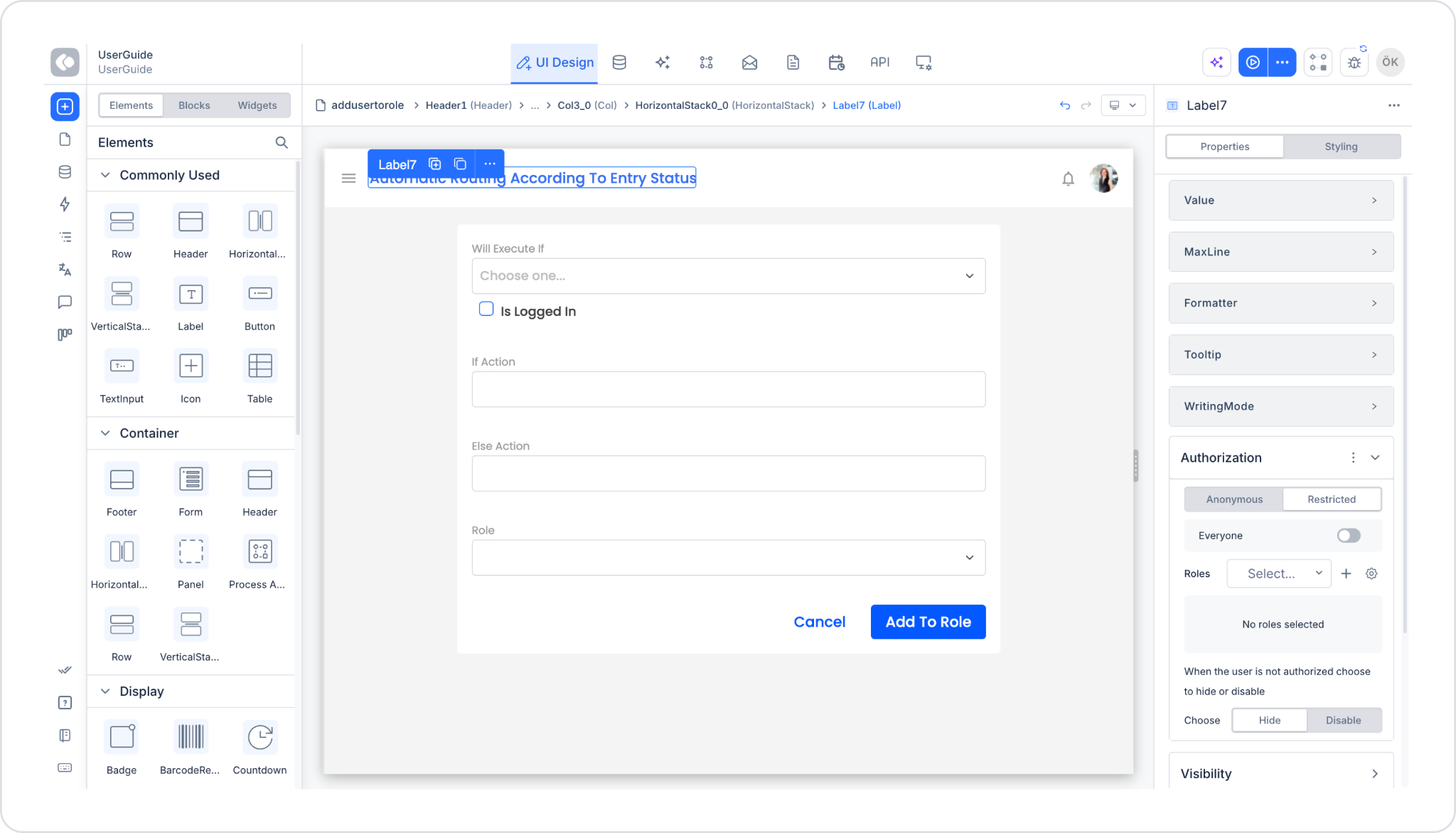
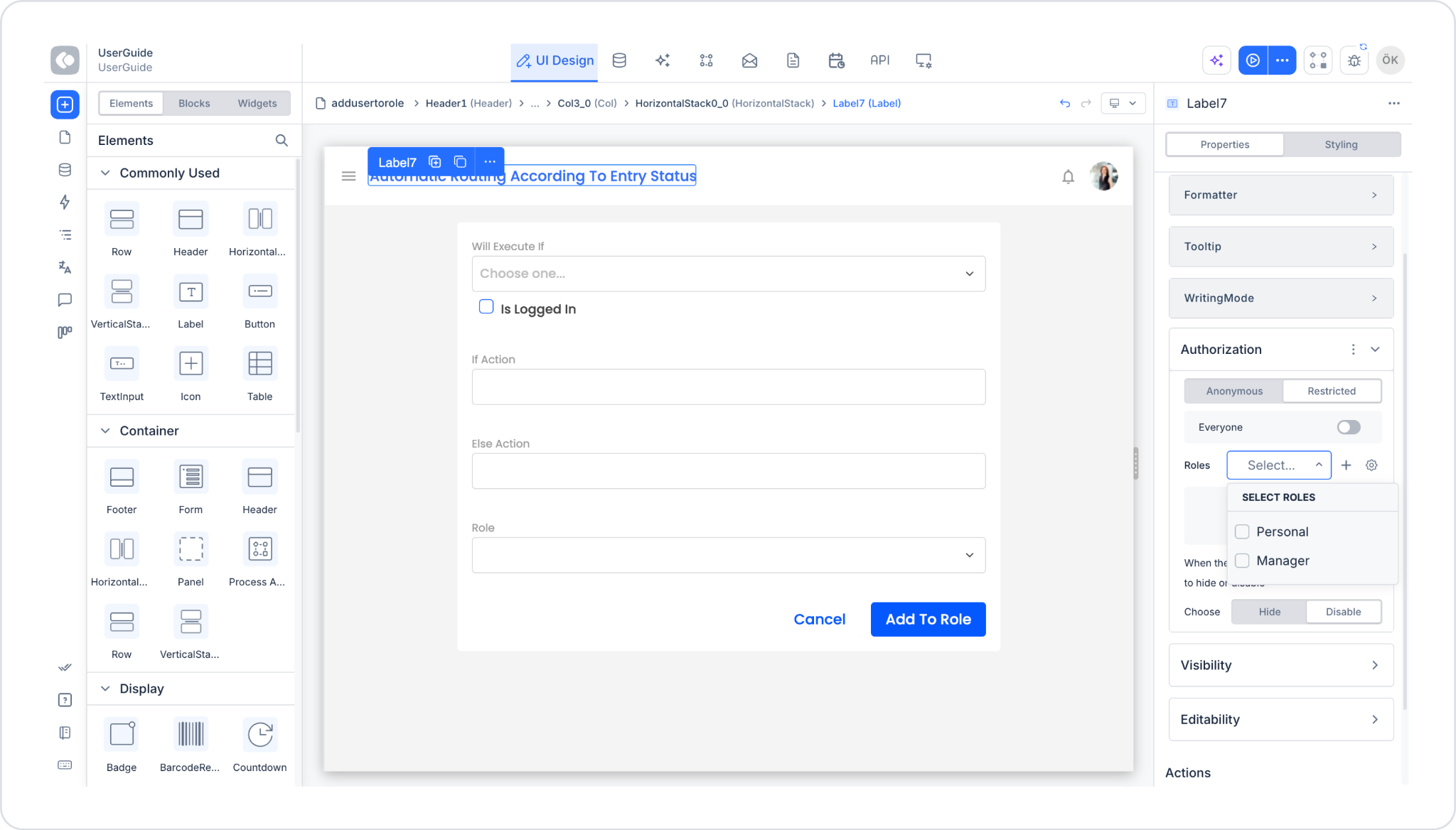
Bir elementin yalnızca belirli bir rol tarafından görüntülenebilmesi için Authorization alanında Restricted seçeneğini işaretleyin ve Roles alanındaki Select... kutusundan SELECT ROLES listesinde yer alan ilgili rolü/rolleri (ör. Personal, Manager) işaretleyin. Hiçbir rol seçilmediğinde alanda "No roles selected" ibaresi görüntülenir.
Tüm kullanıcıların (rolden bağımsız) erişebilmesini istiyorsanız Everyone anahtarını aktif hale getirin.
Yetkisi olmayan kullanıcılar için elementin davranışını belirlemek üzere Choose başlığı altındaki Hide veya Disable seçeneklerinden birini seçin: Hide elementi tamamen gizler, Disable ise elementi görünür ama pasif (etkileşimsiz) bırakır.
1.3. Rollere Göre Başlangıç Ekranı Ataması
Kullanıcının rolüne bağlı olarak başlangıç ekranını belirlemek için ilgili Select kutusundan rolü seçin.
Kaydetmek için ilgili onay butonuna tıklayarak ayarlamayı tamamlayın.
Tüm rollerin aynı elementleri görüntülemesi gerekiyorsa Everyone anahtarını aktif hale getirin.
Login işlemi gerektirmeden erişim sağlamak için Authorization alanındaki Anonymous seçeneğini kullanabilirsiniz.