TypeScript veri kaynağı, Kuika platformunda özel fonksiyonlar ve iş mantıkları geliştirmenizi sağlayan entegrasyon yöntemlerinden biridir. TypeScript kullanarak uygulamanız içerisinde özel işlemler tanımlayabilir, parametre alan metodlar oluşturabilir ve bu metodları uygulama akışlarında kullanabilirsiniz.
TypeScript veri kaynağı sayesinde hazır aksiyonların dışında kalan ihtiyaçlar için özel kod yazabilir, veri işleme süreçlerini özelleştirebilir ve tekrar kullanılabilir fonksiyonlar oluşturabilirsiniz.
TypeScript ile Uygulamanıza Veri Kaynağı Bağlantısı Ekleyin
Kuika platformuna giriş yapın ve Apps ekranından çalışacağınız projeyi açın.
Üst menüden Datasources modülünü açın.
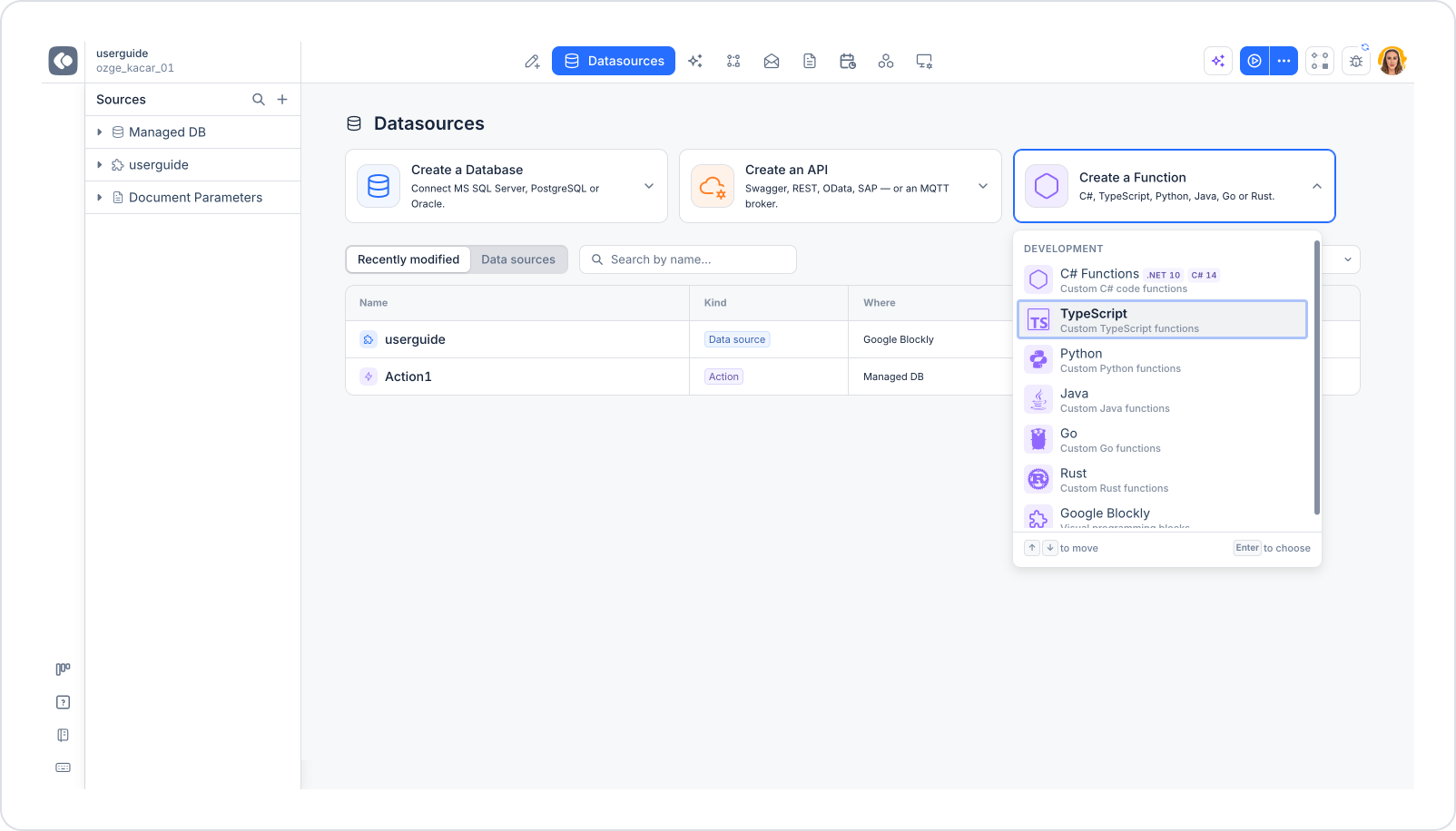
Açılan Datasources ekranında mevcut veri kaynaklarınızı Recently modified ve Data sources sekmeleri altında görüntüleyebilir, Search by name alanı ile arama yapabilirsiniz.
Ekranın üst kısmındaki kartlardan Create a Function kartına tıklayın. Bu kart C#, TypeScript, Python, Java, Go ve Rust ile özel fonksiyon oluşturmanızı sağlar.
Açılan Development listesinden TypeScript (Custom TypeScript functions) seçeneğini belirleyin. Listede gezinmek için ↑/↓ tuşlarını, seçim yapmak için Enter tuşunu da kullanabilirsiniz.
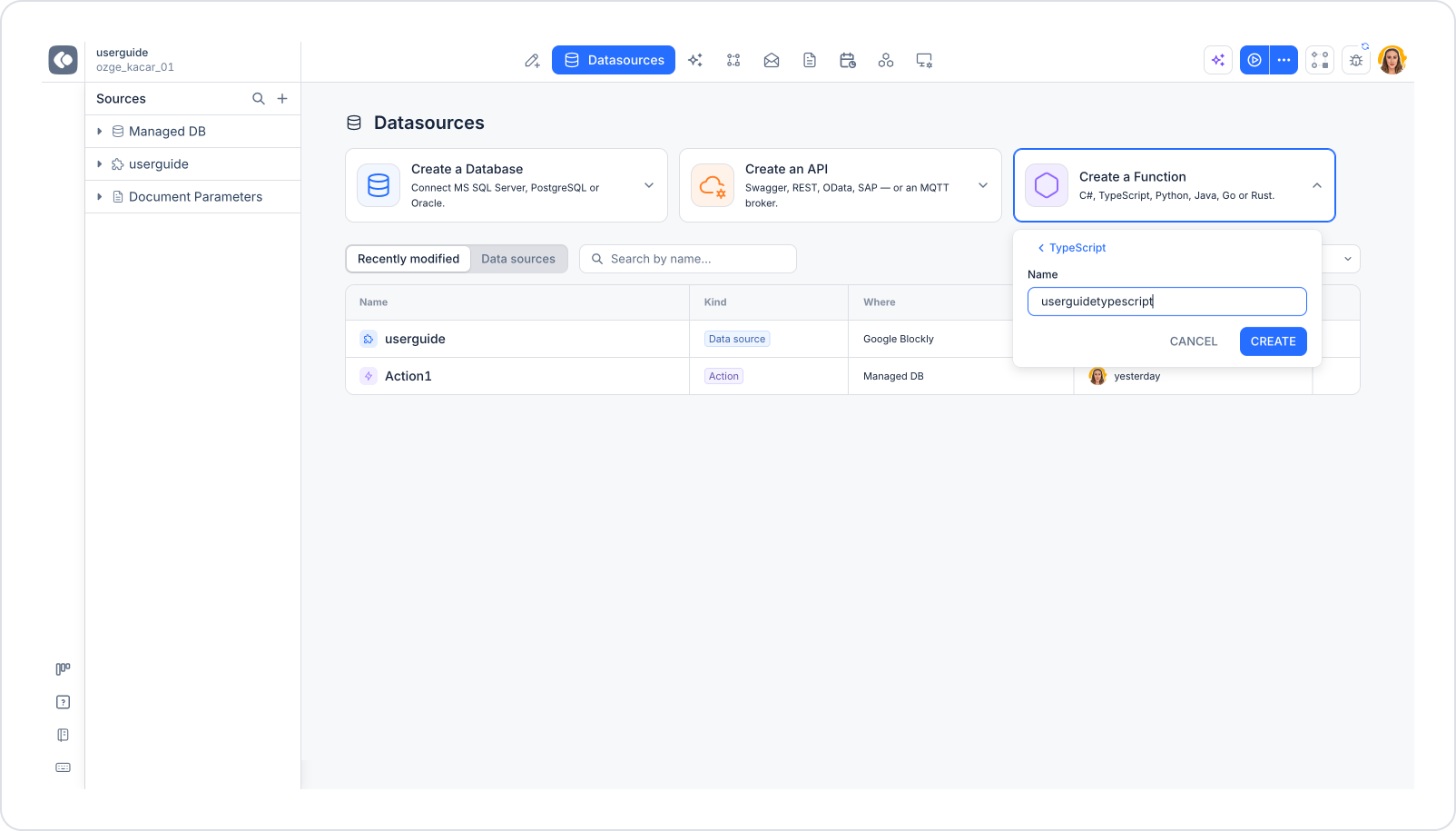
Name alanına veri kaynağınız için bir isim girin (örn. userguidetypescript).
CREATE butonuna tıklayarak işlemi tamamlayın. İşlemden vazgeçmek için CANCEL butonunu, dil seçimine geri dönmek için < TypeScript bağlantısını kullanabilirsiniz.
Not: Sol paneldeki Sources başlığının yanında yer alan + ikonu ile de yeni veri kaynağı ekleme işlemini başlatabilirsiniz.
TypeScript Editör Ekranının Anatomisi
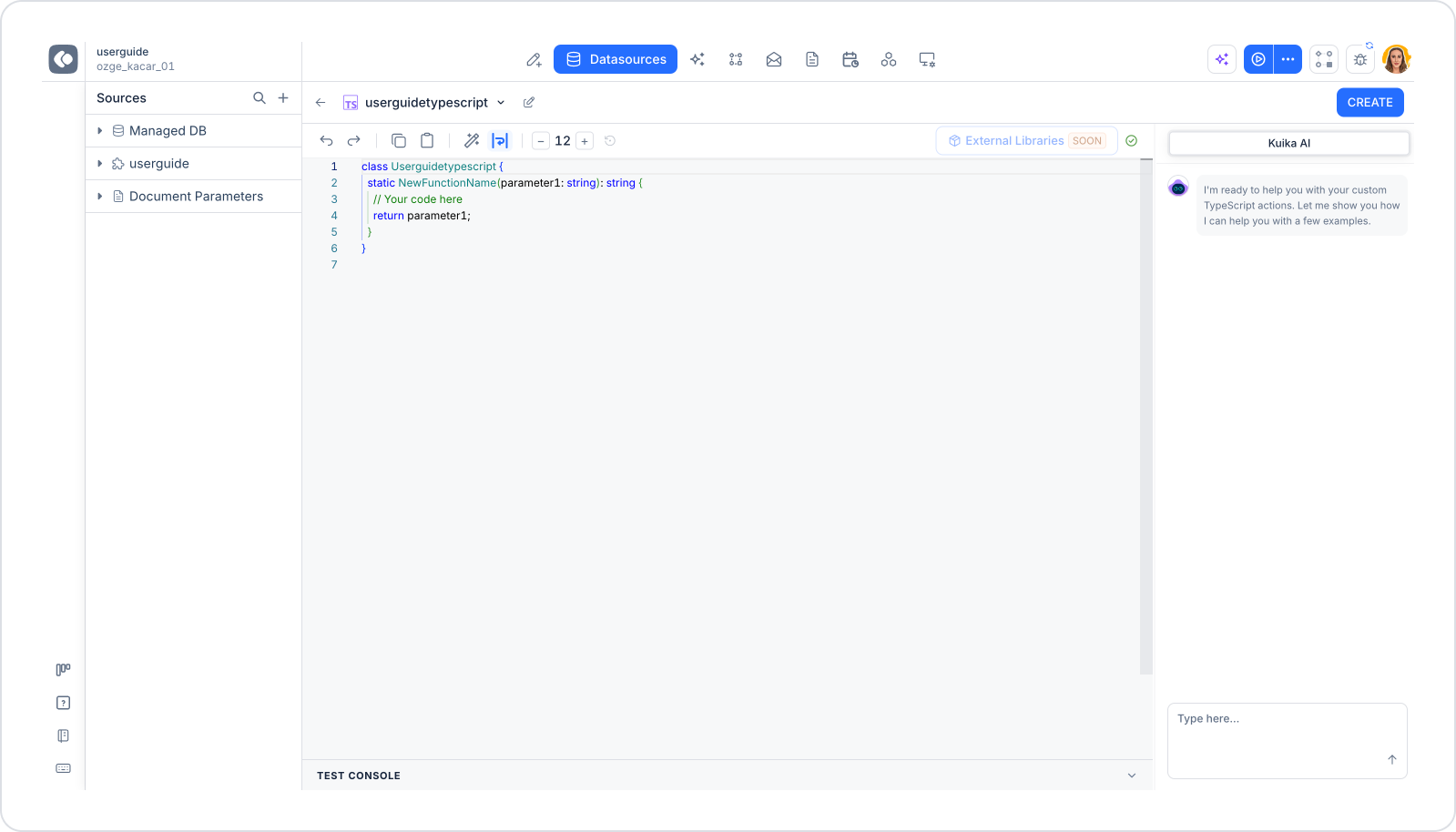
A. Üst Menü
Geri Butonu (←): Datasources ekranına geri dönmenizi sağlar.
Veri Kaynağı Adı: Oluşturduğunuz TypeScript veri kaynağının adı (örn. userguidetypescript) TS ikonu ile birlikte görüntülenir. Yanındaki açılır ok ile veri kaynakları arasında geçiş yapabilir, kalem ikonu ile adı düzenleyebilirsiniz.
CREATE Butonu: Hazırladığınız TypeScript veri kaynağını kaydetmek için kullanılır.
B. Editör Araç Çubuğu
Geri Al / Yinele: Yapılan değişiklikleri geri almanızı veya tekrar uygulamanızı sağlar.
Kopyala / Yapıştır: Kodu kopyalamak ve editöre yapıştırmak için kullanılır.
Kodu Düzenle (Tidy Up): Sihirli değnek ikonu ile yazılmış kodu düzenleyebilir, hizalayabilir ve okunabilir hale getirebilirsiniz.
Satır Kaydırma (Word Wrap): Uzun satırların editör genişliğine göre alt satıra kaydırılmasını açıp kapatır.
Yazı Boyutu (− 12 +): Editördeki yazı boyutunu küçültüp büyütmenizi sağlar; yanındaki ikon ile varsayılan boyuta dönebilirsiniz.
External Libraries (SOON): Harici kütüphanelerin eklenmesi için ayrılmış alandır. SOON etiketiyle gösterilir; bu özellik henüz aktif değildir ve yakında kullanıma sunulacaktır. Yanındaki yeşil onay ikonu, kodunuzun geçerli olduğunu gösterir.
C. TypeScript Editor
Kod yazma alanıdır. Tüm özel fonksiyonlar burada tanımlanır.
Kodlar bir class içerisinde tanımlanır. Sınıf adı, veri kaynağının adından otomatik oluşturulur (örn. userguidetypescript → Userguidetypescript).
Fonksiyonlar static olarak oluşturulur.
Parametre alabilir.
Parametre tipi belirlenebilir.
Dönüş tipi tanımlanabilir.
Fonksiyon gövdesinde açıklama satırı (// Your code here) ile kodunuzu yazacağınız alan işaretlenmiştir.
D. Kuika AI Paneli
Ekranın sağ tarafında yer alan yapay zekâ asistanıdır. Type here... alanına ihtiyacınızı yazarak TypeScript aksiyonlarınız için kod önerisi alabilir, örneklerden yararlanabilirsiniz.
E. Test Console
Ekranın alt kısmında yer alan, yazdığınız metodları test etmek için kullanılan alandır. Sağındaki ok ile açılıp kapatılabilir.
Bu bölümde:
Metod listesi görüntülenir.
Parametre giriş alanları oluşur.
Server / Client seçimi yapılabilir.
Sonuç çıktısı görüntülenebilir.
TypeScript Veri Kaynağı Ayarlarını Yapılandırma
Manuel Kod Yazma
Kodlarınızı doğrudan editör üzerinden manuel olarak yazabilirsiniz.
Kodunuzu tamamladıktan ve test ettikten sonra sağ üstteki CREATE butonuna tıklayarak TypeScript veri kaynağını kaydedebilirsiniz. Kaydedilen veri kaynağı uygulama içerisinde kullanılabilir hale gelir.
Beklenen Çıktı / Sonuç
Bu adımlar tamamlandığında:
TypeScript veri kaynağı Sources listesine eklenir.
Tanımlanan metodlar sistemde kullanılabilir hale gelir.
Özel iş kuralları kod ile yönetilebilir.
Tekrar kullanılabilir fonksiyon yapısı oluşturulur.