Twin Dashboard, Kuika uygulamanızda canlı ve kiracıya (tenant) özel, doğrulanmış bir KuikaAgents (Twin) dashboard'unu gömmenizi sağlayan bir özelliktir. Bu entegrasyon tek yönlü bir "gömme" değil, çift yönlü canlı bir senkronizasyondur: KuikaAgents uygulaması tarafında yapılan değişiklikler (ör. yeni bir dashboard eklenmesi) Kuika platformundaki AgentDashboard elementine otomatik olarak yansır; aynı şekilde Kuika platformu tarafında yapılan işlemler de KuikaAgents tarafında görünür hale gelir.
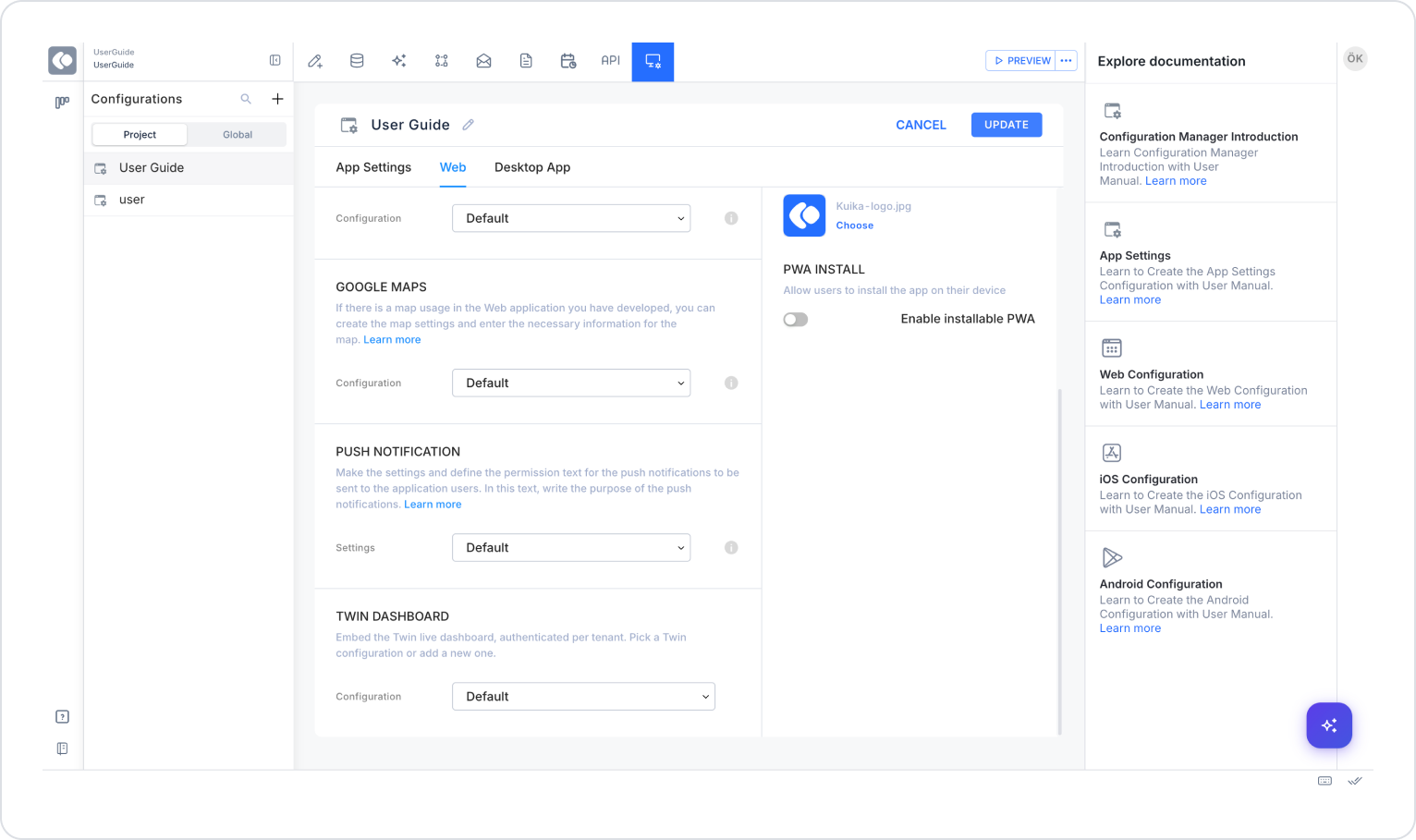
Twin Dashboard ayarları, Kuika'nın Configuration Manager modülünde, Web konfigürasyonu altında yer alır.
2. Twin Dashboard Ayarları Adımları
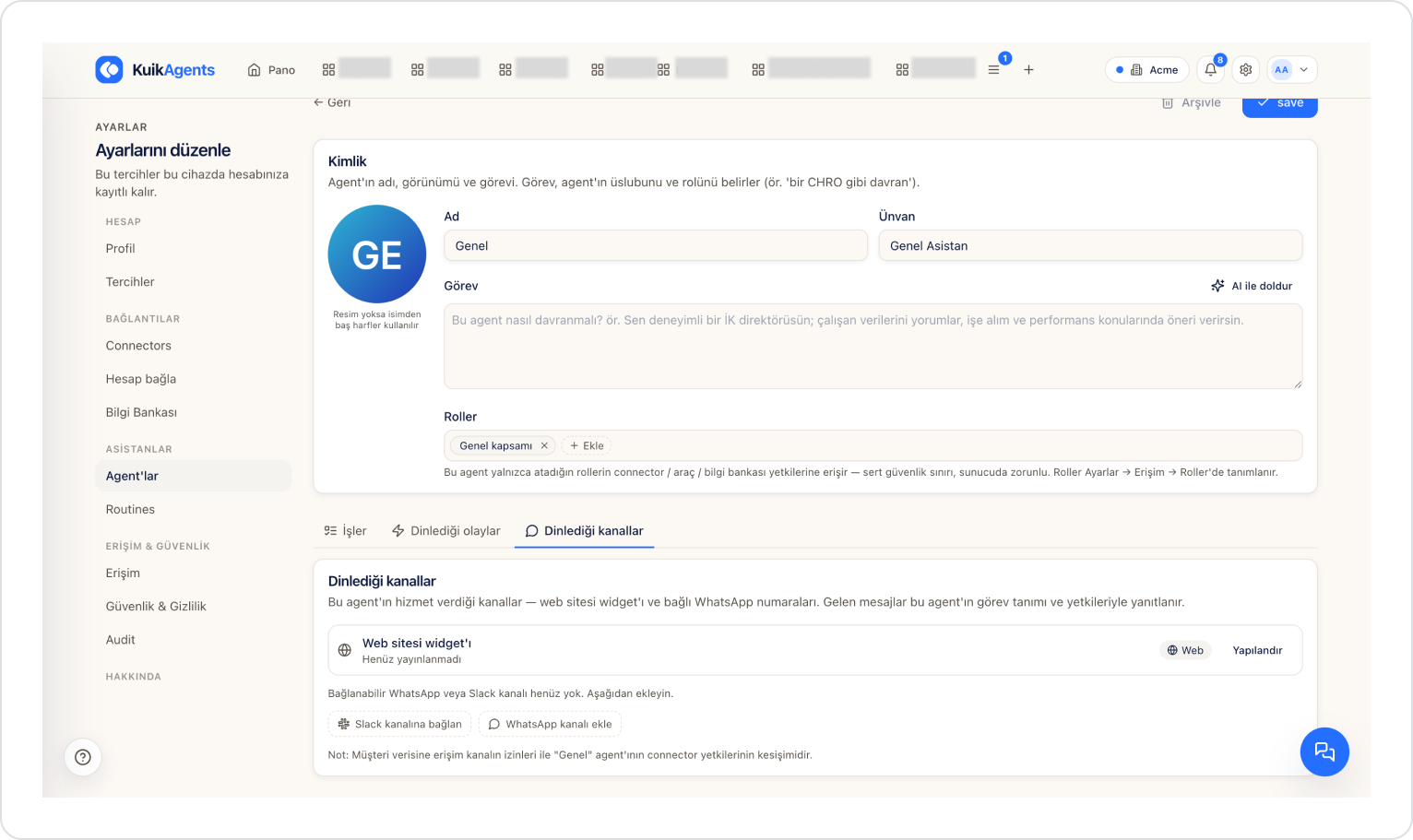
Adım 1 - KuikaAgents Uygulamasında Token ve Secret Alma
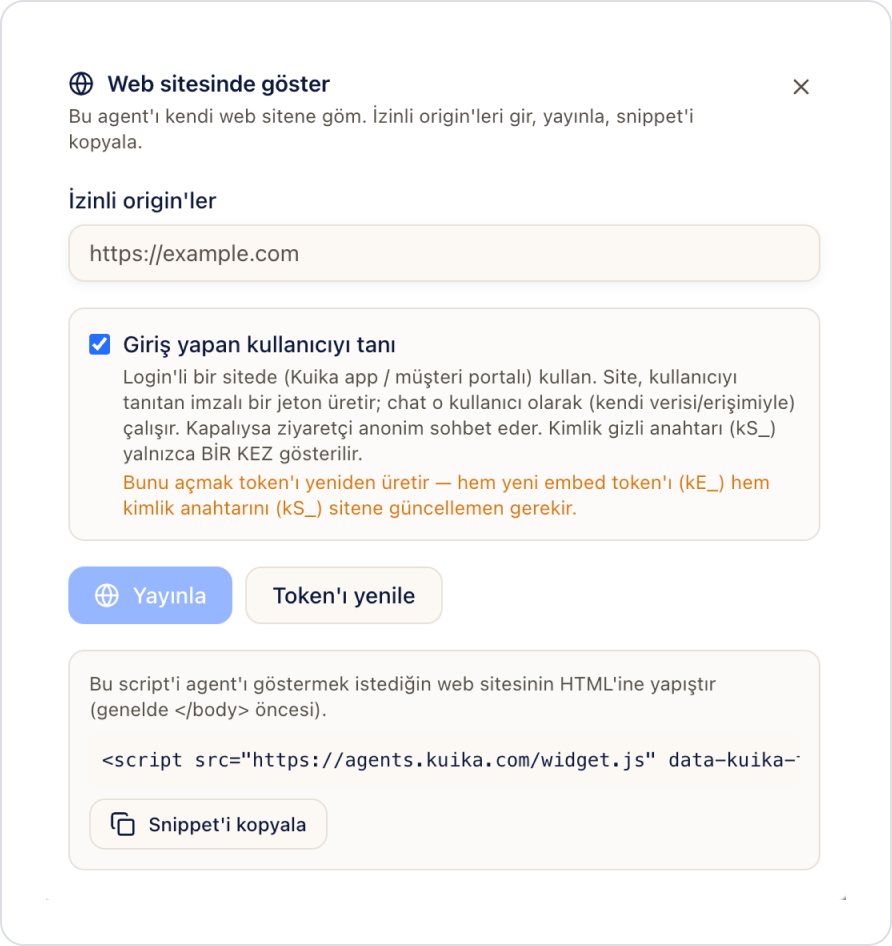
Kuika tarafındaki konfigürasyonu oluşturmadan önce, gerekli Access Secret ve Identity Secret değerlerinin KuikaAgents uygulaması üzerinden alınması gerekir:
"Giriş yapan kullanıcıyı tanı" seçeneğini işaretleyin. Bu seçenek, Kuika uygulamanızda oturum açmış kullanıcının kendi verisi/erişimiyle dashboard'u görebilmesini sağlar; kapalı bırakılırsa ziyaretçi anonim olarak görüntüler.
Yayınla butonuna tıklayın.
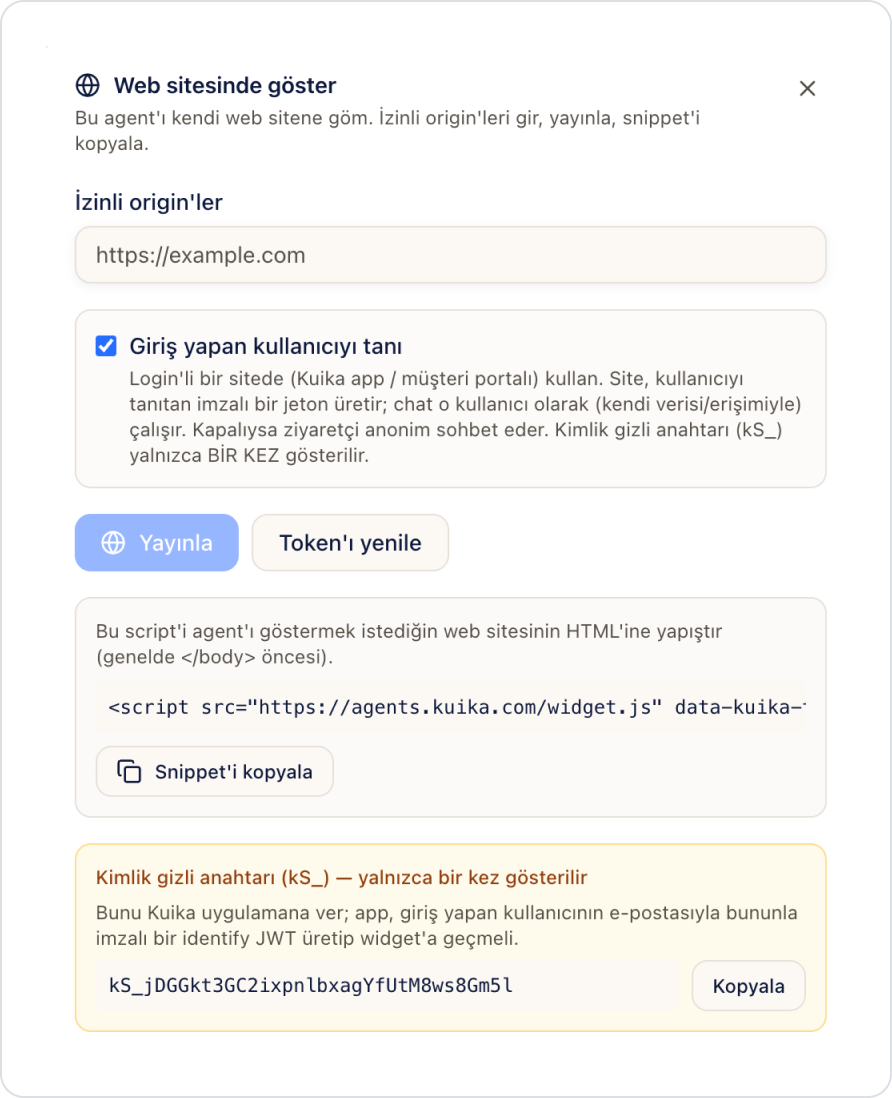
Token'ı yenile butonuna tıklayın. Bu işlem sonucunda Kimlik gizli anahtarı (kS_...) üretilir.
"Token'ı yenile" işlemi, o token'ı kullanan aktif/canlı bir tenant varsa onun entegrasyonunu bozabilir. Yalnızca test/örnek amaçlı, prod'da kullanılmayan bir tenant üzerinde yenileme yapmak güvenlidir. Prod'da kullanılan bir tenant için yenileme yapmadan önce ilgili ekiple teyitleşin.
Kimlik gizli anahtarı (kS_...) yalnızca bir kez gösterilir. Pencereyi kapatmadan önce Kopyala butonuyla mutlaka kaydedin; kaybederseniz Token'ı yenile ile yeni bir tane üretmeniz gerekir ve önceki geçersiz hale gelir.
Adım 2 - Uygulamanıza Konfigürasyon Ekleyin (Kuika Platformu)
Kuika platformuna giriş yapın.
Apps ekranından çalışacağınız projeyi açın.
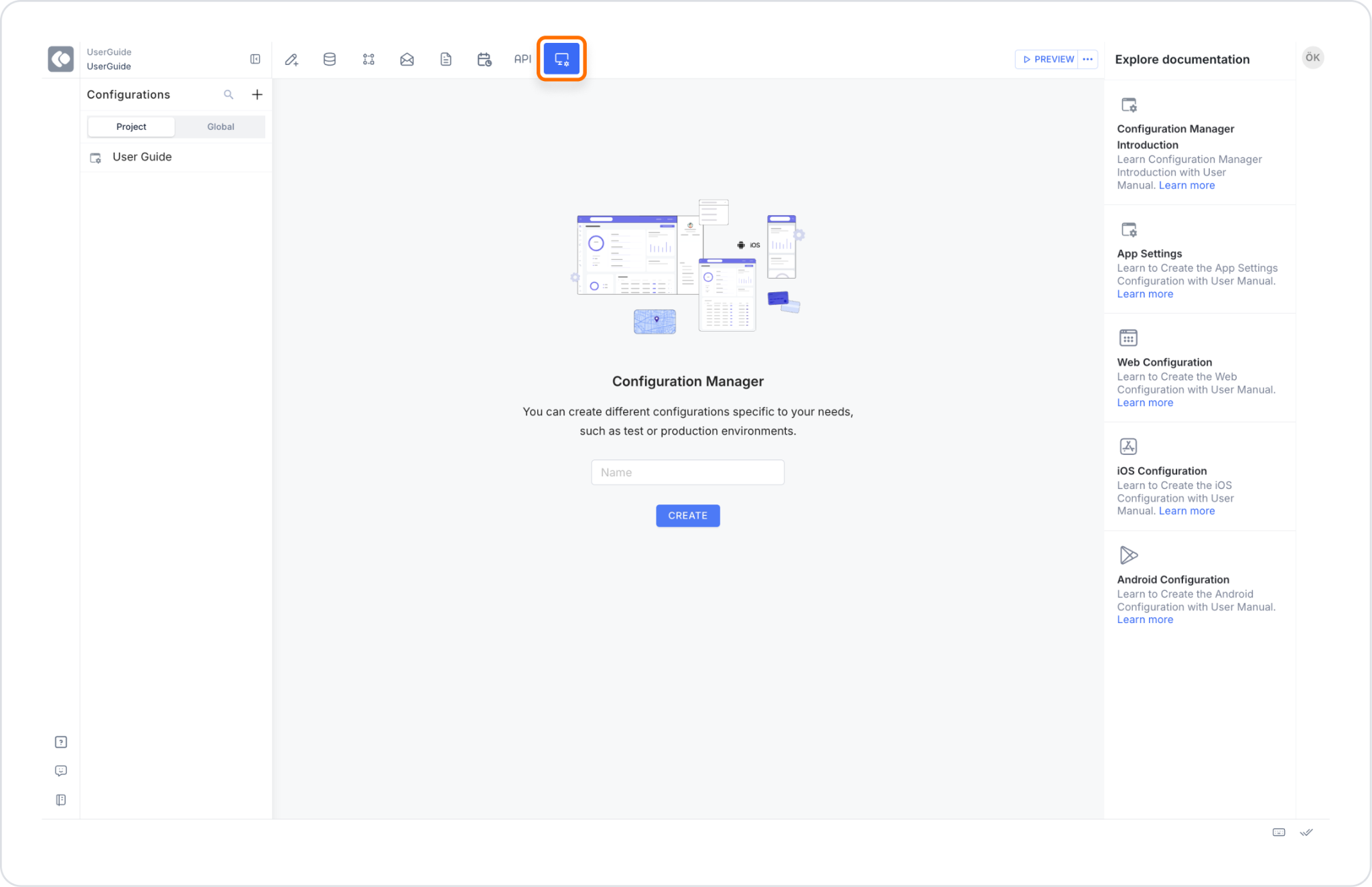
Configuration Manager modülüne tıklayın.
Açılan ekranda konfigürasyona bir isim verin ve CREATE butonuna tıklayın.
Adım 3 - Twin Dashboard Ayarlarını Yapılandırın
Oluşturduğunuz konfigürasyonda Web sekmesini açın.
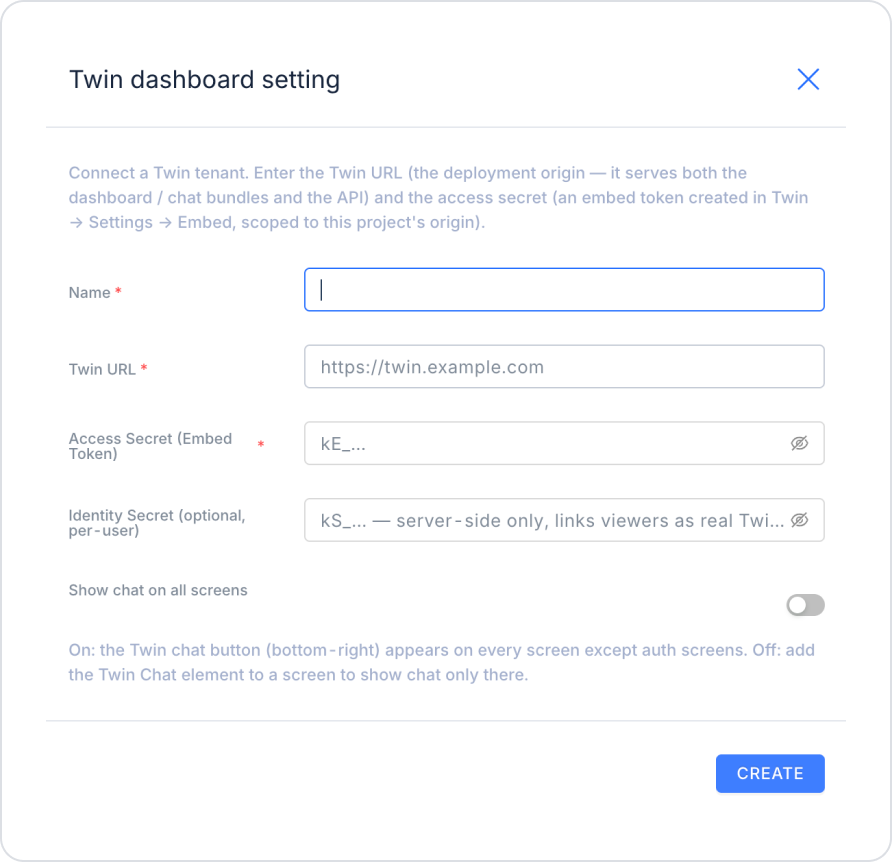
Açılan pop-up penceresinde aşağıdaki alanları doldurun:
Name: Twin Dashboard ayarına verilecek isim.
Twin URL: Dashboard ve chat bundle'larını, aynı zamanda API'yi de sunan deployment origin adresi (ör. https://twin.example.com).KuikaAgents genellikle on-premise kurulur (müşteri verisi dışarı çıkmasın diye); bu yüzden sabit bir adres varsayılmaz, URL'in projeye özel olarak girilmesi gerekir.
Access Secret (Embed Token): Adım 1'de KuikaAgents'ta Snippet'i kopyala ile aldığınız script içindeki token değeri.
Identity Secret (opsiyonel, kullanıcı bazlı): Adım 1'de Token'ı yenile sonrası gösterilen Kimlik gizli anahtarı (kS_...) değeri. Yalnızca sunucu tarafında (server-side) tutulmalıdır.
Show chat on all screens: Açıldığında Twin chat butonu (sağ alt köşe) auth ekranları hariç tüm ekranlarda görüntülenir. Kapalıysa, chat'in yalnızca belirli bir ekranda gösterilmesi için o ekrana Twin Chat elemanının eklenmesi gerekir.
Adım 4 - Ayarları Kaydedin
Gerekli alanları doldurduktan sonra CREATE butonuna tıklayın.
Oluşturulan Twin Dashboard konfigürasyonunu Configuration açılır menüsünden seçerek App Settings üzerinden aktif hale getirin.
Sağ üst köşedeki UPDATE butonuna tıklayarak değişiklikleri kaydedin.
Access Secret ve Identity Secret alanları hassas bilgiler içerdiğinden, göz ikonuna tıklayarak görünürlüklerini kontrol edebilirsiniz.
3. Çift Yönlü Senkronizasyon
Bu konfigürasyon tamamlandıktan sonra, UI Design ekranında AgentDashboard elementini bir sayfaya eklediğinizde, KuikaAgents tarafında o tenant için tanımlı dashboard içeriği otomatik olarak görüntülenir. Senkronizasyon çift yönlüdür:
KuikaAgents uygulamasında yeni bir dashboard eklerseniz, Kuika platformunda AgentDashboard elementinin bulunduğu ekranı önizlediğinizde (Preview) bu değişiklik otomatik olarak görünür.
Kuika platformu tarafında yapılan ilgili değişiklikler de aynı şekilde KuikaAgents tarafına yansır.
AgentCustomDashboard/AgentDashboard elementi eklendiğinde, ilgili agent için KuikaAgents tarafında henüz hiçbir dashboard tasarlanmamışsa element boş görünür. İçerik yalnızca KuikaAgents tarafında bir tasarım yapıldıktan sonra görüntülenir.
Bu sayede iki platform arasında ayrı ayrı senkronizasyon veya manuel veri aktarımı yapmaya gerek kalmaz.