Swagger UI, uygulamanızın API'lerini görüntülemek, test etmek ve dokümante etmek için kullanılan bir arayüzdür. Kuika Config Manager modülündeki Swagger UI ayarları sayesinde uygulamanız için Swagger UI'yi etkinleştirebilir ve bu arayüze kimlerin erişebileceğini kontrol edebilirsiniz.
Bu kılavuzda Swagger UI ayarlarını nasıl yapılandıracağınızı ve nasıl test edeceğinizi adım adım öğreneceksiniz.
Swagger UI Ayarları Nasıl Yapılır?
1. Konfigürasyonu Açın veya Oluşturun
Kuika platformuna giriş yapın.
Apps ekranından çalışacağınız projeyi açın.
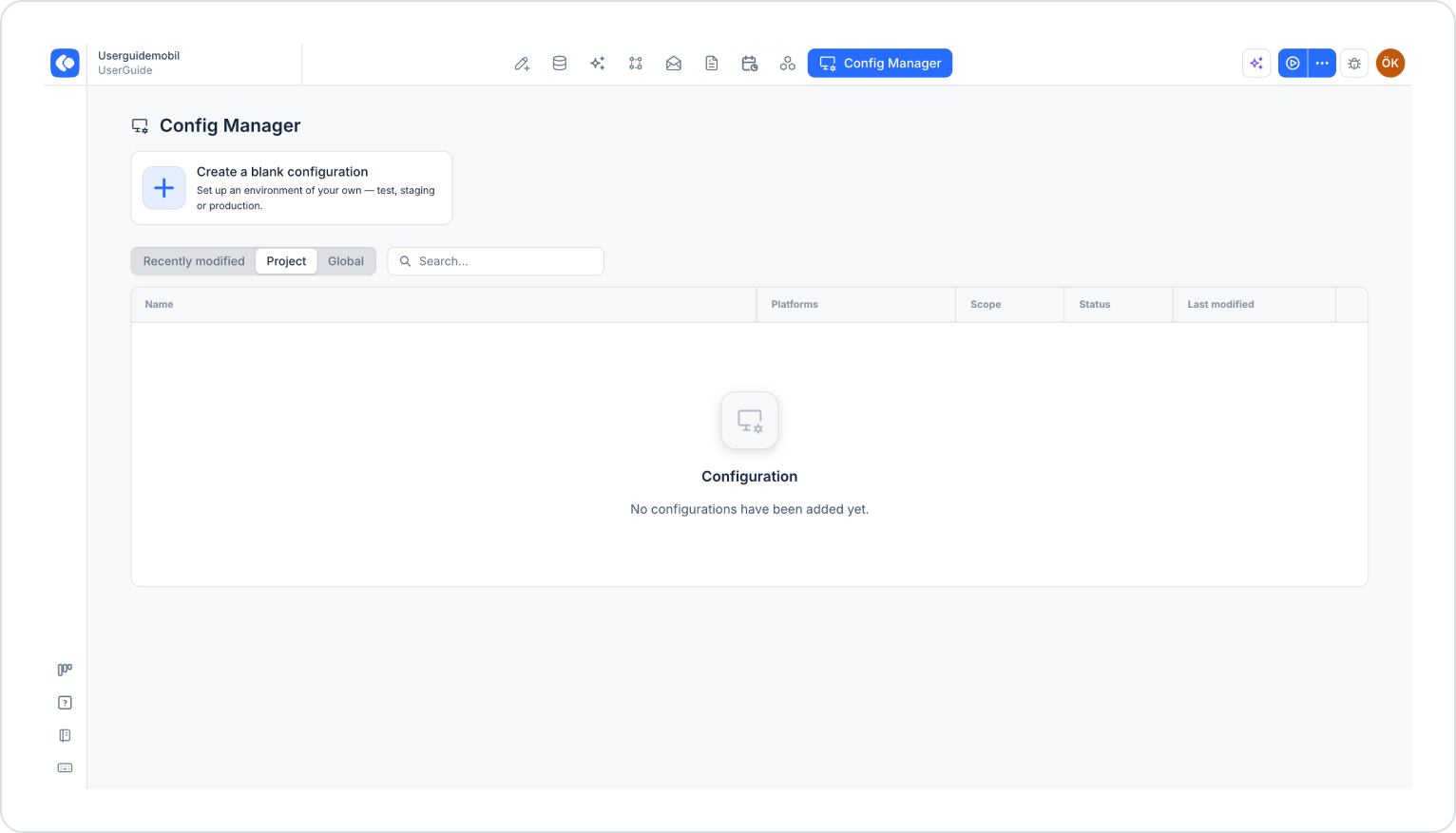
Üst menüden Config Manager modülüne tıklayın.
Yeni bir konfigürasyon oluşturmak için Create a blank configuration kartına tıklayın, konfigürasyona bir isim verin ve oluşturma işlemini tamamlayın. Mevcut bir konfigürasyonu kullanmak isterseniz listeden adına tıklayın.
2. Swagger UI Ayarına Gidin
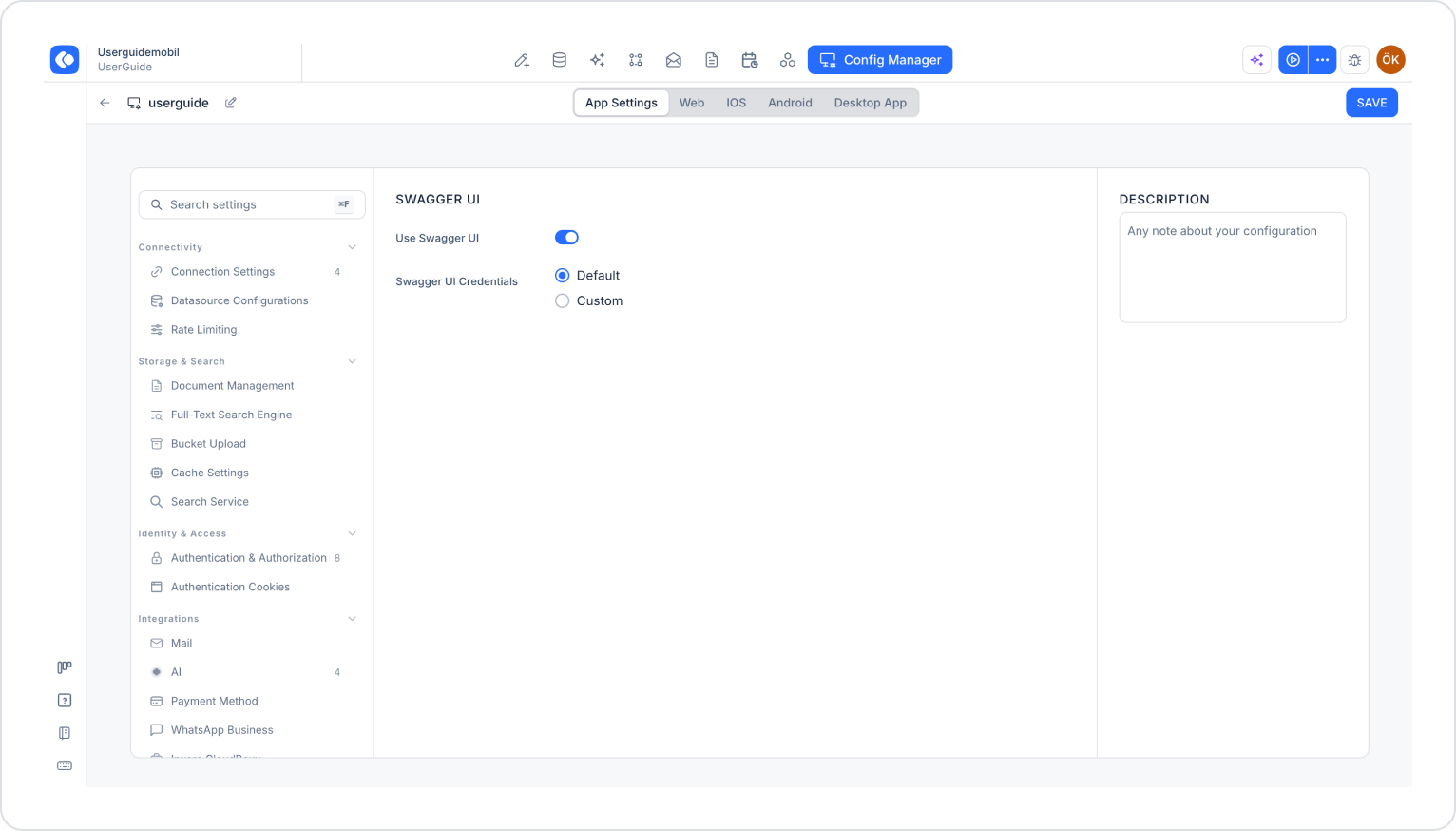
Konfigürasyon ekranının üst kısmında App Settings sekmesinin seçili olduğundan emin olun.
Sol menüde Operations başlığı altındaki Swagger UI seçeneğine tıklayın. Menünün üstündeki Search settings alanına "swagger" yazarak da bu ayara hızlıca ulaşabilirsiniz.
3. Swagger UI Ayarlarını Yapın
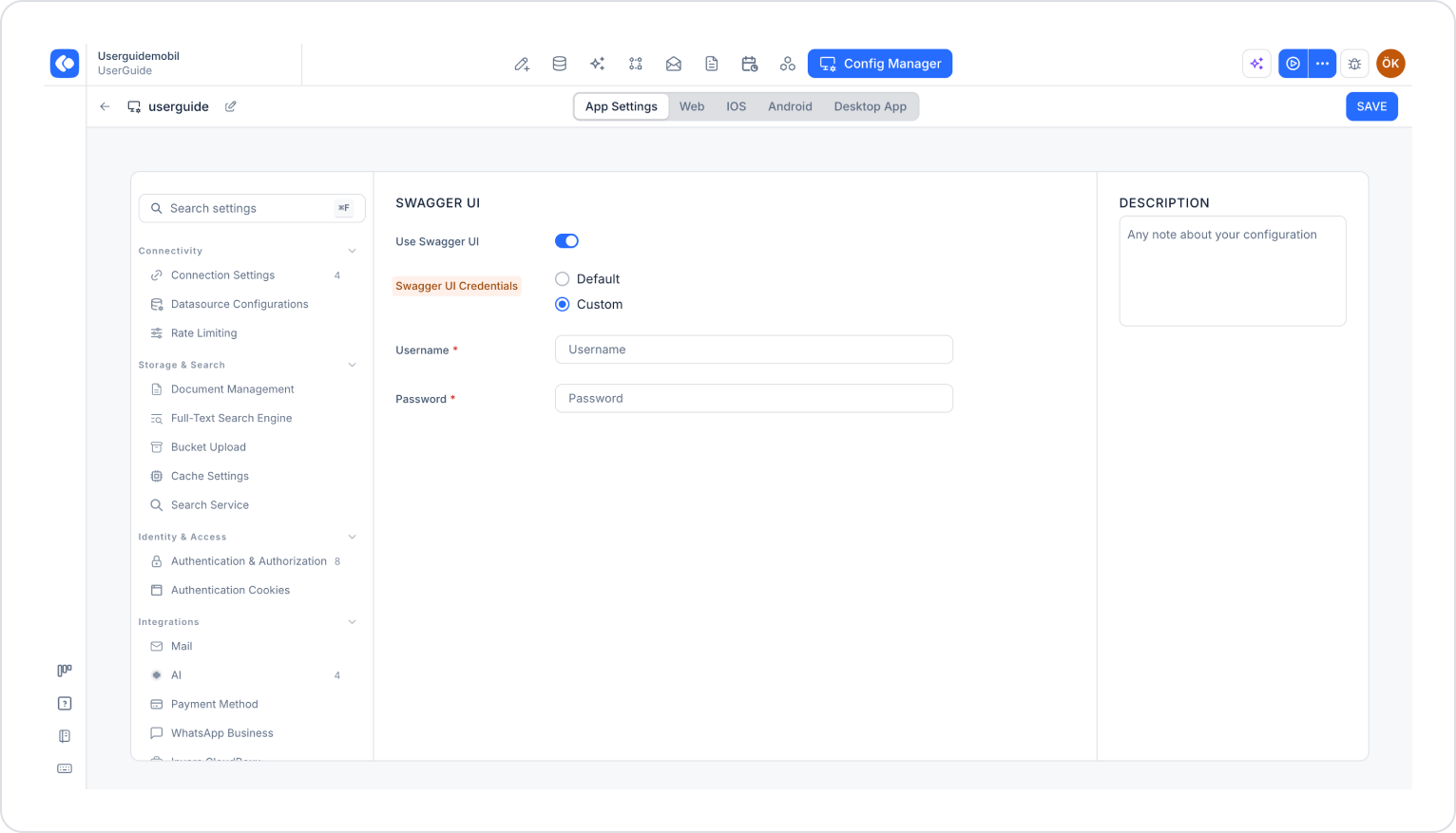
Use Swagger UI: Uygulamanız için Swagger UI'yi aktif veya pasif hale getirir.
Gerekli tüm alanları eksiksiz ve doğru şekilde doldurduğunuzdan emin olun.
Sağ üst köşedeki SAVE butonuna tıklayarak değişiklikleri kaydedin.
Test İşlemi
Sağ üstteki Preview butonunun yanındaki üç noktaya tıklayın ve açılan menüden RUN seçeneğine tıklayın.
Uygulama çalıştıktan sonra Swagger UI arayüzünü açın, belirlediğiniz kimlik bilgileriyle giriş yapın ve API endpoint'lerinin görüntülenip test edilebildiğini kontrol edin.
Bu adımları tamamladığınızda uygulamanızın API'lerini Swagger UI üzerinden görüntüleyebilir ve test edebilirsiniz.
Önemli İpuçları
Swagger UI'yi öncelikli olarak geliştirme ve test ortamlarında kullanın.
Canlı ortamda Swagger UI'ye ihtiyacınız yoksa ilgili konfigürasyonda Use Swagger UI anahtarını kapatın. Kullanmanız gerekiyorsa erişimi mutlaka kısıtlayın.
Güvenlik için Default yerine Custom kimlik bilgileri kullanın ve güçlü bir şifre belirleyin. Kimlik bilgilerini yalnızca ihtiyacı olan ekip üyeleriyle paylaşın.
Swagger UI ayarlarını doğru şekilde yapılandırarak API'lerinizi kolayca test edebilir ve erişimi güvenli şekilde yönetebilirsiniz.