

Report Table, Report Designer içerisinde dinamik veri kaynaklarından gelen bilgileri tablo formatında göstermek için kullanılan bir elementtir. Bağlı olduğu datasource üzerinden gelen veriye göre satır sayısı otomatik olarak oluşturulur ve veri değiştikçe tablo içeriği de dinamik olarak güncellenir.
Report Table, veri odaklı raporlar için tasarlanmıştır ve özellikle listeleme, özetleme ve raporlama senaryolarında kullanılır.
Report Table; işlem listeleri, fatura dökümleri, kullanıcı kayıtları, sipariş listeleri ve tarih bazlı raporlar gibi senaryolar için uygundur.
Ne Zaman Report Table Kullanılmalıdır?
Report Table aşağıdaki durumlarda tercih edilir:
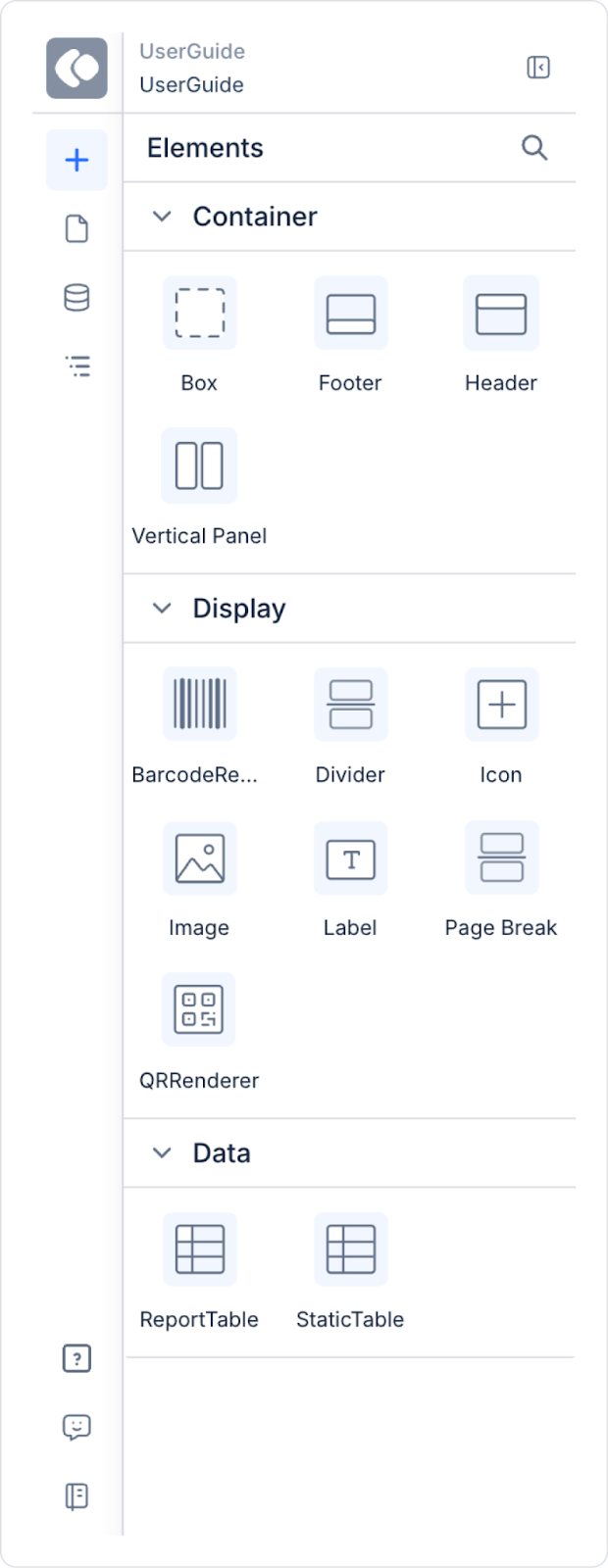
Report Table’ın doğru şekilde çalışabilmesi ve çıktı alınabilmesi için aşağıdaki aksiyonların sırasıyla UI Designer modülüne eklenmesi gerekir:
Bu aksiyonlar tanımlanmadığı sürece Report Table:
Report Table’a ait tüm ayarlar Properties Paneli üzerinden yönetilir. Bu panel, tabloya ait genel ayarları, header özelliklerini ve kolon bazlı yapılandırmaları içerir.
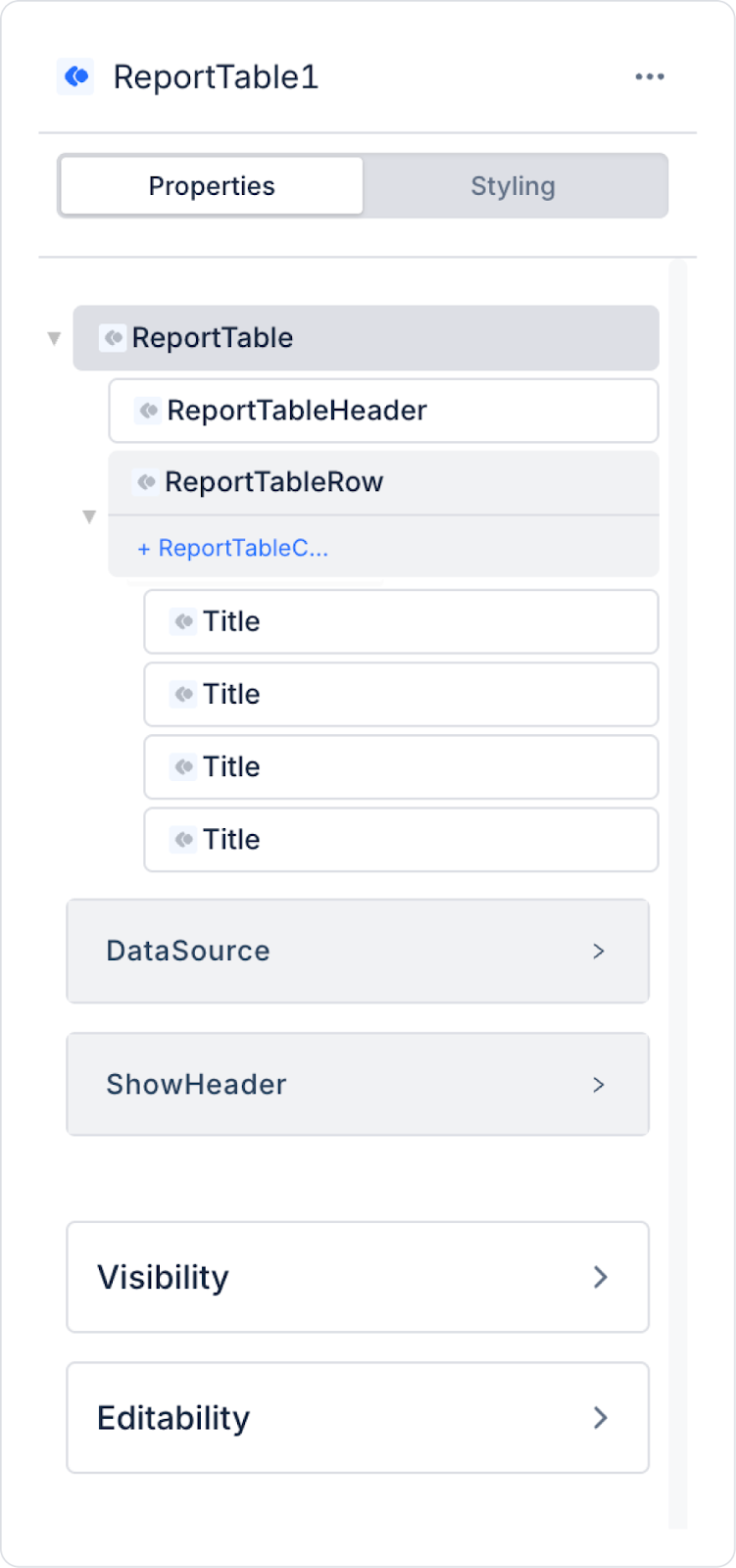
Datasources
Report Table’ın hangi veri kaynağından besleneceğini belirler.
Show Header
Tablo başlık satırının gösterilip gösterilmeyeceğini belirler.
Striped
Striped Color
Report Table Header Özellikleri
Report Table Header, tablonun en üst kısmında yer alan başlık alanını ifade eder. Bu ayarlar yalnızca Show Header aktifken uygulanır.
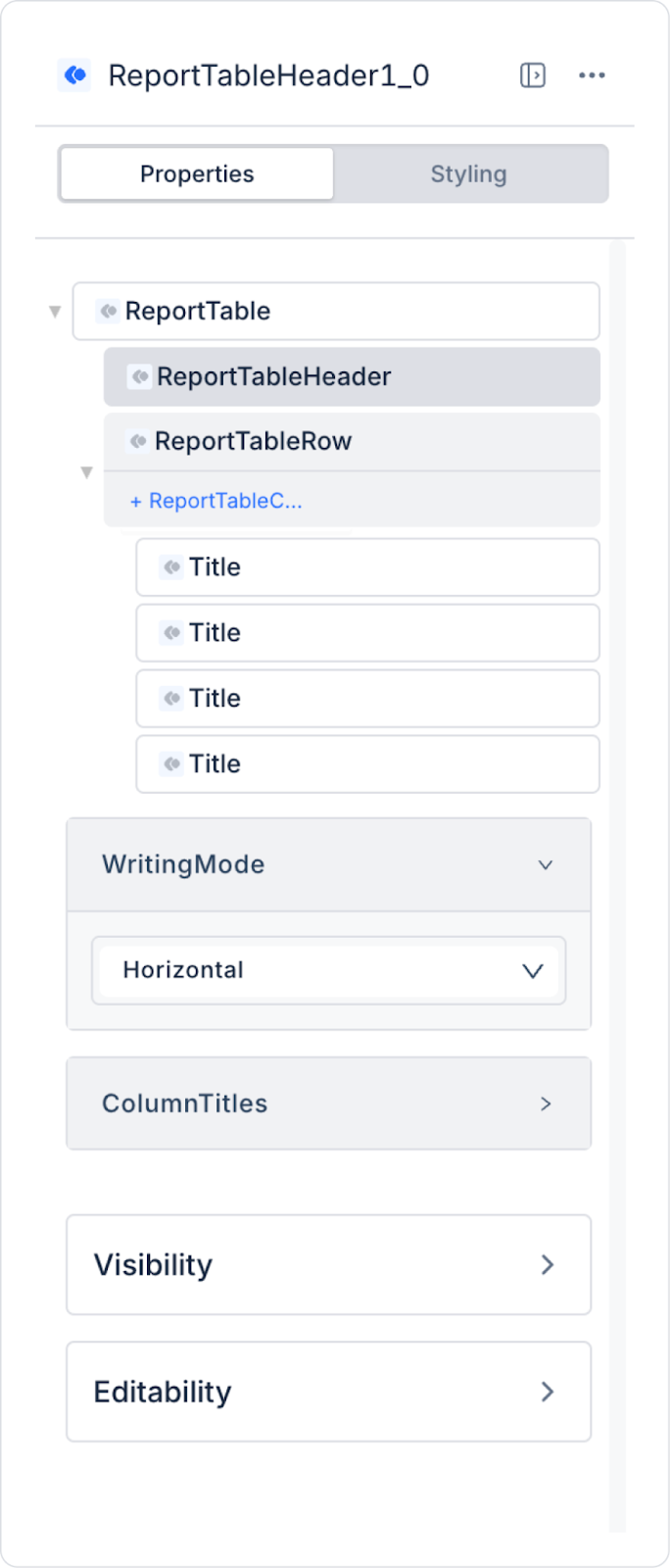
Writing Mode
Kolon başlıklarının yazım yönünü belirler.
Desteklenen modlar:
Dar kolonlarda başlıkların daha rahat okunabilmesi için kullanılabilir.
Column Titles
Her kolona ait başlık metninin tanımlandığı alandır.
Header Border
Report Table header alanı için border ayarları yapılabilir.
Bu özellik sayesinde:
Header border ayarları, tablo başlıklarının veri satırlarından daha belirgin görünmesini sağlar ve özellikle yoğun veri içeren raporlarda okunabilirliği artırır.
Height
Header satırının yüksekliğini belirler. Styling paneli üzerinden piksel (px) cinsinden değer girilerek ayarlanabilir. Özellikle uzun başlık metinlerinin veya Vertical yazım modunun kullanıldığı durumlarda, başlık alanının içeriğe yetecek şekilde büyütülmesini sağlar. Header yüksekliği artırıldığında, veri satırlarının yüksekliği etkilenmez; yalnızca başlık alanı büyür.
Report Table Column Properties Paneli
Report Table’da bir kolon seçildiğinde, o kolona ait ayarlar Properties Paneli üzerinden yönetilir. Kolonun yerleşim ve görsel davranışı bu ayarlar ile kontrol edilir.
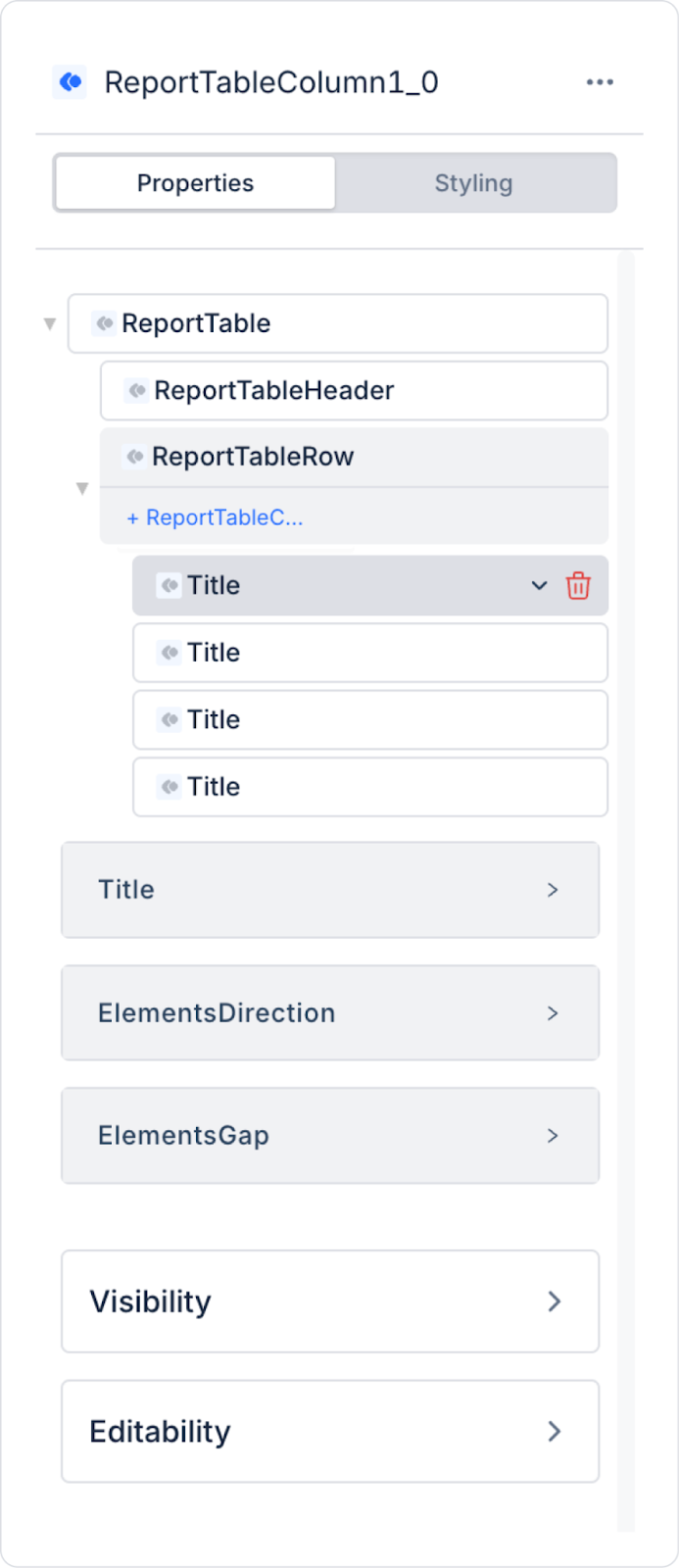
Title
Seçili kolona ait başlık metnini belirler.
Elements Direction
Bir kolon içerisine eklenen birden fazla elementin yerleşim yönünü belirler.
Desteklenen yönler:
Bir kolonda birden fazla Label kullanıldığında veya başlık–değer yapıları oluşturulmak istendiğinde kullanılır.
Elements Gap
Elements Gap, kolon içerisindeki elementler arasındaki boşluğu kontrol eder.
Yoğun veri içeren tablolarda okunabilirliği artırmak için kullanılır.
Görsel Düzenleme (Styling)
Report Table için görsel düzenlemeler Styling Paneli üzerinden yapılır.
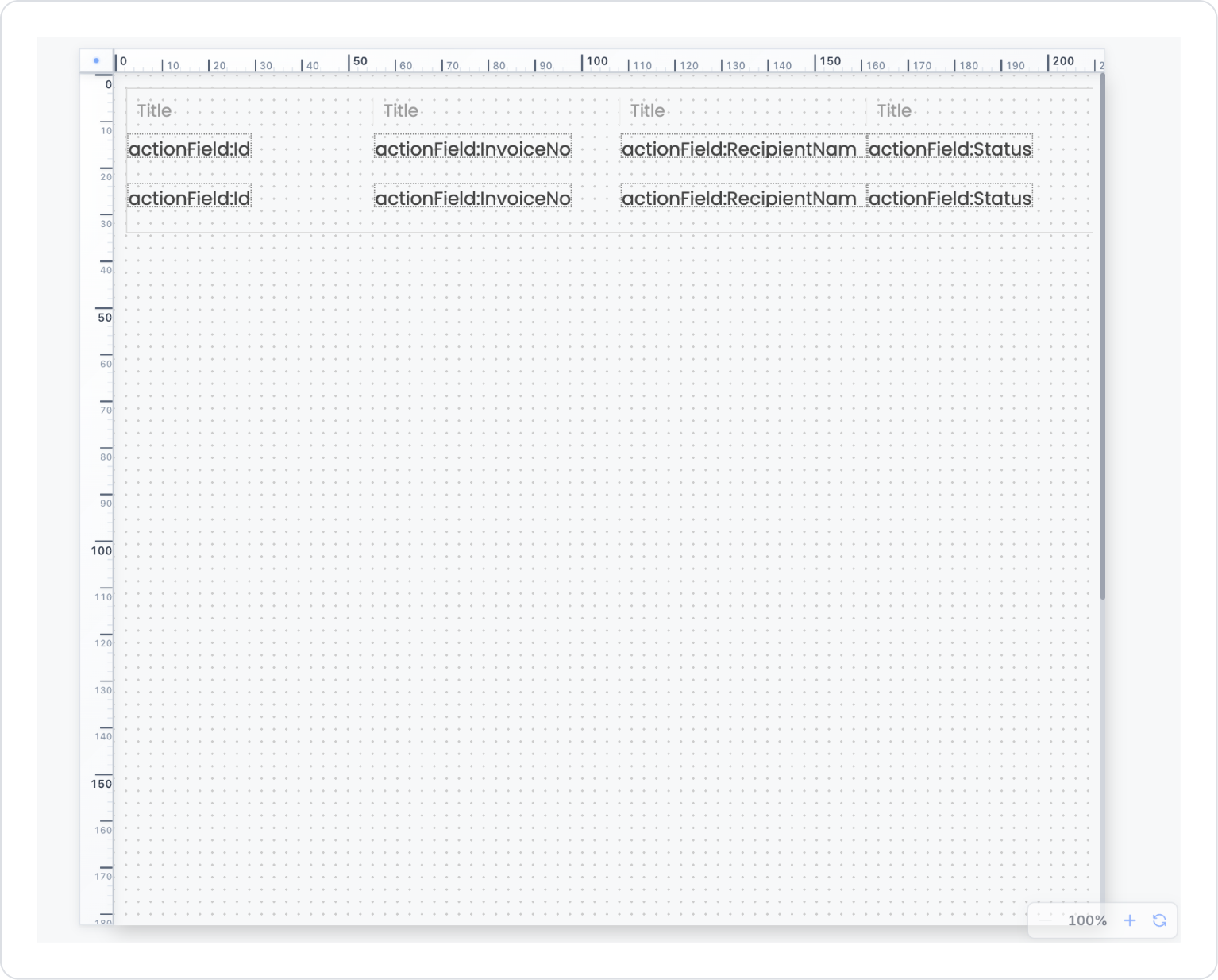
Bir raporlama veya muhasebe uygulamasında, kullanıcıların oluşturulan faturaları dinamik veriyle güncellenen bir rapor üzerinden takip edebilmesi için tablo tabanlı bir fatura listesi kullanılır. Bu liste, veritabanından gelen fatura kayıtlarını tek bir rapor sayfasında düzenli ve okunabilir bir biçimde sunarak kullanıcının fatura durumunu hızlıca analiz etmesini sağlar.
Fatura listesinde; fatura numarası, fatura tarihi, alıcı firma bilgisi, fatura durumu, tutar ve para birimi gibi kritik alanlar sütunlar halinde gösterilir. Her satır, sistemde yer alan tek bir faturayı temsil edecek şekilde yapılandırılmıştır. Tablo içeriği, bağlı olunan veri kaynağından gelen kayıt sayısına göre otomatik olarak oluşturulur ve yeni faturalar eklendikçe rapor içeriği güncellenir.
Kullanıcı, rapor çıktısı üzerinden faturaları yukarıdan aşağıya doğru inceleyebilir. Fatura durumu alanı sayesinde “Paid” ve “Overdue” gibi durumlar net bir şekilde ayırt edilebilir ve hangi faturaların gecikmiş olduğu hızlıca analiz edilebilir. Tablo yapısı, veriye bağlı olarak genişleyebildiği için manuel bir düzenleme gerektirmez.
Report Table, PDF veya indirme çıktısı alındığında tablo yapısını ve veri düzenini koruyarak raporu oluşturur. Bu sayede kullanıcı, ekranda gördüğü fatura listesini aynı düzenle dışa aktarabilir ve raporlama veya paylaşım amacıyla kullanabilir.
Senaryoda:
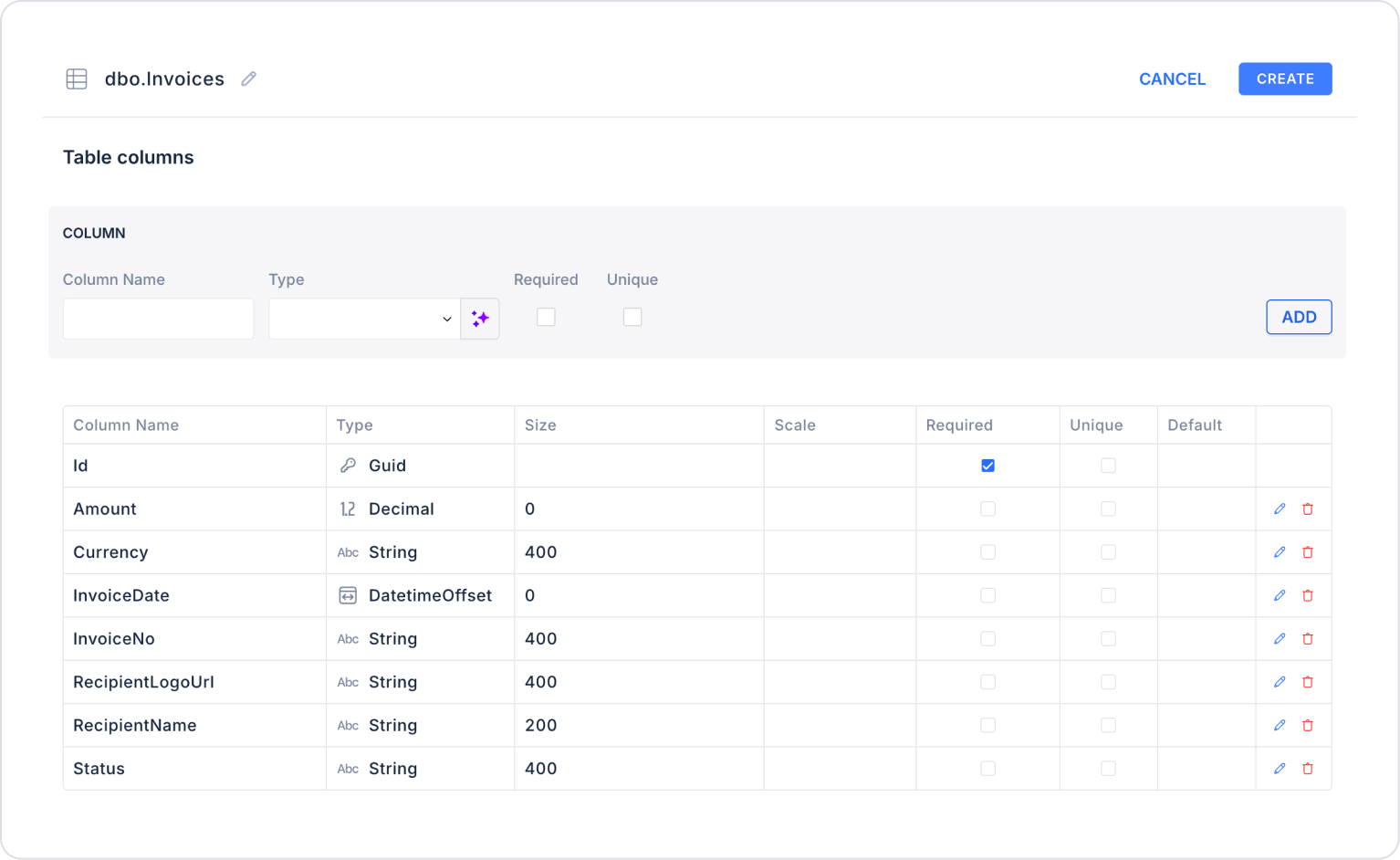
Adım 1 - Veri Kaynağı Oluşturma
DataSources modülünde tablo oluşturma:
Adım 2 - Gerekli Aksiyonları Tanımlama
Arayüzde verileri göstermek ve veri eklemek için:
INSERT INTO Invoices
(
    Id,
    InvoiceNo,
    InvoiceDate,
    RecipientName,
    RecipientLogoUrl,
    Status,
    Amount,
    Currency
)
VALUES
(
    NEWID(),
    'AXZ-177',
    CAST('2022-06-07' AS DATETIMEOFFSET),
    'Figma Inc.',
    'https://simpleicons.org/icons/figma.svg',
    'Paid',
    351.02,
    'USD'
),
(
    NEWID(),
    'AXZ-922',
    CAST('2022-06-05' AS DATETIMEOFFSET),
    'Dribbble',
    'https://simpleicons.org/icons/dribbble.svg',
    'Overdue',
    710.68,
    'USD'
),
(
    NEWID(),
    'AXZ-703',
    CAST('2022-06-04' AS DATETIMEOFFSET),
    'Youtube',
    'https://simpleicons.org/icons/youtube.svg',
    'Paid',
    778.35,
    'USD'
),
(
    NEWID(),
    'AXZ-883',
    CAST('2022-06-02' AS DATETIMEOFFSET),
    'Spotify',
    'https://simpleicons.org/icons/spotify.svg',
    'Overdue',
    490.51,
    'USD'
),
(
    NEWID(),
    'AXZ-798',
    CAST('2022-06-02' AS DATETIMEOFFSET),
    'Discord',
    'https://simpleicons.org/icons/discord.svg',
    'Paid',
    275.43,
    'USD'
),
(
    NEWID(),
    'AXZ-154',
    CAST('2022-06-01' AS DATETIMEOFFSET),
    'Github',
    'https://simpleicons.org/icons/github.svg',
    'Paid',
    105.55,
    'USD'
);
SELECT * FROM Invoices;Adım 3 – Report Designer Ön Koşullarını Tanımlama
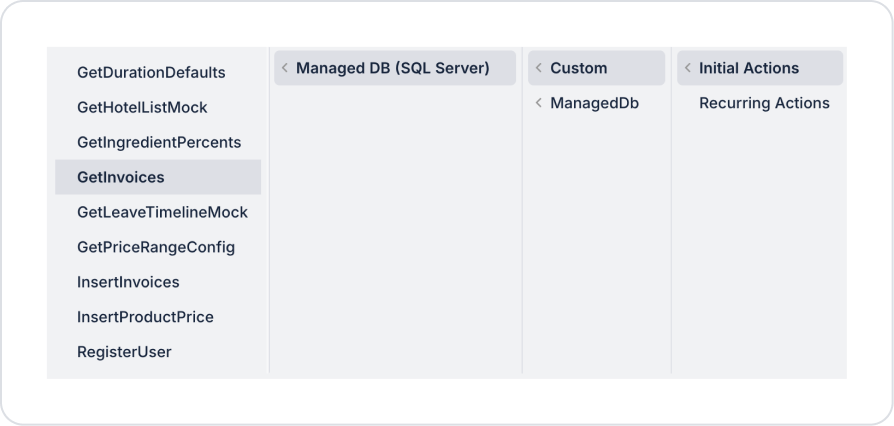
Report Table kullanabilmek için aşağıdaki aksiyon eklenmelidir:
Başlangıçta anasayfada:
Adım 4 – Report Table Elementini Ekleme ve Stil Düzenleme
Adım 5 – Report Table Ayarlarının Yapılandırılması
Adım 6 – Kolon İçeriklerinin Düzenlenmesi (Elements Direction / Gap)
Bu sayede tutar ve para birimi alt alta, daha okunabilir şekilde gösterilir.
Adım 7- UI Design İşlemleri
Preview
Uygulama test edildiğinde, faturaların Report Table içerisinde satır bazlı olarak listelendiği bir Fatura Listesi Raporu görüntülenir. Her satırda sırasıyla fatura numarası, fatura tarihi, alıcı firma adı, fatura durumu, tutar ve para birimi bilgileri düzenli ve okunabilir biçimde sunulur.
PDF çıktısı alındığında tablo yapısı korunur ve ekranda görüntülenen fatura listesi aynı düzenle rapor çıktısına yansır. “Paid” ve “Overdue” durumları tek bakışta ayırt edilebilir; kullanıcı faturalar arasında hızlı karşılaştırma yapabilir.


