Kuika'nın Run özelliği, geliştirdiğiniz uygulamayı yayınlamadan önce bir test ortamında çalıştırıp önizlemenizi sağlar. Run işlemi uygulamanızın front-end ve back-end bileşenlerini otomatik olarak oluşturur, çalıştırır ve uygulamayı yeni bir tarayıcı sekmesinde açar. Böylece uygulamanızı gerçek zamanlı olarak test edebilirsiniz.
Bu kılavuzda Run işlemini nasıl başlatacağınızı, Run Settings ayarlarını nasıl güncelleyeceğinizi ve GENERATE APP panelindeki seçenekleri öğreneceksiniz.
Run İşlemi Hakkında
Front-end ve back-end her Run işleminde yeniden oluşturulur.
İlk Run işleminde altyapı kurulumları otomatik olarak yapılır. Bu nedenle ilk işlem biraz zaman alabilir.
Run ile oluşturulan test ortamı 72 saat (3 gün) boyunca aktif kalır. Her yeni Run işleminde bu süre sıfırlanır.
Run İşlemi Nasıl Başlatılır?
1. Projenizi Açın
Kuika platformuna giriş yapın.
Apps ekranından test etmek istediğiniz projeye tıklayın.
2. GENERATE APP Panelini Açın
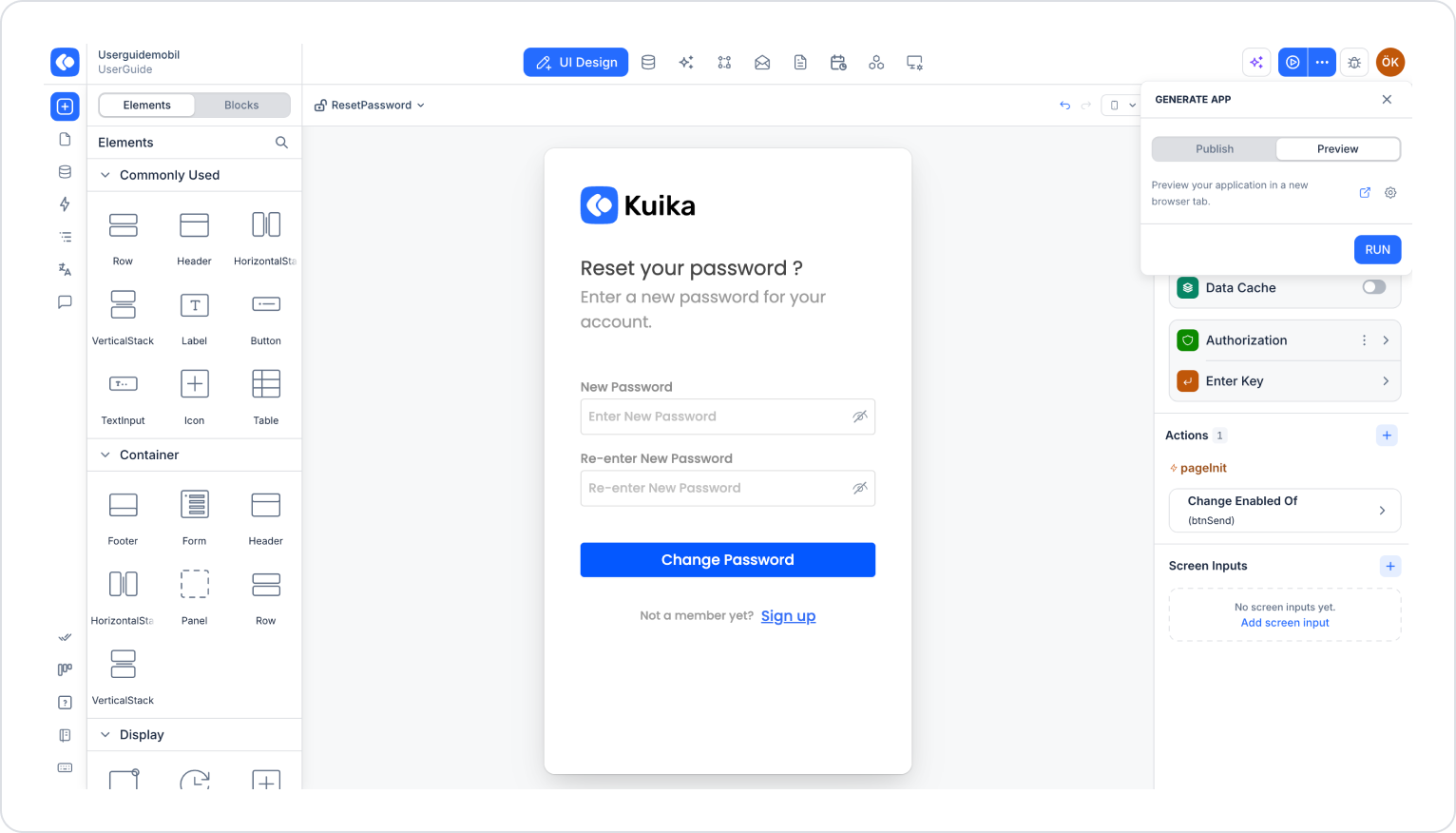
Ekranın sağ üst kısmındaki Preview butonunun yanındaki üç noktaya tıklayın.
GENERATE APP paneli açılır. Panelde iki sekme bulunur:
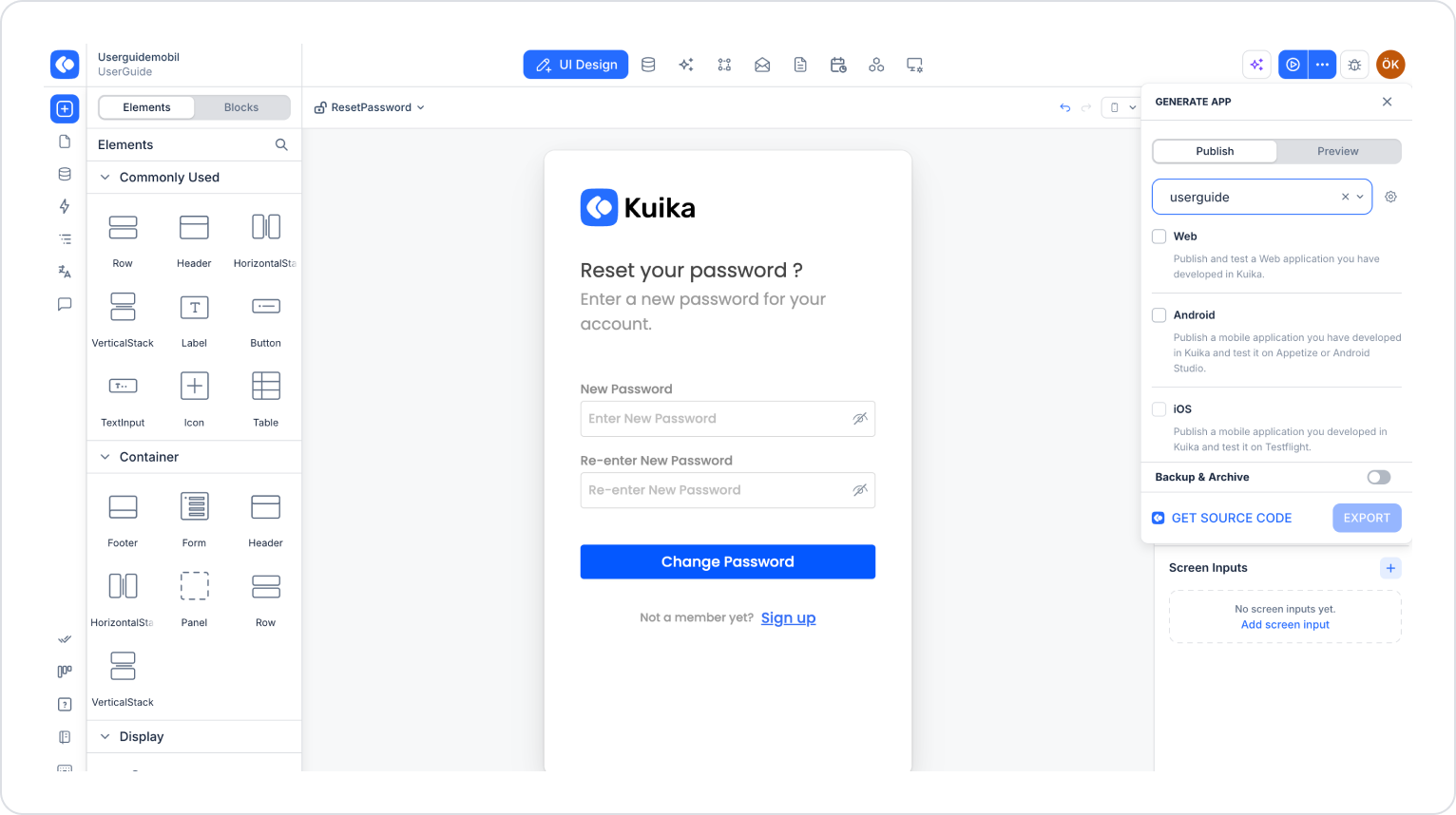
Publish: Uygulamanızı Web, Android veya iOS platformları için yayınlamanızı ve dışa aktarmanızı sağlar.
Preview: Uygulamanızı Run ile yeni bir tarayıcı sekmesinde önizlemenizi sağlar.
3. Preview Sekmesinden Run İşlemini Başlatın
GENERATE APP panelinde Preview sekmesini seçin.
RUN butonuna tıklayın.
İşlem tamamlandığında uygulamanız yeni bir tarayıcı sekmesinde açılır.
Run Settings Ayarlarını Güncelleme
Run Settings, Run ile oluşturulan test ortamında kullanılacak ayarları uygulamanızın ihtiyaçlarına göre özelleştirmenizi sağlar.
GENERATE APP panelinde Preview sekmesini seçin.
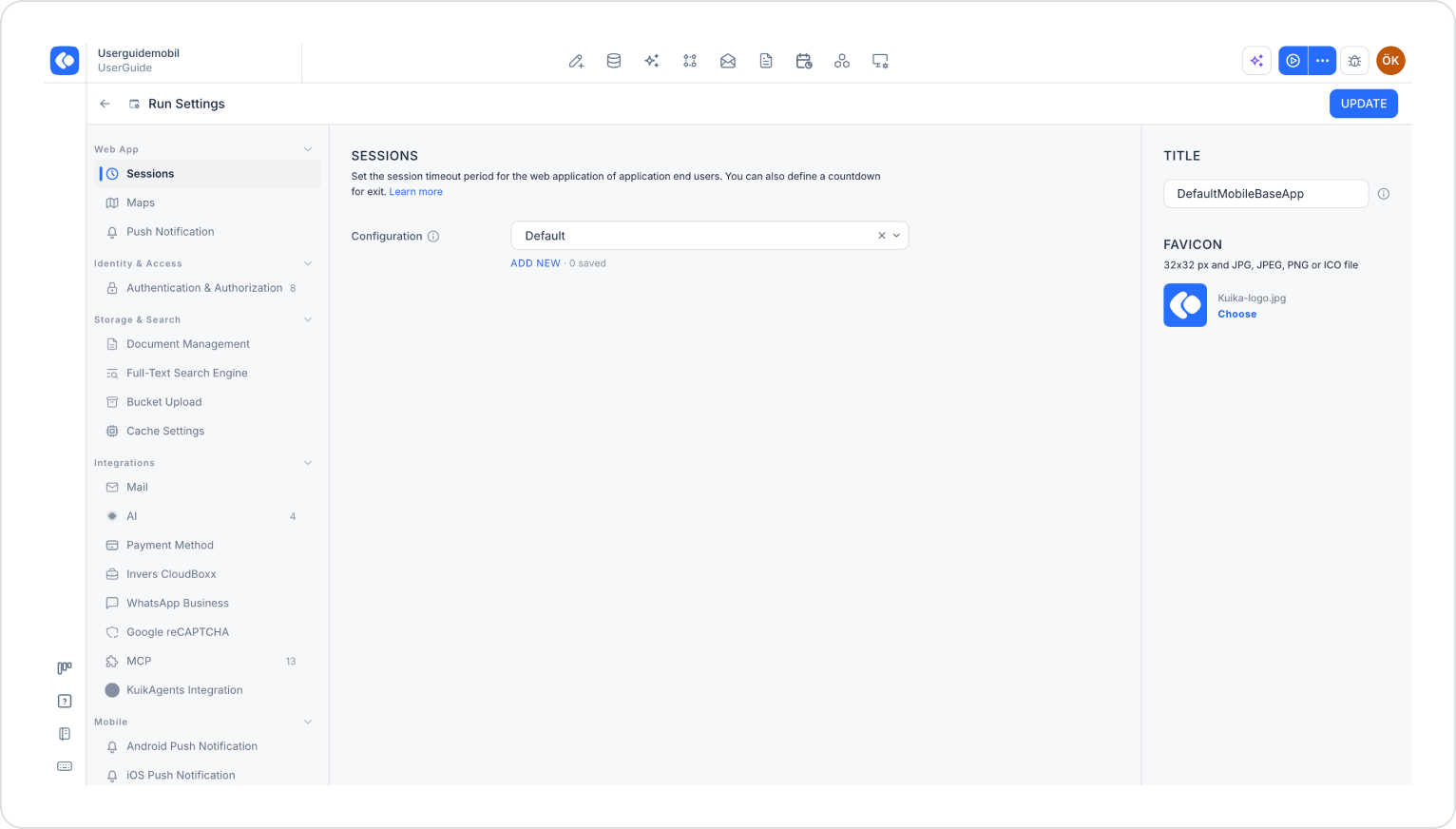
Sağdaki dişli ikonuna tıklayın.
Run Settings ekranı açılır.
Sol menüden yapılandırmak istediğiniz ayarı seçin. Ayarlar şu başlıklar altında gruplanır:
Operations: Notify Actions, Date & Time Formats, Build Type
Ekranın sağ tarafındaki TITLE ve FAVICON alanlarından test ortamında görünecek sekme başlığını ve ikonu belirleyebilirsiniz.
Error Messages
Error Messages ayarı, test ortamında veritabanı veya backend kaynaklı bir hata oluştuğunda kullanıcıya hangi mesajın gösterileceğini belirler.
Run Settings ekranının sol menüsünde OPERATIONS başlığı altındaki Error Messages seçeneğine tıklayın.
Error Message Mode açılır menüsünden bir seçenek belirleyin:
Simple message: Hatanın teknik detayları yerine kullanıcıya önceden belirlenmiş genel bir hata mesajı gösterilir. Hata detaylarının son kullanıcıya açılmasını istemediğiniz durumlar için uygundur.
Detailed message: Hatanın detayları kullanıcıya gösterilir. Geliştirme ve test sürecinde hataların kaynağını hızlıca tespit etmek için kullanılır.
Ayarları yaptıktan sonra sağ üst köşedeki UPDATE butonuna tıklayarak değişiklikleri kaydedin.
Publish Sekmesi
GENERATE APP panelinin Publish sekmesi, uygulamanızı yayınlamak ve kaynak koduna erişmek için kullanılır.
Choose publish configuration açılır menüsünden bir yayın konfigürasyonu seçin. Konfigürasyon seçilmeden platform seçenekleri görüntülenmez.
Konfigürasyonu seçtikten sonra yayınlamak istediğiniz platformları işaretleyin:
Web: Kuika'da geliştirdiğiniz web uygulamasını yayınlar ve test etmenizi sağlar.
Android: Mobil uygulamanızı yayınlar ve Appetize veya Android Studio üzerinde test etmenizi sağlar.
iOS: Mobil uygulamanızı yayınlar ve TestFlight üzerinde test etmenizi sağlar.
Backup & Archive: Projenizin yedeğini alarak arşivlenmesini sağlar. En fazla 5 yedek alınabilir. Arşivlenen projelere Apps ekranındaki Archive alanından erişebilir ve geri yükleyebilirsiniz.
GET SOURCE CODE: Uygulamanızın kaynak kodunu almanızı ve kendi geliştirme ortamınızda düzenlemenizi sağlar.
EXPORT: Seçtiğiniz platformlar için yayın işlemini başlatır.
Pop-up Engelleme ve Önizleme
Kuika, pop-up engelleyicilerin test sayfasını engellemesini önlemek için gerekli düzenlemeleri otomatik olarak yapar.
Önizleme Sürecindeki Kısıtlamalar
Run işlemi devam ederken RUN butonu ve Run Settings ayarları devre dışıdır.
Aşağıdaki işlemler önizleme sayfasını otomatik olarak yenilemez:
Designer ortamını yenilemek (refresh)
Proje veya Workspace değiştirmek
Designer ortamında giriş veya çıkış yapmak
Önizleme sayfası açıldığında uygulama, kullanıcının kimlik doğrulama durumuna göre giriş ekranına veya projeler sayfasına yönlendirilir.
Önemli İpuçları
Test ortamı 72 saat sonra kapanır. Uzun süreli testlerde ortamı aktif tutmak için Run işlemini yeniden başlatın.
Run Settings'te yaptığınız değişiklikler yalnızca test ortamını etkiler. Canlı ortam için ayarları Config Manager üzerinden yapılandırın.
İlk Run işlemi altyapı kurulumu nedeniyle uzun sürebilir. İşlem tamamlanmadan sayfayı kapatmayın.
Bu adımları takip ederek Run özelliğiyle uygulamanızı yayınlamadan önce test edebilir ve önizleme sürecini verimli şekilde yönetebilirsiniz.