Kullanıcı Kılavuzu

OCR Read Text

29/1/26
OCR Read Text

Kuika’nın OCR Read Text aksiyonu, mobil cihazların yerel Vision (OCR) yeteneklerini kullanarak fotoğraflar üzerinden metin okuma işlemi yapmanızı sağlar. Kullanıcılar, bir görselden metni token tüketmeden, hızlı ve güvenli şekilde uygulamaya aktarabilir.

OCR Read Text; fatura okuma, belge tarama, plaka veya etiket tanıma gibi senaryolar için kullanılabilir. 

Teknik Özellikler

  • Mobil Uygulama Desteği: iOS ve Android mobil uygulamalarda çalışır.
  • Token Kullanımı: Yerel cihaz kütüphaneleri kullanıldığı için token tüketmez.
  • Girdi Türü: Base64 formatında görsel (imageBase64).
  • Çıktı Türü: Okunan metin (String).
  • Çalışma Şekli: Kullanıcı tarafından tetiklenen aksiyonlarla (ör. buton tıklaması) çalışır. OCR Read Text aksiyonu, kamera veya galeri işlemini kendisi başlatmaz; ilgili görselin Base64 formatındaki çıktısı input olarak verilmelidir.
  • AI ile çalışma: Örneğin, OCR Read Text ile faturadan okunan metin, bir AI Action’a input olarak verilerek özetleme, sınıflandırma veya alan ayrıştırma işlemleri yapılabilir.

OCR Read Text Aksiyonu Uygulama Adımları

1. Mobil Uygulama Oluşturma

  • Kuika platformuna giriş yapın.
  • Apps ekranında New App butonuna tıklayın.
  • Uygulama için bir isim belirleyin.
  • Mobile compatible app seçeneğini işaretleyin.
  • CREATE butonuna tıklayarak uygulamayı oluşturun.

2. OCR Read Text Aksiyonunu Ekleme

  • UI Design modülüne geçin.
  • Sol taraftaki Elements panelinden bir Button elementi ekrana sürükleyin.
  • Button’un Label alanına “Metni Oku” gibi bir ifade yazın.
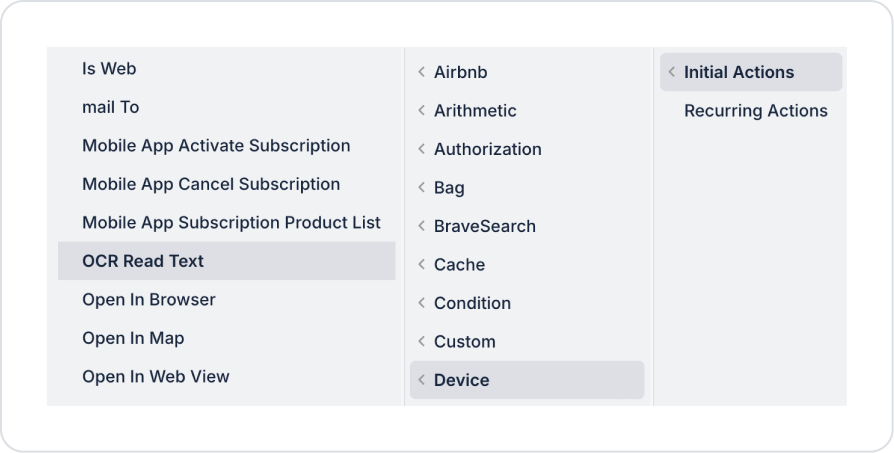
  • Button’u seçin ve + ADD ACTION menüsünden, tetiklemek istediğiniz olaya göre: Initial Actions / OnClick / OnChange  → Device  → OCR Read Text aksiyonunu ekleyin.

3. Aksiyon Parametrelerini Yapılandırma

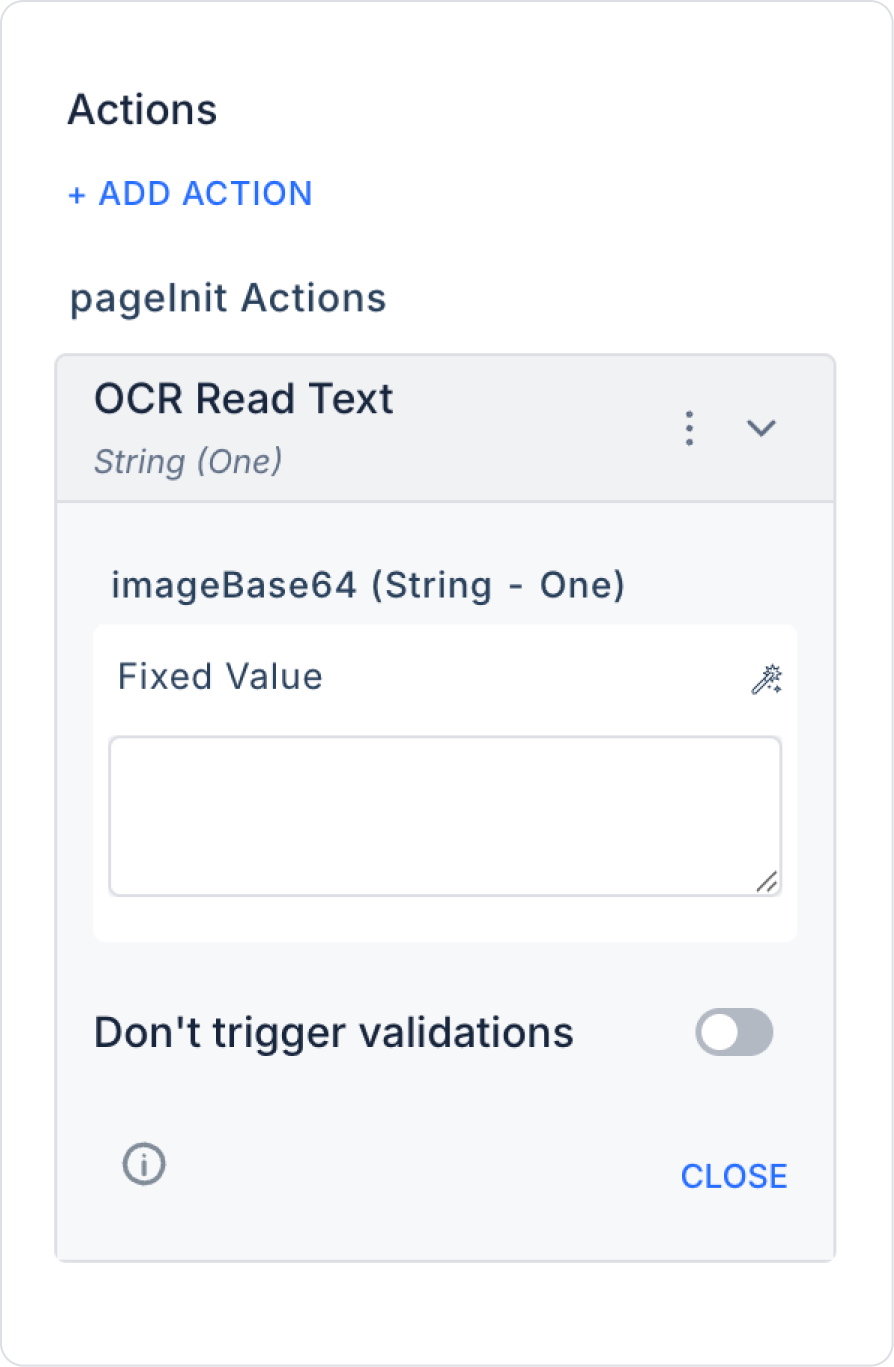
imageBase64 (String – One): OCR işlemi yapılacak görselin Base64 formatındaki karşılığıdır.

Bu alan:

  • Kamera ile çekilen bir fotoğraftan
  • Galeriden seçilen bir görselden
  • Daha önce uygulamada saklanan bir görselden

dinamik olarak doldurulabilir.

4. Uygulamayı Test Etme

  • Sağ üst köşeden Preview butonuna tıklayarak uygulamanın mobil çıktısını alın.
  • Uygulamayı fiziksel bir iOS veya Android cihazda açın.
  • Ekranda oluşturduğunuz “Metni Oku” butonuna dokunun.
  • Bu adımda:
    • Cihaz kamerası kullanılarak yeni bir görsel taranabilir veya
    • Dosya yükleme / galeri seçimi aksiyonu ile cihazdan mevcut bir görsel alınabilir.
  • Seçilen veya çekilen görsel OCR Read Text aksiyonuna iletilir ve fotoğraf üzerindeki metin otomatik olarak okunur.
  • Okunan metin, uygulama içinde aksiyon çıktısı olarak kullanılabilir hale gelir.

Kullanım Senaryosu: Fatura ve Belge Metni Okuma

Bir muhasebe uygulamasında kullanıcılar, telefon kamerasıyla faturalarının fotoğrafını çekerek üzerindeki:

  • Fatura numarası
  • Tarih
  • Tutar bilgisi

gibi metinleri otomatik olarak sisteme aktarabilir. Bu sayede manuel veri girişi azaltılır ve hata oranı düşer.

OCR Okuma Sonrası Veri İşleme

  • Okunan metin, Label, Input veya Texta Area elementlerinde gösterilebilir.
  • Okunan veri, API çağrıları veya veritabanı kayıtları için kullanılabilir.

OCR Read Text Aksiyonu İleri Seviye Özelleştirmeler

  • Koşullu Çalıştırma: Görsel mevcutsa OCR çalıştırma.
  • Veri Doğrulama: Okunan metne göre validasyon veya uyarı gösterme.
  • Çoklu Senaryolar: Aynı ekranda farklı görseller için OCR kullanımı.
  • Hata Yönetimi: Görsel boş veya geçersiz olduğunda kullanıcıya anlamlı mesajlar gösterme.

Teknik Riskler 

  • Görsel Kalitesi: Düşük çözünürlüklü veya bulanık görsellerde okuma başarımı azalabilir.
  • Dil Desteği: Okuma doğruluğu kullanılan cihazın yerel OCR dil desteğine bağlıdır.
No items found.

İlişkili diğer içerikler

No items found.

Sözlük

No items found.

Alt Başlıklar