KuikAgents Integration, KuikAgents uygulamasındaki canlı dashboard'ları Kuika uygulamanıza kiracıya (tenant) özel ve kimliği doğrulanmış şekilde gömmenizi sağlar. Bu entegrasyon tek yönlü bir gömme değil, çift yönlü canlı bir senkronizasyondur. KuikAgents tarafında yapılan değişiklikler (ör. yeni bir dashboard eklenmesi) Kuika'daki AgentDashboard elementine otomatik olarak yansır. Kuika tarafında yapılan ilgili işlemler de KuikAgents tarafında görünür hale gelir.
Bu ayarları Kuika Config Manager modülünde, konfigürasyonun Web sekmesinden yapılandırabilirsiniz. Bu kılavuzda önce KuikAgents uygulamasından gerekli anahtarları almayı, ardından entegrasyonu Kuika'da nasıl yapılandıracağınızı adım adım öğreneceksiniz.
KuikAgents Integration Nasıl Yapılır?
1. KuikAgents Uygulamasından Anahtarları Alın
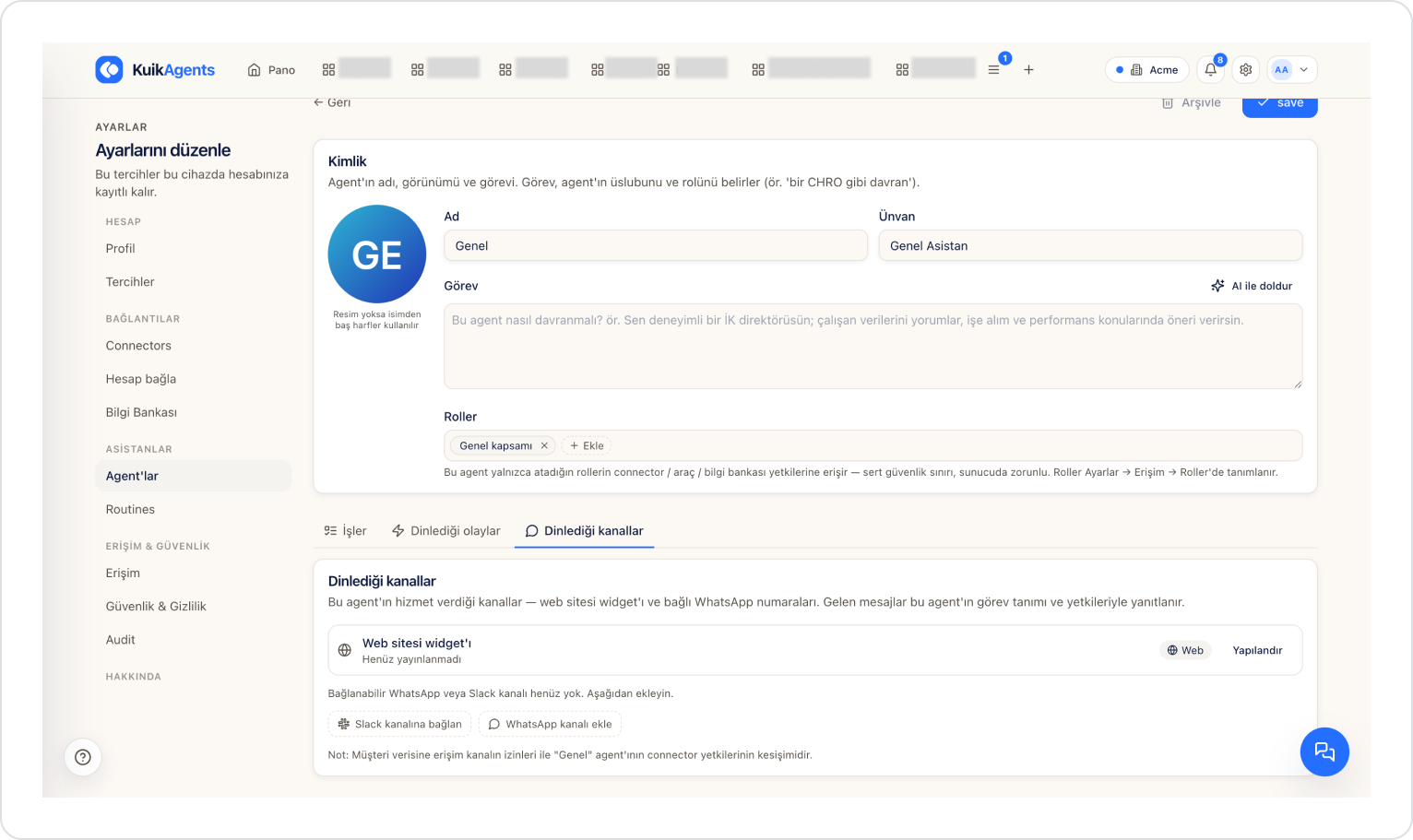
Kuika tarafındaki ayarları yapmadan önce Access Secret ve Identity Secret değerlerini KuikAgents uygulamasından almanız gerekir.
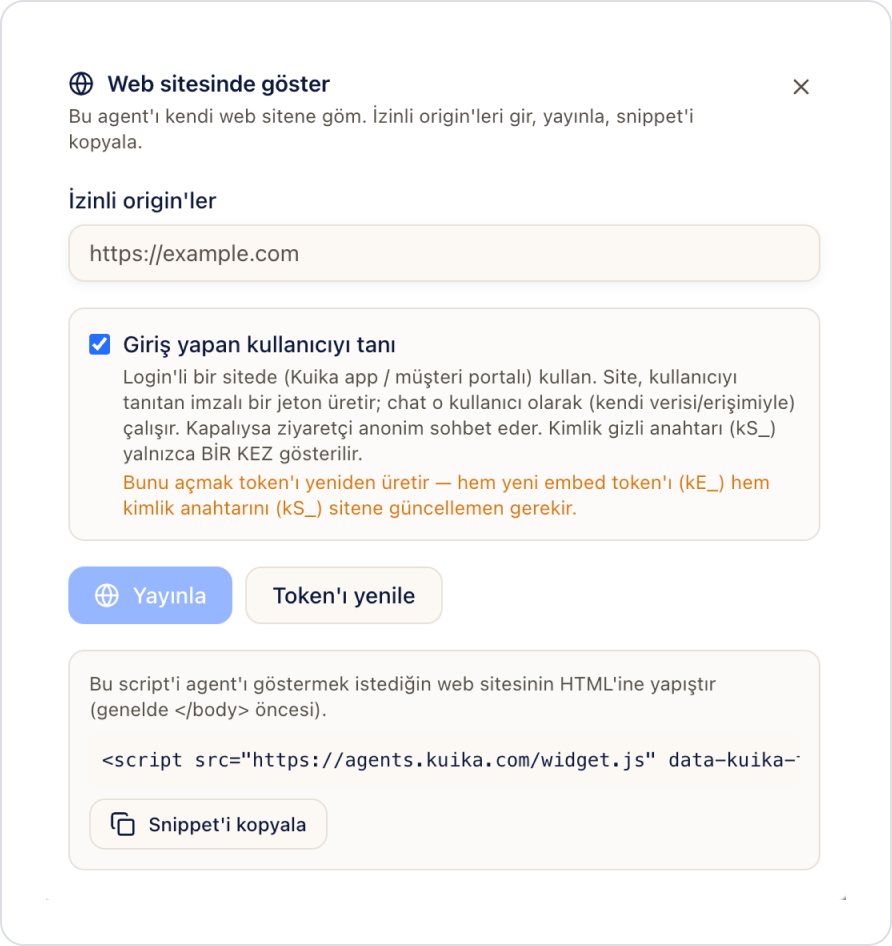
Giriş yapan kullanıcıyı tanı seçeneğini işaretleyin. Bu seçenek, Kuika uygulamanızda oturum açmış kullanıcının dashboard'u kendi verisi ve yetkileriyle görmesini sağlar. Kapalı bırakılırsa ziyaretçi dashboard'u anonim olarak görüntüler.
Yayınla butonuna tıklayın.
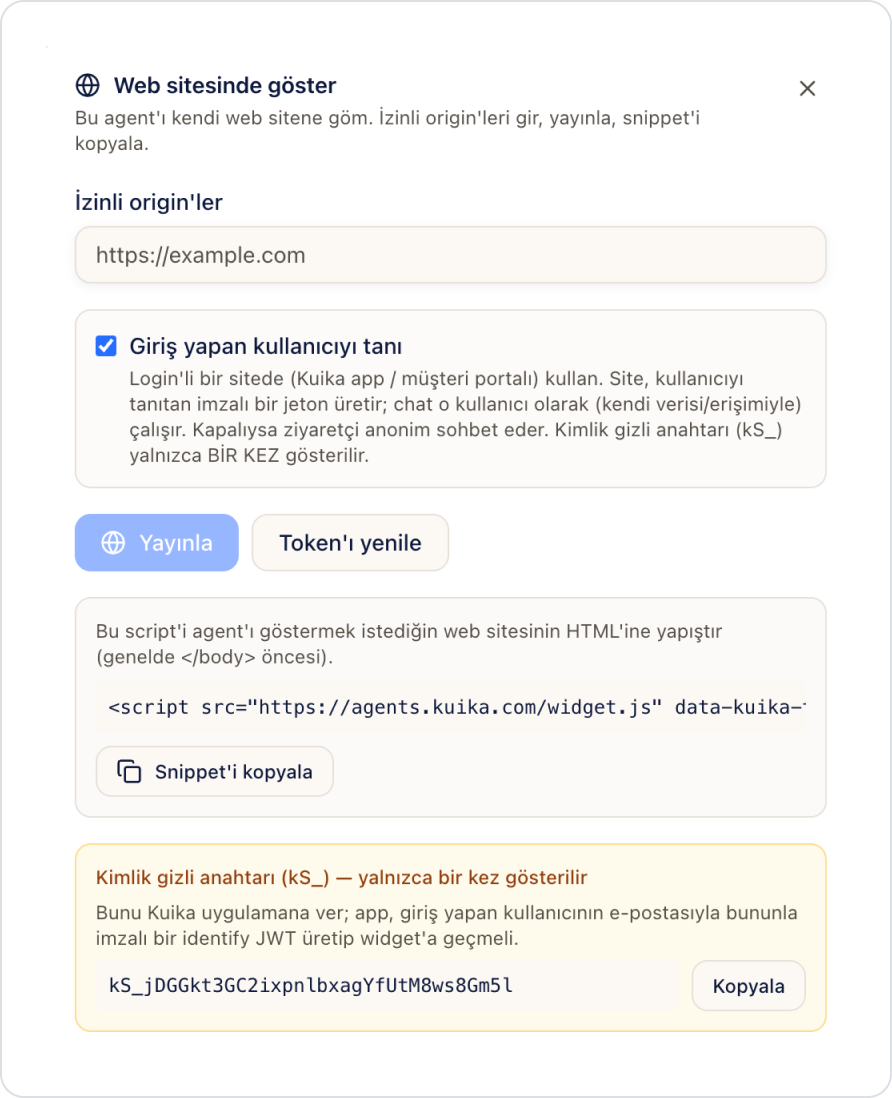
Token'ı yenile butonuna tıklayın. Bu işlem sonucunda Kimlik gizli anahtarı (kS_...) üretilir. Bu değeri Kopyala butonuyla hemen kaydedin.
Aşağıdaki script kutusunda Snippet'i kopyala butonuna tıklayarak Access Secret'ı (kE_...) içeren embed script'ini kopyalayın.
Kimlik gizli anahtarı (kS_...) yalnızca bir kez gösterilir. Pencereyi kapatmadan önce mutlaka kaydedin. Kaybederseniz Token'ı yenile ile yeni bir anahtar üretmeniz gerekir ve önceki anahtar geçersiz hale gelir.
Token'ı yenile işlemi, bu token'ı kullanan canlı bir tenant varsa onun entegrasyonunu bozabilir. Yenilemeyi yalnızca prod'da kullanılmayan test tenant'larında yapın. Prod'da kullanılan bir tenant için yenileme yapmadan önce ilgili ekiple teyitleşin.
2. Konfigürasyonu Açın veya Oluşturun
Kuika platformuna giriş yapın.
Apps ekranından çalışacağınız projeyi açın.
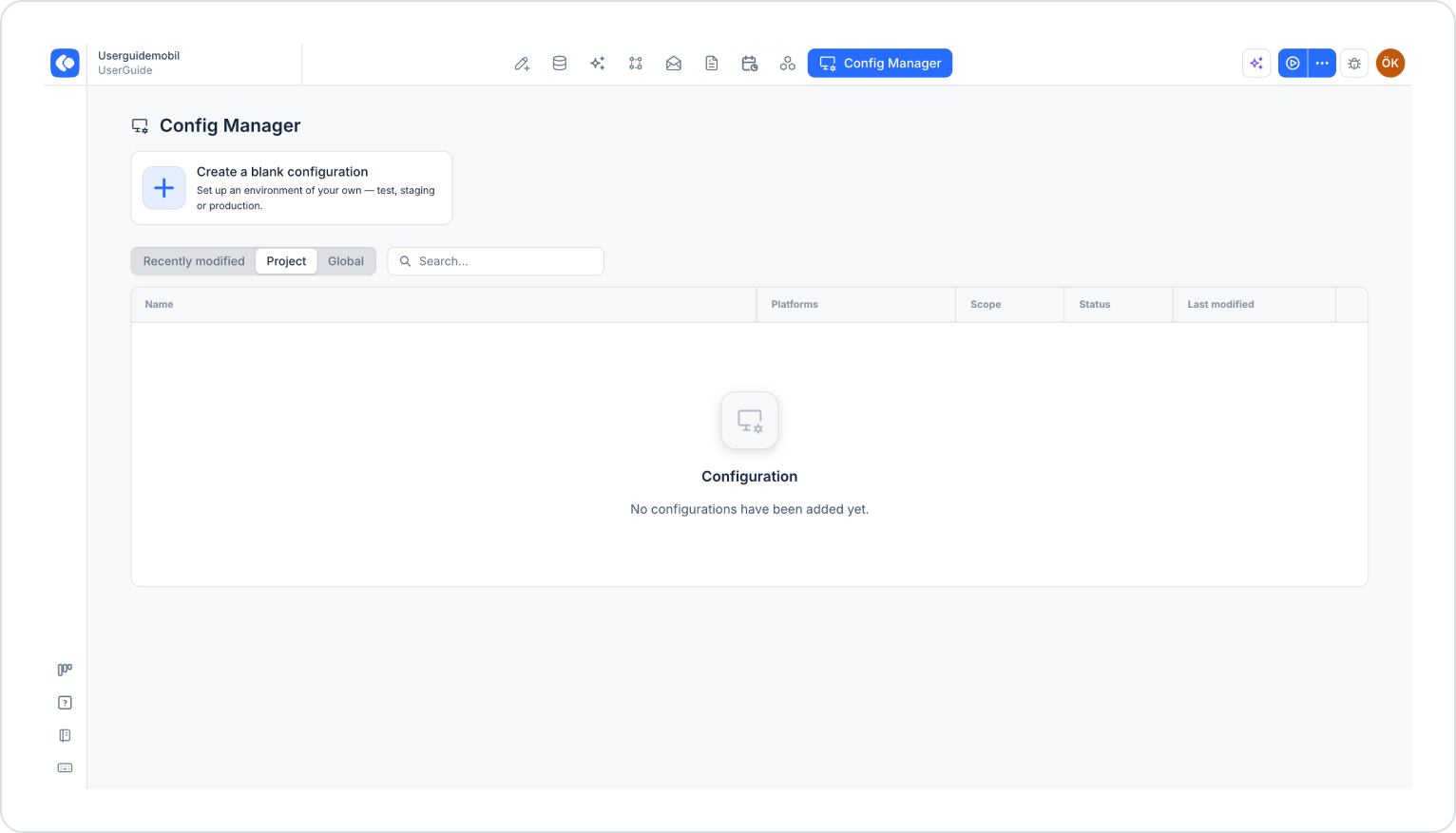
Üst menüden Config Manager modülüne tıklayın.
Yeni bir konfigürasyon oluşturmak için Create a blank configuration kartına tıklayın, konfigürasyona bir isim verin ve oluşturma işlemini tamamlayın. Mevcut bir konfigürasyonu kullanmak isterseniz listeden adına tıklayın.
3. KuikAgents Integration Ayarına Gidin
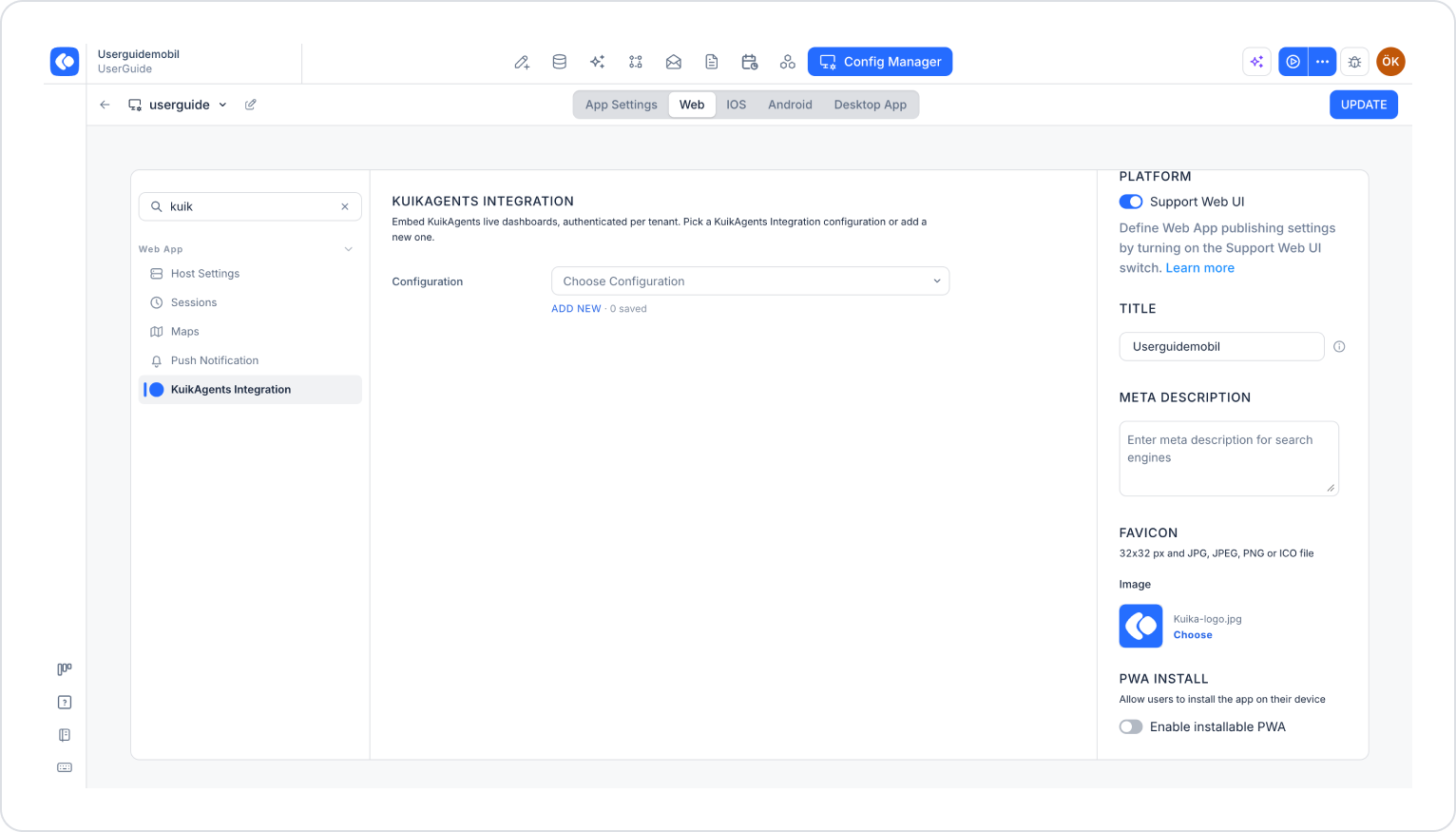
Konfigürasyon ekranının üst kısmındaki sekmelerden Web sekmesini seçin.
Sağdaki PLATFORM alanında Support Web UI anahtarının aktif olduğundan emin olun.
Sol menüdeki Web App başlığı altında KuikAgents Integration ayarını seçin. Ayarı bulmak için sol üstteki arama alanını da kullanabilirsiniz.
4. Entegrasyon Yapılandırması Ekleyin
Configuration alanının altındaki ADD NEW bağlantısına tıklayın.
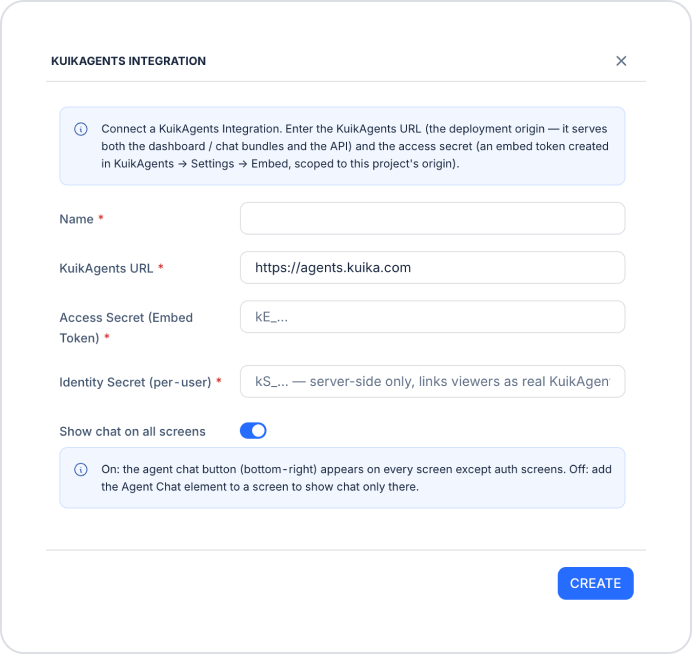
Açılan KUIKAGENTS INTEGRATION penceresinde aşağıdaki alanları doldurun:
Name (zorunlu): Yapılandırmanın adı.
KuikAgents URL (zorunlu): Dashboard ve chat bundle'larını, aynı zamanda API'yi sunan deployment origin adresi. Alan varsayılan olarak https://agents.kuika.com ile gelir. KuikAgents müşteri verisinin dışarı çıkmaması için genellikle on-premise kurulur. Bu durumda alana projenize özel KuikAgents adresini girin (ör. https://twin.sirketiniz.com).
Access Secret (Embed Token) (zorunlu): Adım 1'de Snippet'i kopyala ile aldığınız script içindeki token değeri (kE_...).
Identity Secret (per-user) (zorunlu): Adım 1'de Token'ı yenile sonrasında gösterilen Kimlik gizli anahtarı (kS_...). Bu anahtar, dashboard'u görüntüleyen kullanıcıları gerçek KuikAgents kullanıcılarıyla eşleştirir ve yalnızca sunucu tarafında (server-side) tutulur.
Show chat on all screens: Açık olduğunda agent chat butonu, kimlik doğrulama (auth) ekranları hariç tüm ekranlarda sağ alt köşede görüntülenir. Kapalı olduğunda chat'i yalnızca belirli bir ekranda göstermek için o ekrana Agent Chat elementini eklemeniz gerekir.
Zorunlu (*) alanların tamamını eksiksiz ve doğru şekilde doldurduğunuzdan emin olun.
Sağ üst köşedeki UPDATE butonuna tıklayarak değişiklikleri kaydedin.
Çift Yönlü Senkronizasyon
Yapılandırma tamamlandıktan sonra UI Design ekranında AgentDashboard elementini bir sayfaya eklediğinizde, KuikAgents tarafında o tenant için tanımlı dashboard içeriği otomatik olarak görüntülenir. Senkronizasyon çift yönlüdür:
KuikAgents uygulamasında yeni bir dashboard eklerseniz, Kuika'da AgentDashboard elementinin bulunduğu ekranı önizlediğinizde bu değişiklik otomatik olarak görünür.
Kuika tarafında yapılan ilgili değişiklikler de aynı şekilde KuikAgents tarafına yansır.
İlgili agent için KuikAgents tarafında henüz bir dashboard tasarlanmamışsa element boş görünür. İçerik, KuikAgents tarafında tasarım yapıldıktan sonra görüntülenir.
Bu sayede iki platform arasında ayrıca senkronizasyon veya manuel veri aktarımı yapmanıza gerek kalmaz.
Önemli İpuçları
Access Secret ve Identity Secret hassas bilgilerdir. Bu değerleri e-posta, sohbet veya kod deposu gibi ortamlarda paylaşmayın.
İzinli origin'ler alanına girdiğiniz domain, uygulamanızın yayınlandığı adresle birebir aynı olmalıdır. Test ve canlı ortamlar farklı domain kullanıyorsa her ikisini de ekleyin.
Test ve canlı ortamlar için ayrı yapılandırmalar oluşturup Configuration menüsünden ihtiyacınız olanı seçebilirsiniz.
Bu adımları tamamladığınızda KuikAgents dashboard'ları Kuika uygulamanızda kullanıcıya özel ve canlı olarak görüntülenir.