Go veri kaynağı, Kuika platformunda özel fonksiyonlar ve iş mantıkları geliştirmenizi sağlayan entegrasyon yöntemlerinden biridir. Go kullanarak uygulamanız içerisinde özel işlemler tanımlayabilir, parametre alan fonksiyonlar oluşturabilir ve bu fonksiyonları uygulama akışlarında kullanabilirsiniz.
Go veri kaynağı sayesinde hazır aksiyonların dışında kalan ihtiyaçlar için özel kod yazabilir, veri işleme süreçlerini özelleştirebilir ve tekrar kullanılabilir fonksiyonlar oluşturabilirsiniz.
Go ile Uygulamanıza Veri Kaynağı Bağlantısı Ekleyin
Kuika platformuna giriş yapın ve Apps ekranından çalışacağınız projeyi açın.
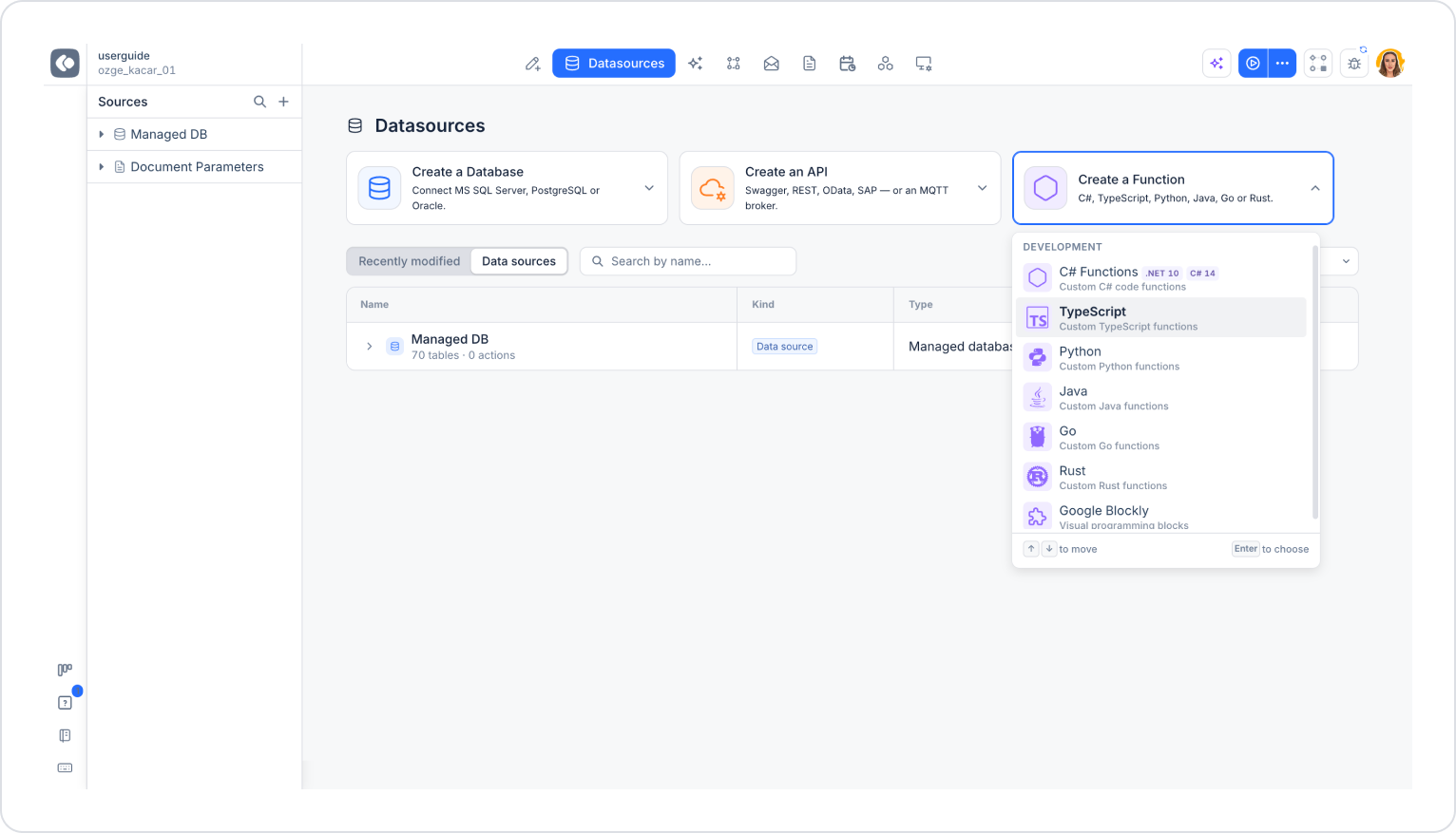
Üst navigasyon çubuğundaki Datasources simgesine tıklayın.
Datasources ana ekranındaki Create a Function kartına tıklayın ve Development kategorisi altından Go seçeneğini seçin. Aynı listeye sol paneldeki Sources başlığının yanındaki + simgesinden de ulaşabilirsiniz.
Veri kaynağınız için bir ad girin.
CREATE butonuna tıklayın.
Go Editörünün Anatomisi
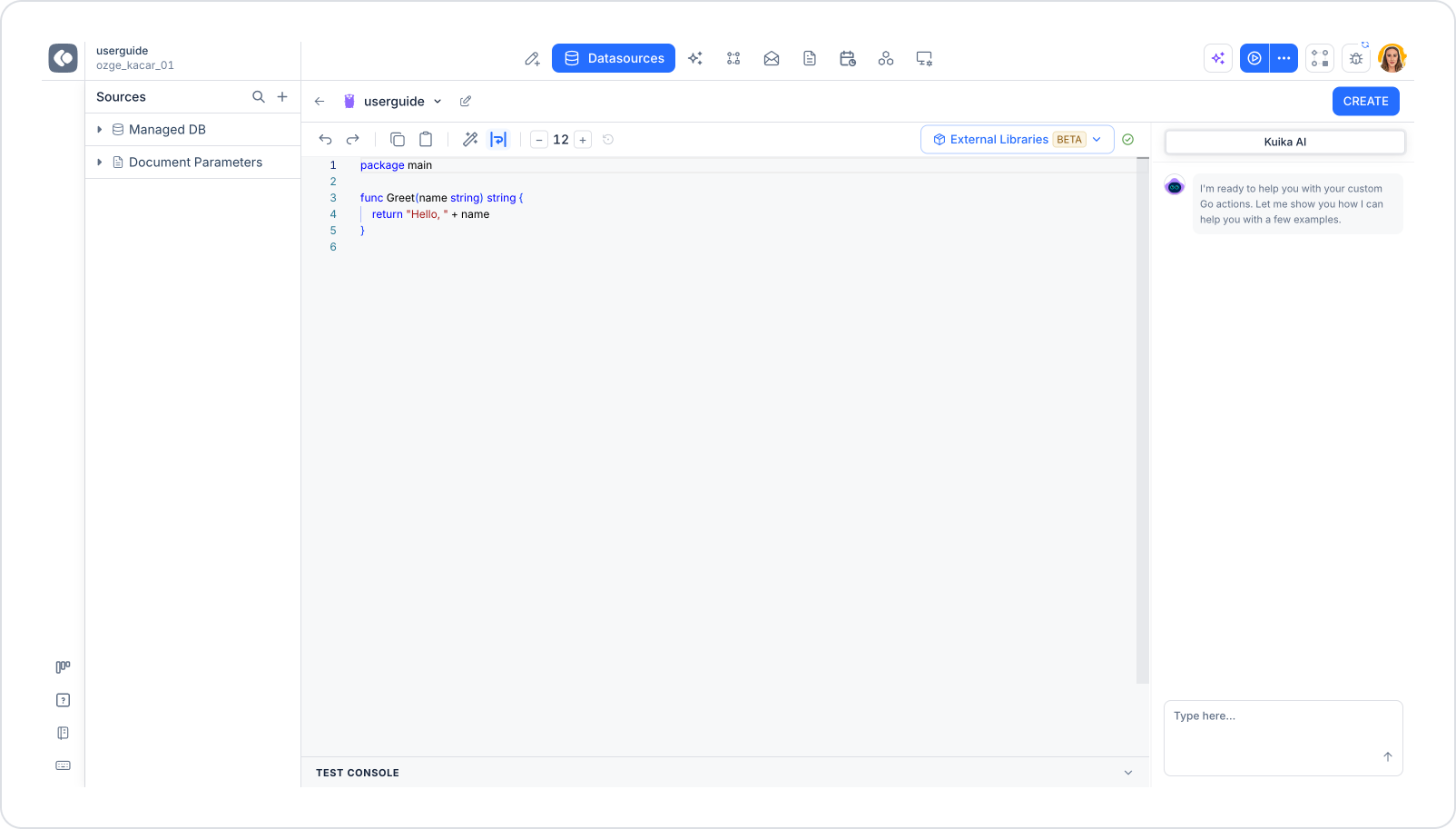
Veri kaynağını oluşturduktan sonra Go editörü açılır.
A. Üst Alan
Geri butonu (←): Editörden çıkıp Datasources ekranına dönmenizi sağlar.
Veri kaynağı adı: Sol üstte veri kaynağının adı (örneğin userguide) görünür. Yanındaki kalem simgesiyle adı güncelleyebilirsiniz.
CREATE butonu: Hazırladığınız Go veri kaynağını kaydetmek için kullanılır.
B. Editör Araç Çubuğu
Geri al / Yinele: Yapılan değişiklikleri geri alır veya yineler.
Kopyala / Yapıştır: Kodu kopyalar veya editöre yapıştırır.
Tidy Up: Yazılmış kodu düzenlemek, hizalamak ve okunabilir hale getirmek için kullanılır.
Satır kaydırma ve yazı boyutu: Uzun satırların kaydırılmasını ve editör yazı boyutunu ayarlar.
External Libraries (BETA): Go kodunuzda kullanmak üzere harici paketler eklemenizi sağlar.
Onay simgesi: Kodun geçerli olup olmadığını gösterir.
C. Go Editörü
Kod yazma alanıdır; tüm özel fonksiyonlar burada tanımlanır. Editör aşağıdaki varsayılan örnek yapıyla açılır:
go
package main
funcGreet(name string)string {
return"Hello, " + name
}
Bu yapı şunları gösterir:
Kod, package main bildirimiyle başlar.
Fonksiyonlar func anahtar kelimesi ile tanımlanır.
Fonksiyonlar parametre alabilir ve parametre tipi belirlenebilir (örneğin string).
Dönüş tipi fonksiyon imzasının sonunda tanımlanır (örneğin string).
D. Kuika AI
Editörün sağındaki panelden yapay zeka desteğiyle Go kodu oluşturabilirsiniz.
E. Test Console
Ekranın alt kısmında yer alan TEST CONSOLE alanı, yazdığınız fonksiyonları test etmek için kullanılır. Bu alanı genişleterek:
Fonksiyon listesini görüntüleyebilir,
Parametre değerlerini girebilir,
Sonuç çıktısını kontrol edebilirsiniz.
Go Veri Kaynağı Ayarlarını Yapılandırma
Manuel Kod Yazma
Kodlarınızı doğrudan editör üzerinden yazabilirsiniz. Standart kütüphanedeki paketleri kullanmak için bunları import ile eklemeniz gerekir.
Örnek:
go
package main
import"strings"funcToUpperCase(text string)string {
return strings.ToUpper(text)
}
Kuika AI ile Kod Oluşturma
Editörün sağındaki Kuika AI panelinin altındaki Type here alanına oluşturmak istediğiniz fonksiyonu tanımlayın.
Gönder butonuna tıklayın.
Kuika AI tarafından oluşturulan kodu editörünüze ekleyin.
Örnek komut: Girilen metni büyük harfe çeviren fonksiyon oluştur.
External Libraries Kullanımı (BETA)
External Libraries butonuna tıklayarak standart Go kütüphanelerinin dışındaki paketleri veri kaynağınıza ekleyebilirsiniz. Bu özellik şu an BETA aşamasındadır.
Fonksiyon imzasının sonunda dönecek veri tipi tanımlanmalıdır. Örnek tipler:
string
int
float64
bool
interface{}
[]string (dizi/slice)
Test Console ile Fonksiyon Test Etme
Kodunuzu yazdıktan sonra alt bölümdeki TEST CONSOLE alanını kullanabilirsiniz:
Test Console alanını genişletin.
Test etmek istediğiniz fonksiyonu seçin.
Parametre alanlarına örnek veri girin.
Fonksiyonu çalıştırın.
Dönen sonucu kontrol edin.
Örnek:
go
package main
funcHello(name string)string {
return"Hello " + name
}
Parametre: Kuika Beklenen çıktı: Hello Kuika
CREATE ile Veri Kaynağını Kaydetme
Kodunuzu tamamladıktan ve test ettikten sonra sağ üstteki CREATE butonuna tıklayarak Go veri kaynağını kaydedebilirsiniz. Kaydedilen veri kaynağı uygulama içerisinde kullanılabilir hale gelir.
Beklenen Çıktı / Sonuç
Bu adımlar tamamlandığında:
Go veri kaynağı Sources listesine eklenir.
Tanımlanan fonksiyonlar sistemde kullanılabilir hale gelir.
Özel iş kuralları kod ile yönetilebilir.
Tekrar kullanılabilir fonksiyon yapısı oluşturulur.