Elastic APM (Application Performance Monitoring), uygulamanızın performansını izlemenizi, hataları tespit etmenizi ve işlem sürelerini analiz etmenizi sağlayan bir izleme çözümüdür. Kuika Config Manager modülü üzerinden Elastic APM ayarlarını yapılandırarak uygulamanızın çalışma zamanındaki davranışını merkezi olarak takip edebilirsiniz.
Elastic APM ile uygulama işlemlerinin (transaction) performansını izleyebilir, hataları ve exception'ları analiz edebilir, servis bazlı performans ölçümleri yapabilir ve verileri ortama göre (production, staging, development) ayırabilirsiniz.
Bu kılavuzda Elastic APM ayarlarını nasıl yapılandıracağınızı, her alanı nasıl dolduracağınızı ve entegrasyonu nasıl test edeceğinizi adım adım öğreneceksiniz.
Elastic APM Ayarları Nasıl Yapılır?
1. Konfigürasyonu Açın veya Oluşturun
Kuika platformuna giriş yapın.
Apps ekranından çalışacağınız projeyi açın.
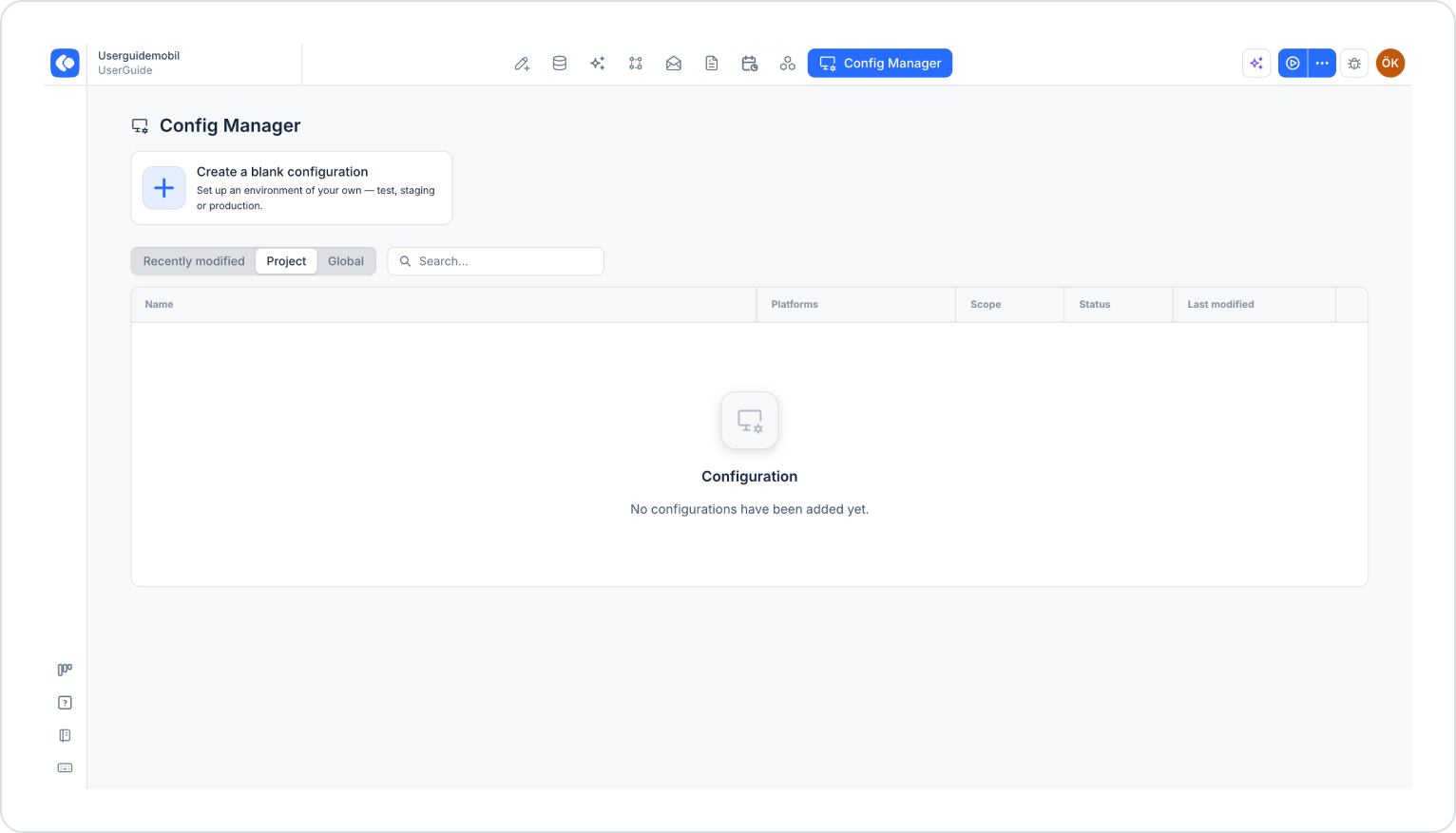
Üst menüden Config Manager modülüne tıklayın.
Yeni bir konfigürasyon oluşturmak için Create a blank configuration kartına tıklayın, konfigürasyona bir isim verin ve oluşturma işlemini tamamlayın. Mevcut bir konfigürasyonu kullanmak isterseniz listeden adına tıklayın.
2. Elastic APM Ayarına Gidin
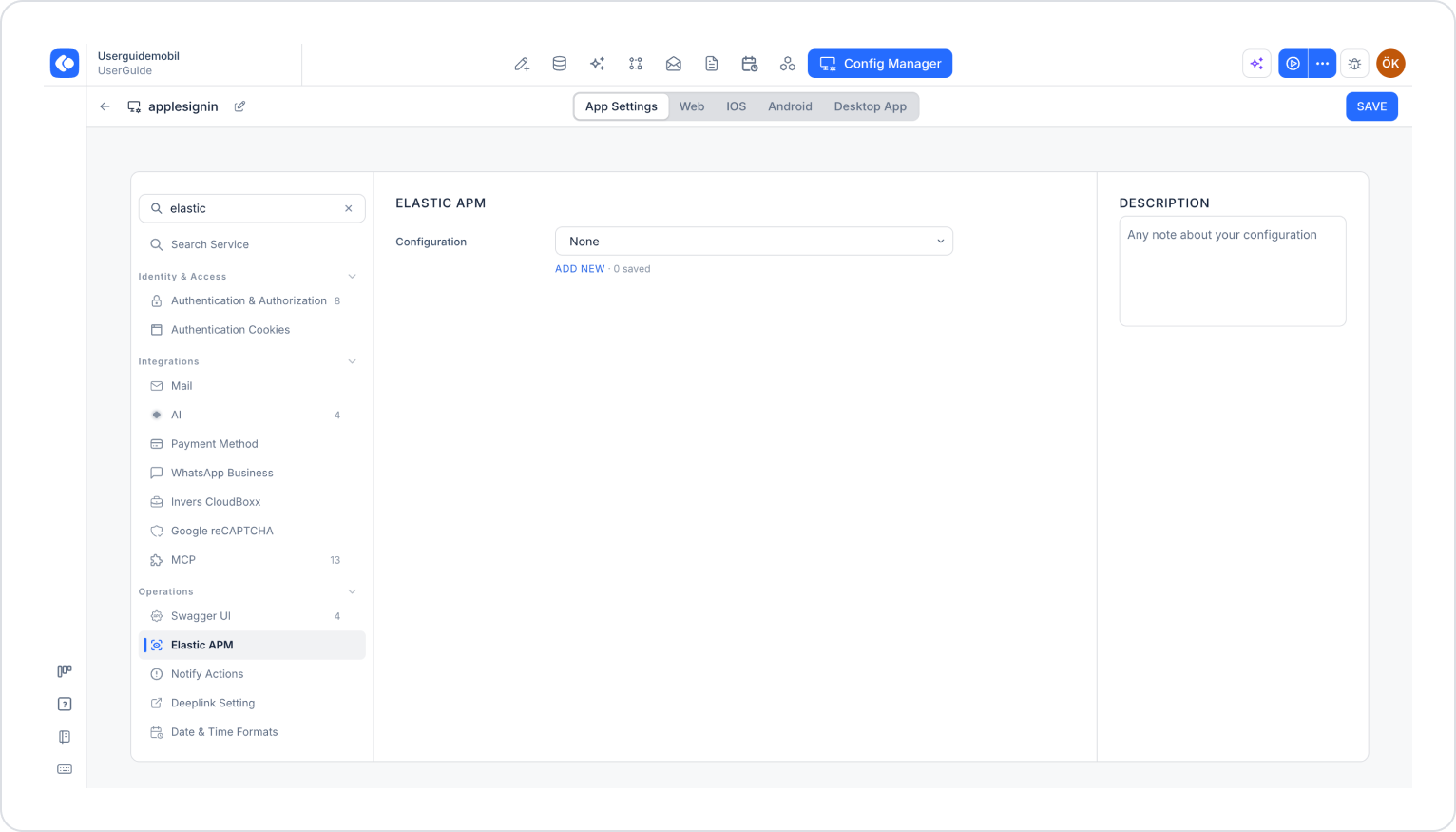
Konfigürasyon ekranının üst kısmında App Settings sekmesinin seçili olduğundan emin olun.
Sol menüde Operations başlığı altındaki Elastic APM seçeneğine tıklayın. Menünün üstündeki Search settings alanına "elastic" yazarak da bu ayara hızlıca ulaşabilirsiniz.
Configuration alanında varsayılan olarak None seçilidir. Açılır menünün altındaki ADD NEW bağlantısına tıklayın.
3. Elastic APM Setting Penceresini Doldurun
Temel Alanlar
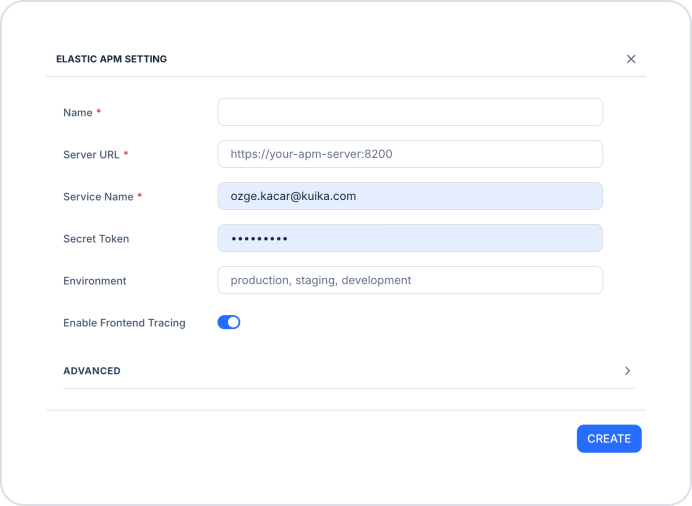
Açılan Elastic APM Setting penceresinde aşağıdaki alanları doldurun:
Name (zorunlu): Yapılandırma için tanımlayıcı isim.
Server URL (zorunlu): Elastic APM Server adresi (ör. https://your-apm-server:8200).
Service Name (zorunlu): Elastic APM'de izlenecek servisin adı. Elastic APM arayüzünde servisleri birbirinden ayırt etmek için kullanılır.
Secret Token: Elastic APM Server tarafından sağlanan güvenlik token'ı.
Environment: Uygulamanın çalıştığı ortam (ör. production, staging, development).
Enable Frontend Tracing: Uygulamanın ön yüzünde (tarayıcı tarafında) gerçekleşen işlemlerin de izlenmesini sağlayan anahtar.
Advanced Ayarlar (Opsiyonel)
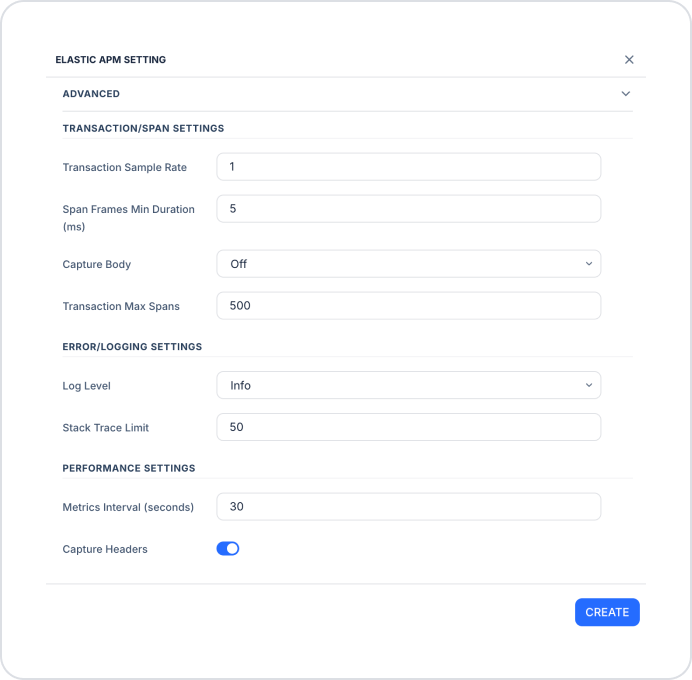
İşlem, hata ve performans izleme detaylarını kontrol etmek için ADVANCED alanına tıklayarak genişletin. Alanlar varsayılan değerlerle dolu gelir. Değiştirmek istemediğiniz alanları olduğu gibi bırakabilirsiniz.
TRANSACTION/SPAN SETTINGS bölümü, uygulamadaki transaction ve span'lerin nasıl izleneceğini belirler:
Transaction Sample Rate: İzlenecek transaction oranı. 1 değeri tüm transaction'ların izlenmesini sağlar (varsayılan: 1).
Span Frames Min Duration (ms): Bir span için stack trace yakalanması için gereken minimum süre (varsayılan: 5).
Capture Body: Request ve response body bilgilerinin kaydedilip kaydedilmeyeceği (varsayılan: Off).
Transaction Max Spans: Tek bir transaction içinde kaydedilebilecek maksimum span sayısı (varsayılan: 500).
ERROR/LOGGING SETTINGS bölümü, hata kayıtları ve loglama detaylarını belirler:
Gerekli tüm alanları eksiksiz ve doğru şekilde doldurduğunuzdan emin olun.
Sağ üst köşedeki SAVE butonuna tıklayarak değişiklikleri kaydedin.
Test İşlemi
Sağ üstteki Preview butonunun yanındaki üç noktaya tıklayın ve açılan menüden RUN seçeneğine tıklayın.
Uygulama çalıştıktan sonra farklı ekranlarda gezinerek ve aksiyonlar çalıştırarak işlem oluşturun.
Elastic APM arayüzünde servisinizin listelendiğini, transaction ve hata kayıtlarının oluştuğunu kontrol edin.
Bu adımları tamamladığınızda uygulamanızın performans ve hata verileri Elastic APM üzerinden izlenebilir hale gelecektir.
Önemli İpuçları
Server URL, Service Name veya Secret Token alanlarının yanlış ya da eksik girilmesi, verilerin Elastic APM'e iletilmemesine neden olur. Veri görünmüyorsa önce bu alanları kontrol edin.
Yoğun trafikli canlı ortamlarda Transaction Sample Rate değerini düşürerek (ör. 0.2) performans ve depolama yükünü azaltabilirsiniz.
Capture Body ve Capture Headers ayarları kişisel veya hassas bilgilerin kaydedilmesine yol açabilir. Bu ayarları canlı ortamda dikkatli kullanın.
Ortamlar arasında karışıklığı önlemek için her konfigürasyonda Environment alanını doldurun.
Elastic APM ayarlarını doğru şekilde yapılandırarak uygulamanızın performansını sürekli izleyebilir ve sorunları kullanıcılarınızı etkilemeden önce tespit edebilirsiniz.