

Branch Manager, Kuika platformunda geliştirdiğiniz uygulamada yaptığınız değişiklikleri güvenle yönetmenizi, farklı Branch'ler üzerinde bağımsız çalışmanızı ve değişikliklerinizi istediğinizde ana projenizle birleştirmenizi sağlar.
Branch Manager ile yapabilecekleriniz:
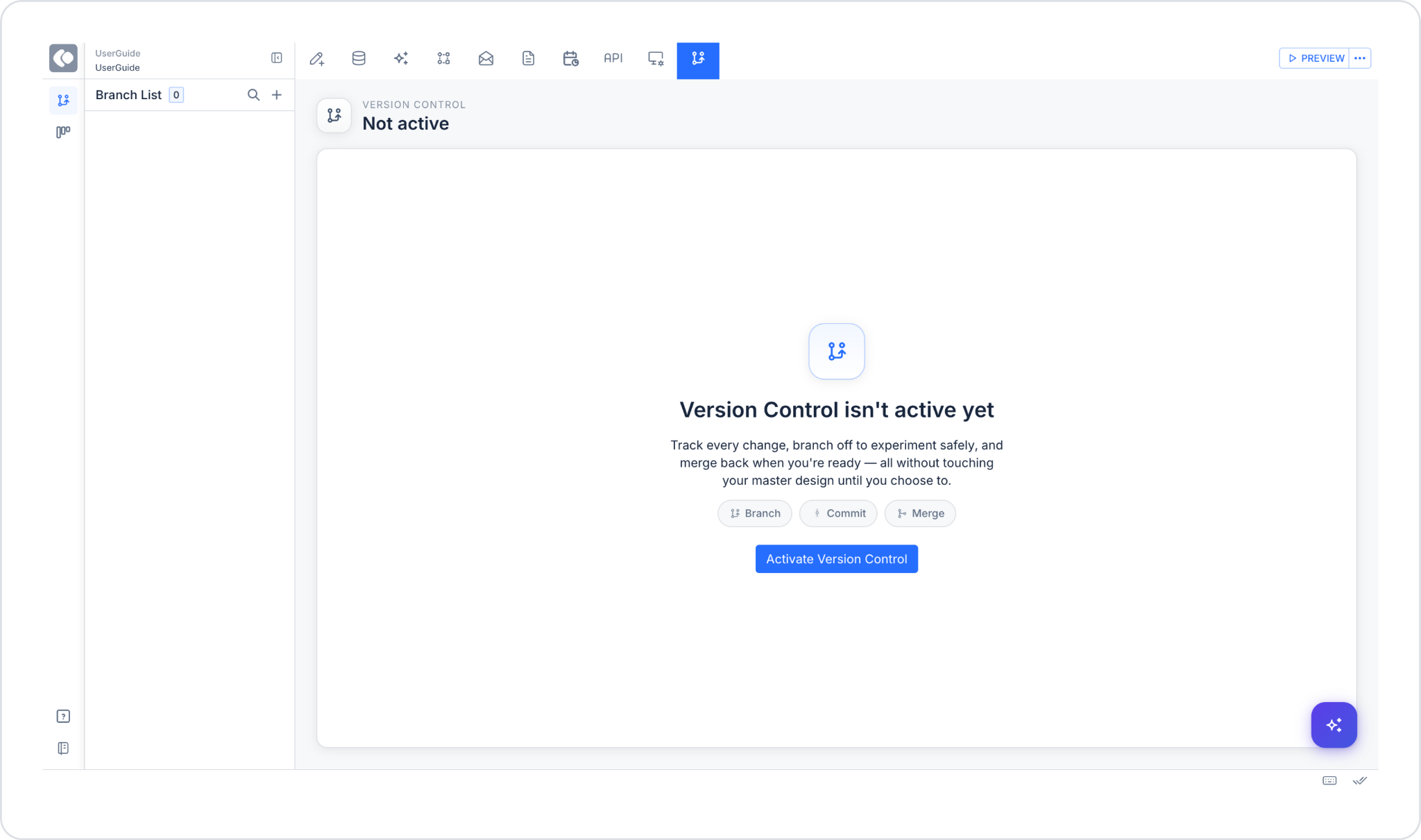
Branch Manager özelliğine erişmek için Kuika editöründe üst navigasyon çubuğundaki dal (branch) ikonuna tıklayın. Özellik henüz aktive edilmemişse aşağıdaki ekranla karşılaşırsınız.
Branch Manager varsayılan olarak pasiftir; proje bazında manuel olarak aktive edilmesi gerekir. Aktivasyon ekranındaki Activate Version Control butonuna tıklayın. Aktivasyon tamamlandığında sistem otomatik olarak bir master branch oluşturur ve sol panelde Branch List görünür hale gelir.
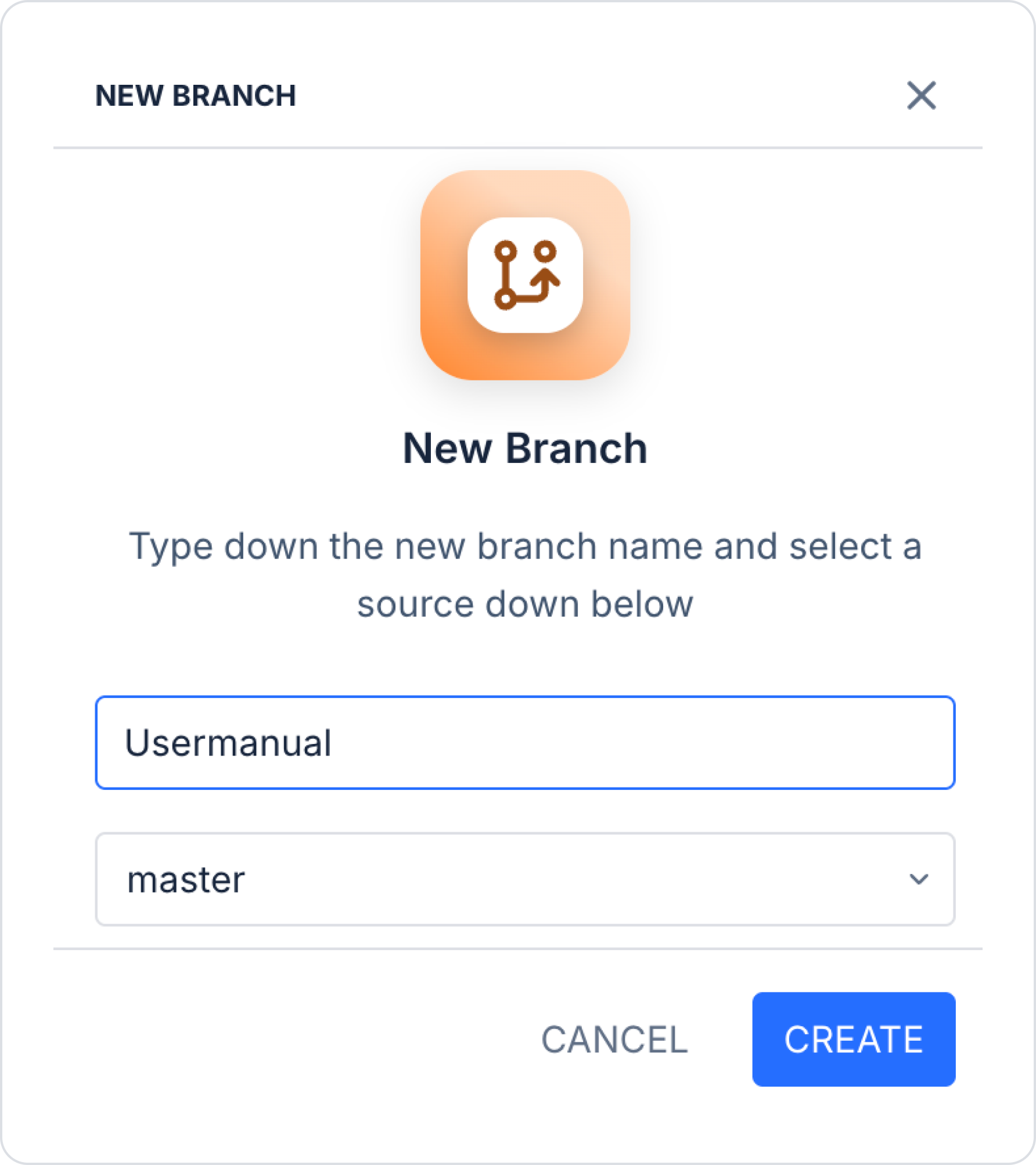
Branch List başlığının yanındaki + simgesine tıklayın. Açılan New Branch diyaloğunda aşağıdaki alanları doldurun:
Alanları doldurduktan sonra CREATE butonuna tıklayın. Oluşturulan branch sol paneldeki Branch List'e eklenir; üzerine tıklayarak o branch'e geçiş yapabilirsiniz.
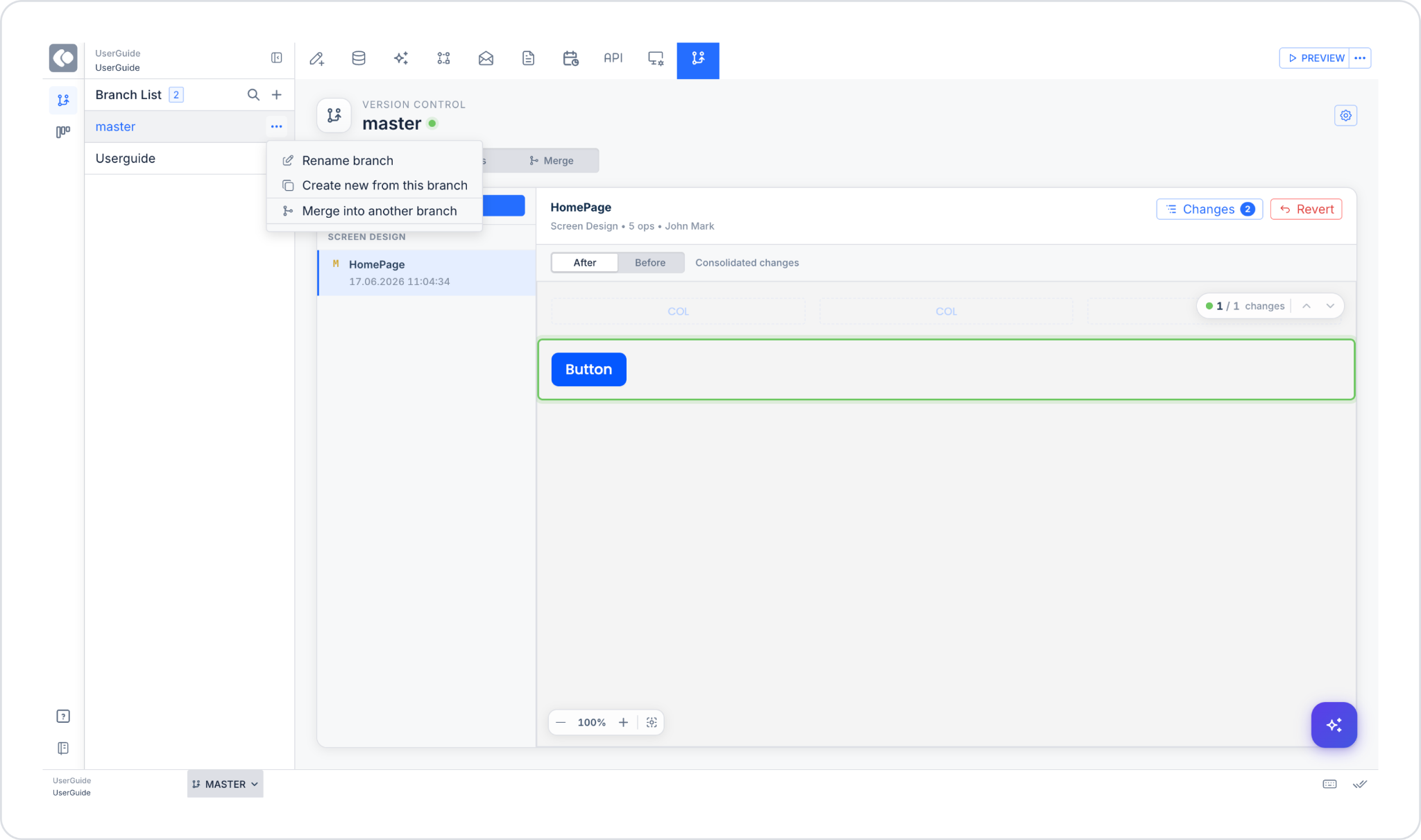
Branch Menüsü (⋯ simgesi)
Branch List'teki bir Branch'in yanındaki ⋯ simgesine tıklandığında üç seçenek açılır:
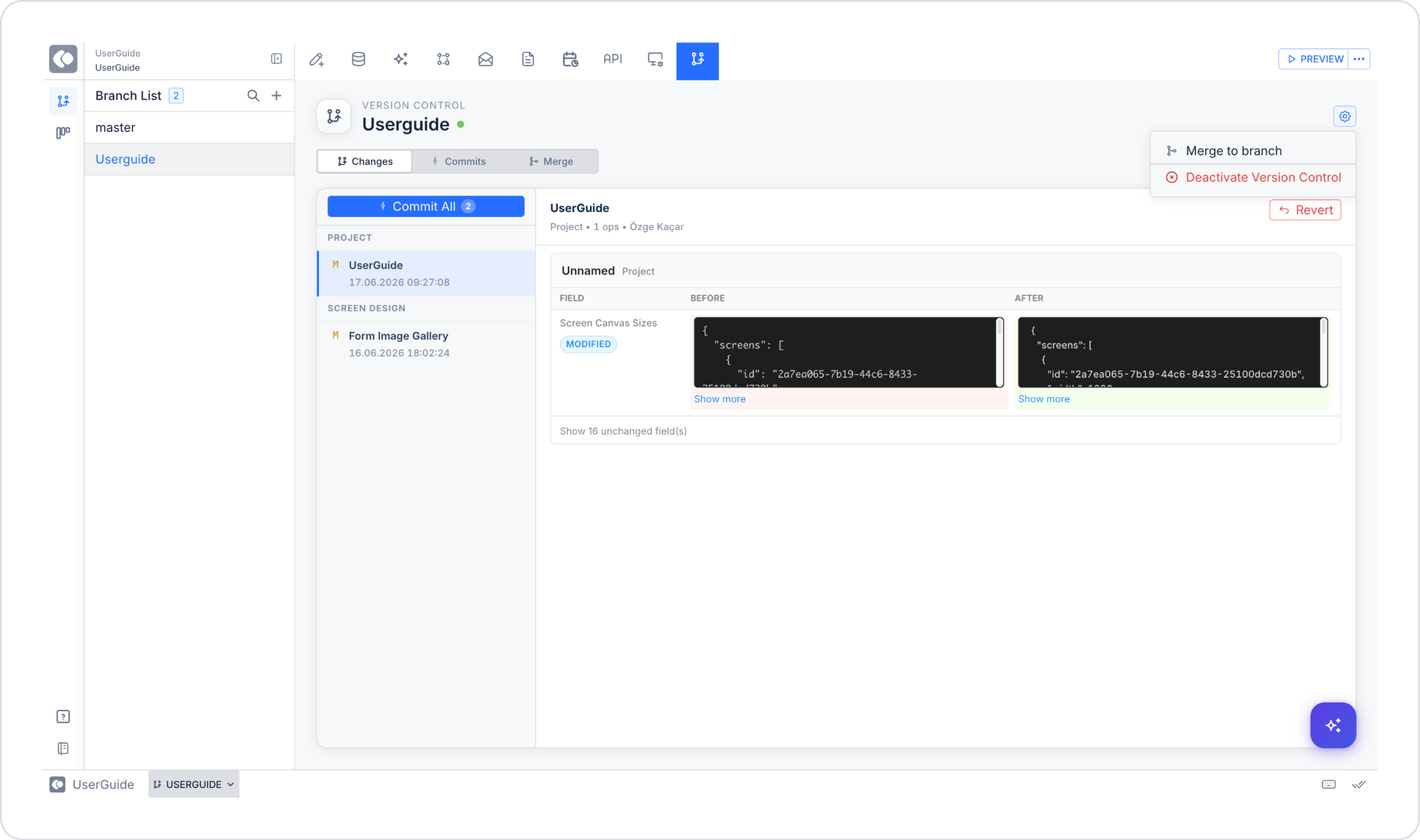
Branch Manager ekranının sağ üst köşesindeki ⚙ dişli simgesine tıklandığında iki seçenek sunulur:
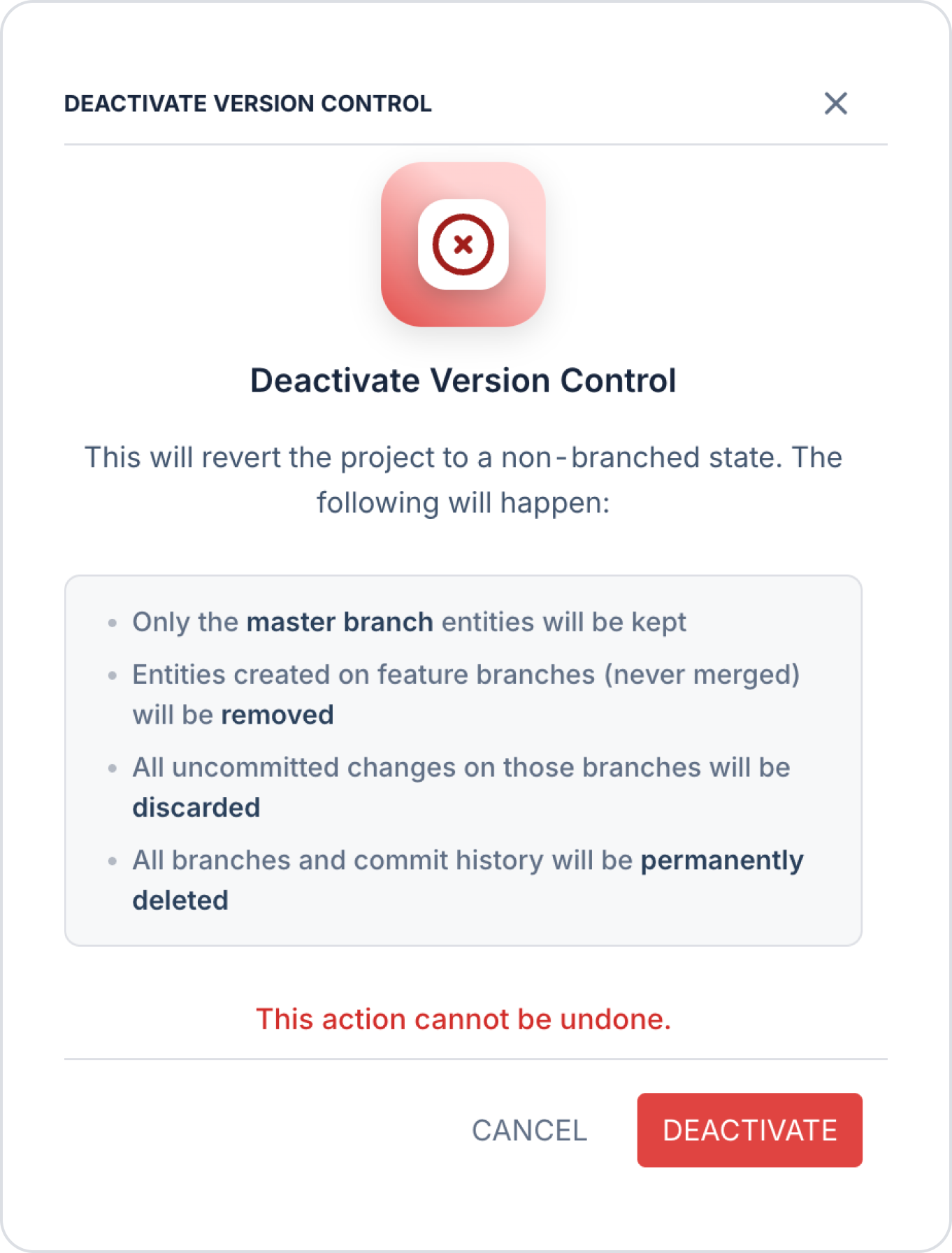
Branch Manager'ı deaktive etmek geri alınamaz bir işlemdir. Deaktive etmek için sağ üst köşedeki ⚙ dişli simgesine tıklayın ve Deactivate Version Control seçeneğini seçin ve Deactive butonuna tıklayın.
Bu işlem gerçekleştiğinde:
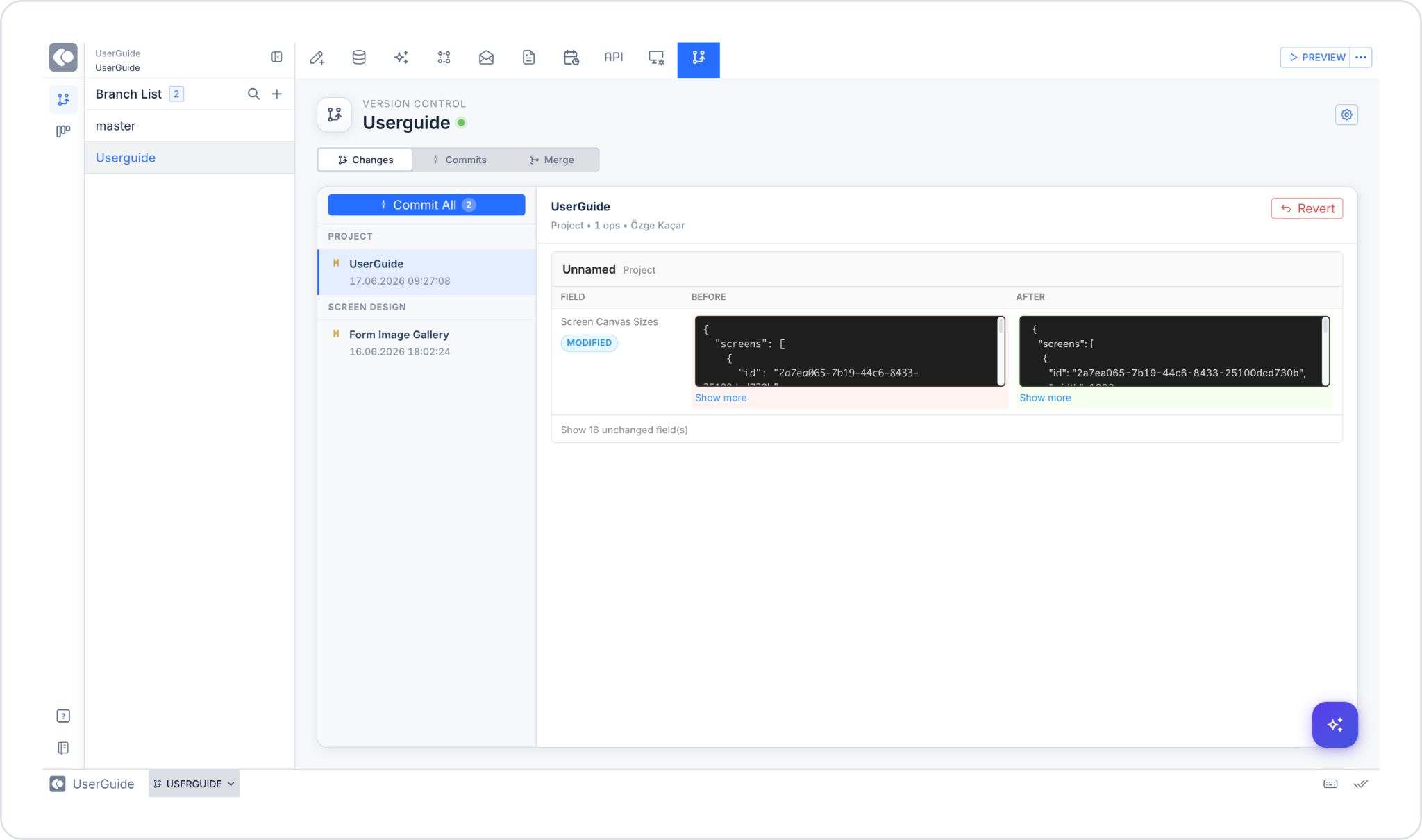
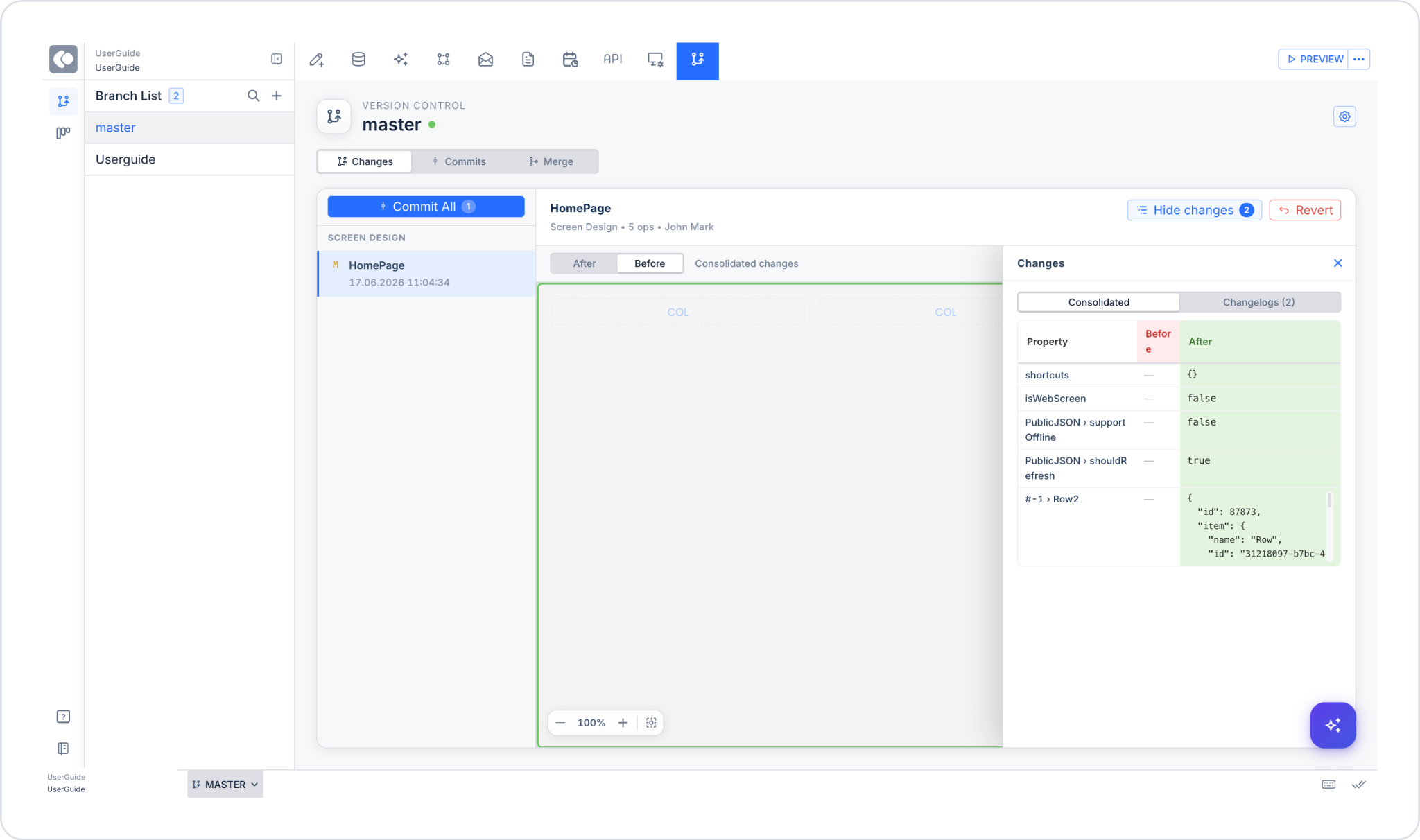
Changes sekmesi, bir branch üzerinde yapılan ve henüz commit edilmemiş değişiklikleri gösterir. Ekran tasarımı, data source, action ve diğer modüllerdeki değişiklikler bu sekmede izlenir. Sol panelde etkilenen ekran veya element listelenir; sağ tarafta seçili öğenin değişiklik detayları görüntülenir.
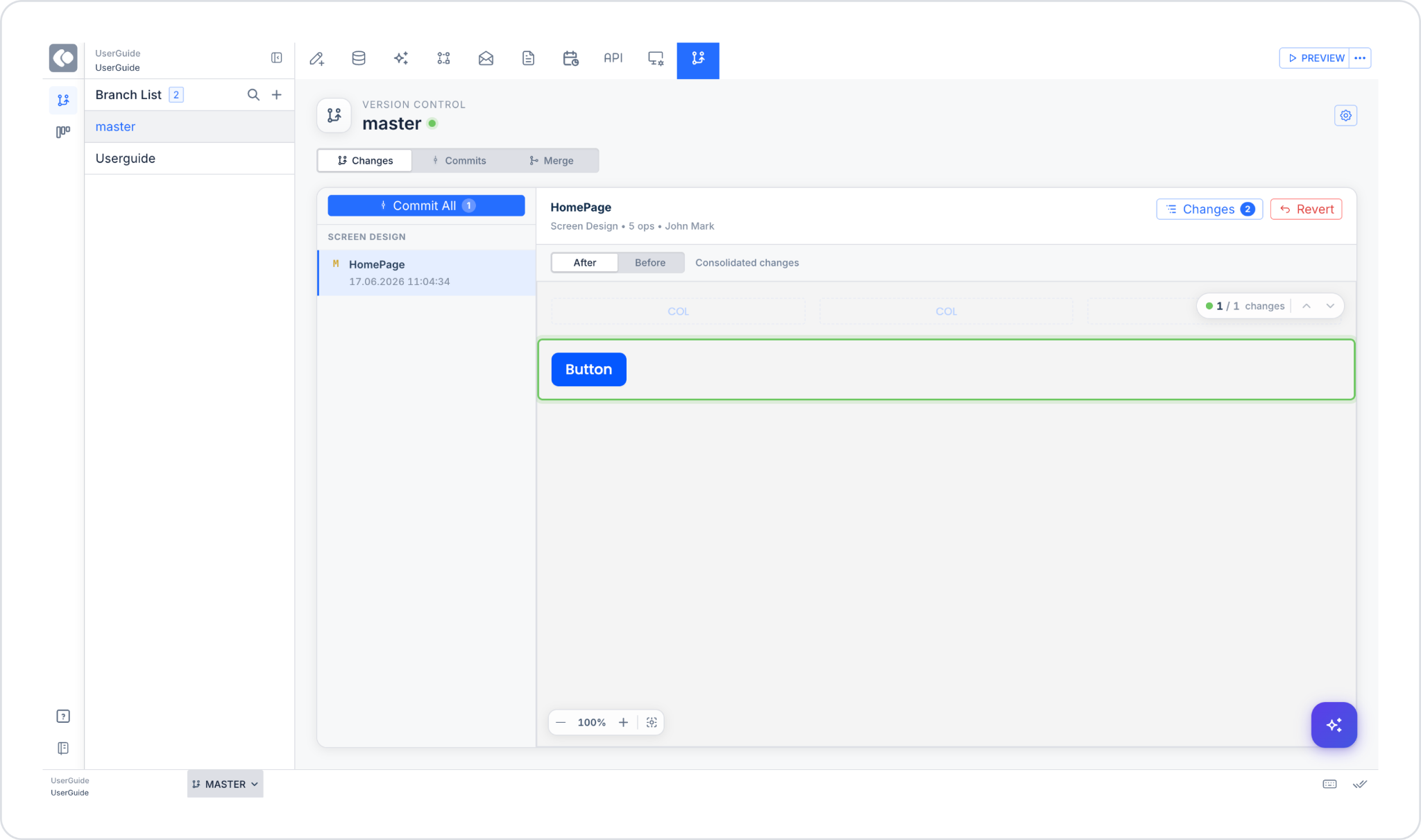
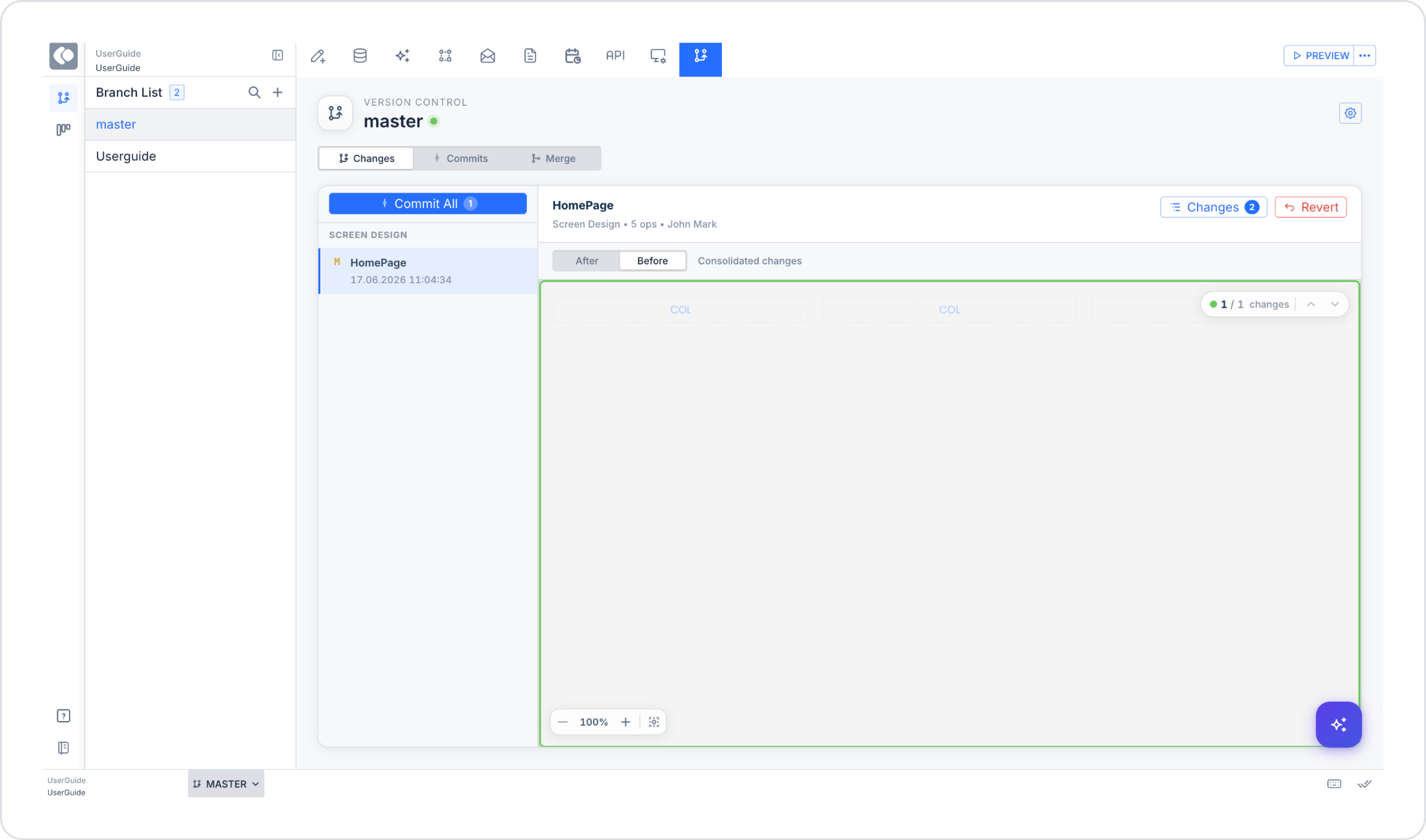
After / Before / Consolidated görünümleri
Değişiklik detay alanında üç sekme bulunur:
Changelog Detay Paneli
Sağ üstteki Changes butonuna tıklandığında bir panel açılır. Bu panelde iki sekme bulunur:
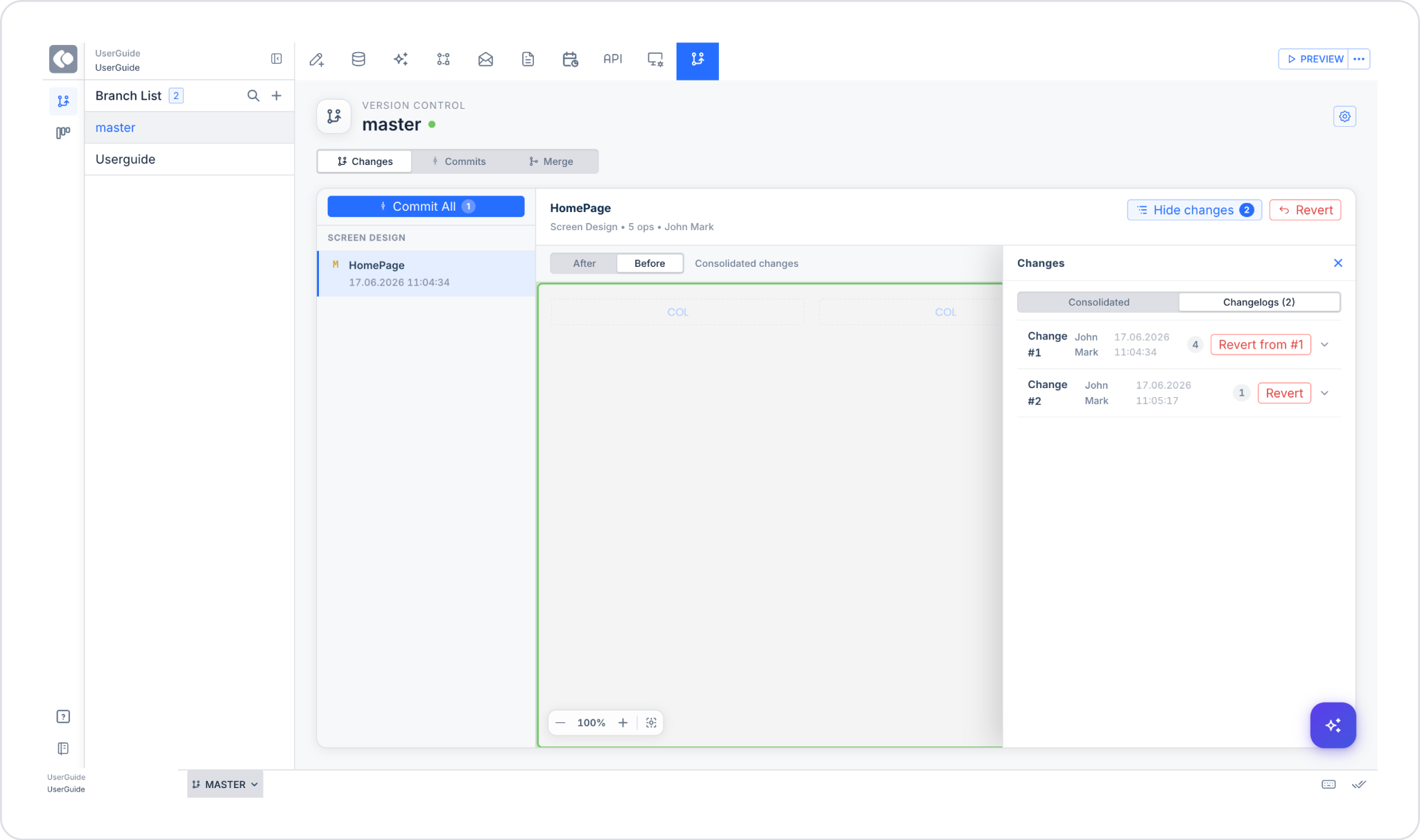
Değişikliği Geri Alma (Revert)
Commit etmeden önce yaptığınız değişiklikleri geri alabilirsiniz. Revert işlemi bir zaman çizelgesi mantığıyla çalışır: belirli bir save noktasını revert ettiğinizde o noktadan sonra yapılmış ve birbirine bağlantılı değişiklikler de birlikte geri alınır. Yalnızca tek bir değişikliği bağımsız olarak geri almak mümkün değildir.
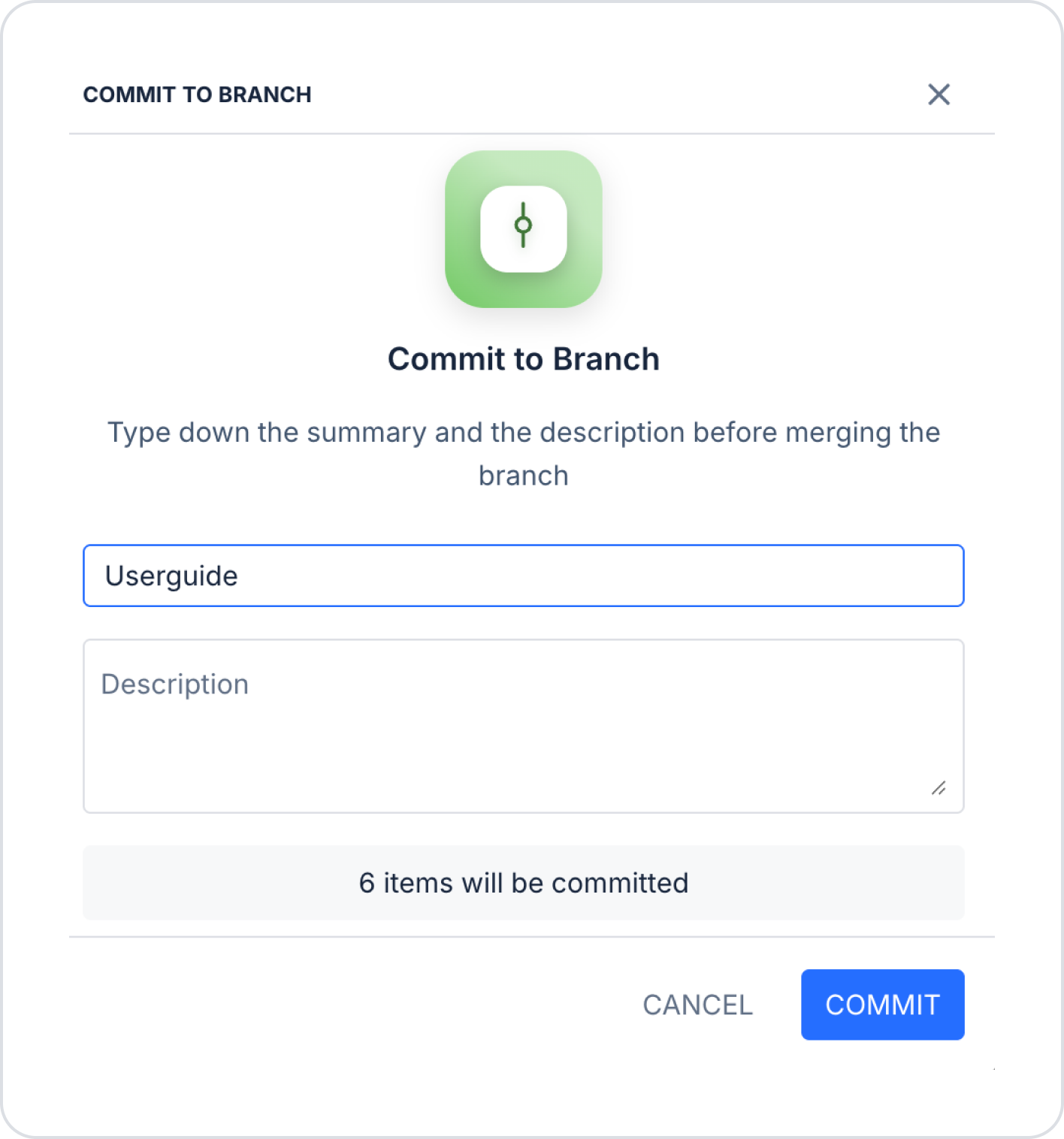
Commit, yaptığınız değişiklikleri bir checkpoint (kontrol noktası) olarak kaydetme işlemidir. Commit edilen değişiklikler branch geçmişine eklenir ve istenildiğinde o noktaya geri dönülebilir.
Değişikliklerinizi kaydetmek için Changes sekmesindeki Commit All butonuna tıklayın.
Açılan Commit to Branch ekranında:
Kaç öğenin commit edileceği diyalog altında bilgi olarak gösterilir. COMMIT butonuna tıklayarak işlemi tamamlayın.
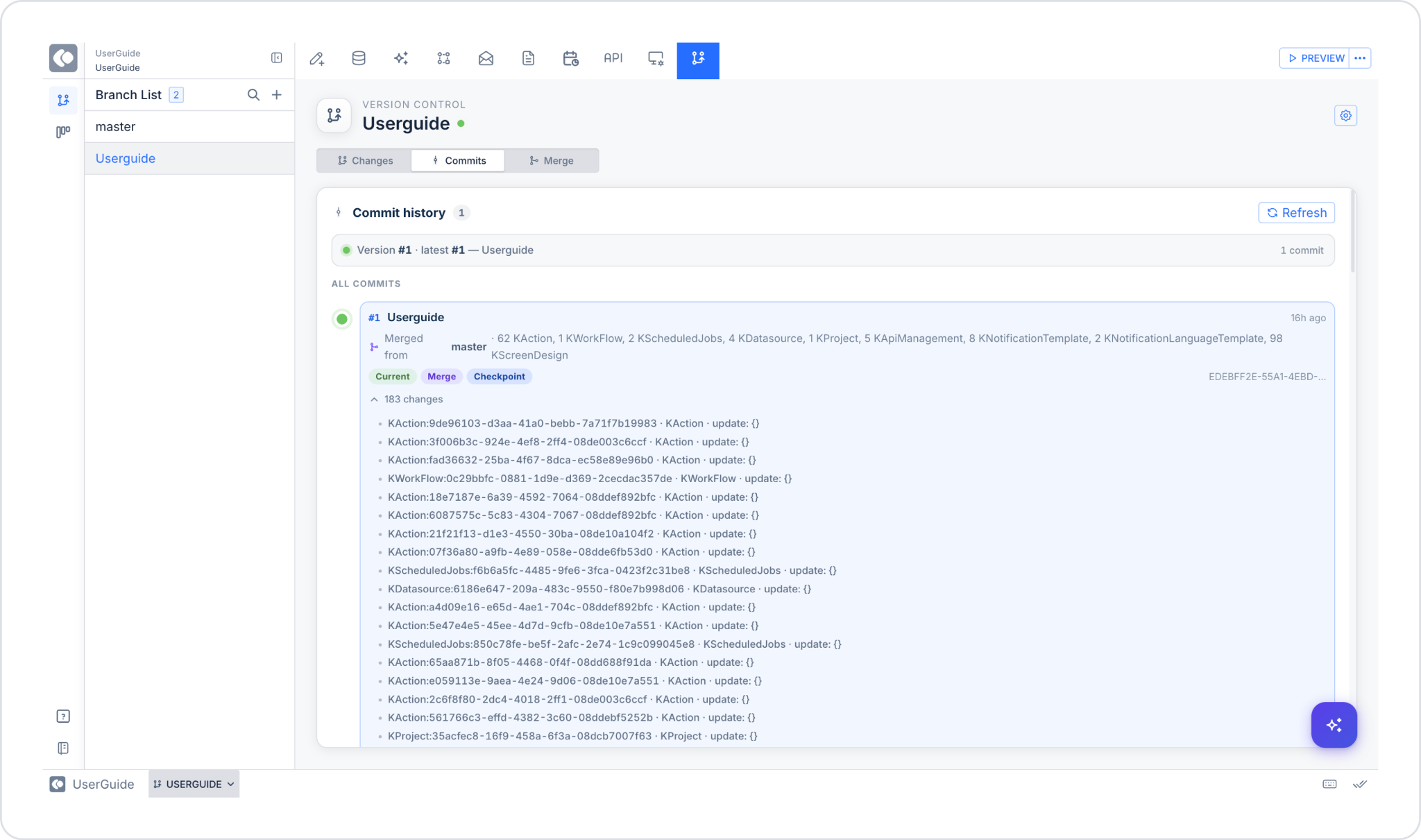
Commits sekmesi, branch üzerindeki tüm commit geçmişini kronolojik olarak listeler. Her commit satırında commit numarası (#1, #2, ...), özeti, Current ve Checkpoint etiketleri ile değişiklik sayısı görünür. Listeyi güncellemek için sağ üst köşedeki Refresh butonuna tıklayabilirsiniz.
Henüz hiç commit yapılmamış bir branch'te "No commits yet." mesajı görüntülenir.
Bir branch üzerindeki geliştirmeler tamamlandığında değişikliklerinizi başka bir Branch'e (genellikle master) aktarabilirsiniz.
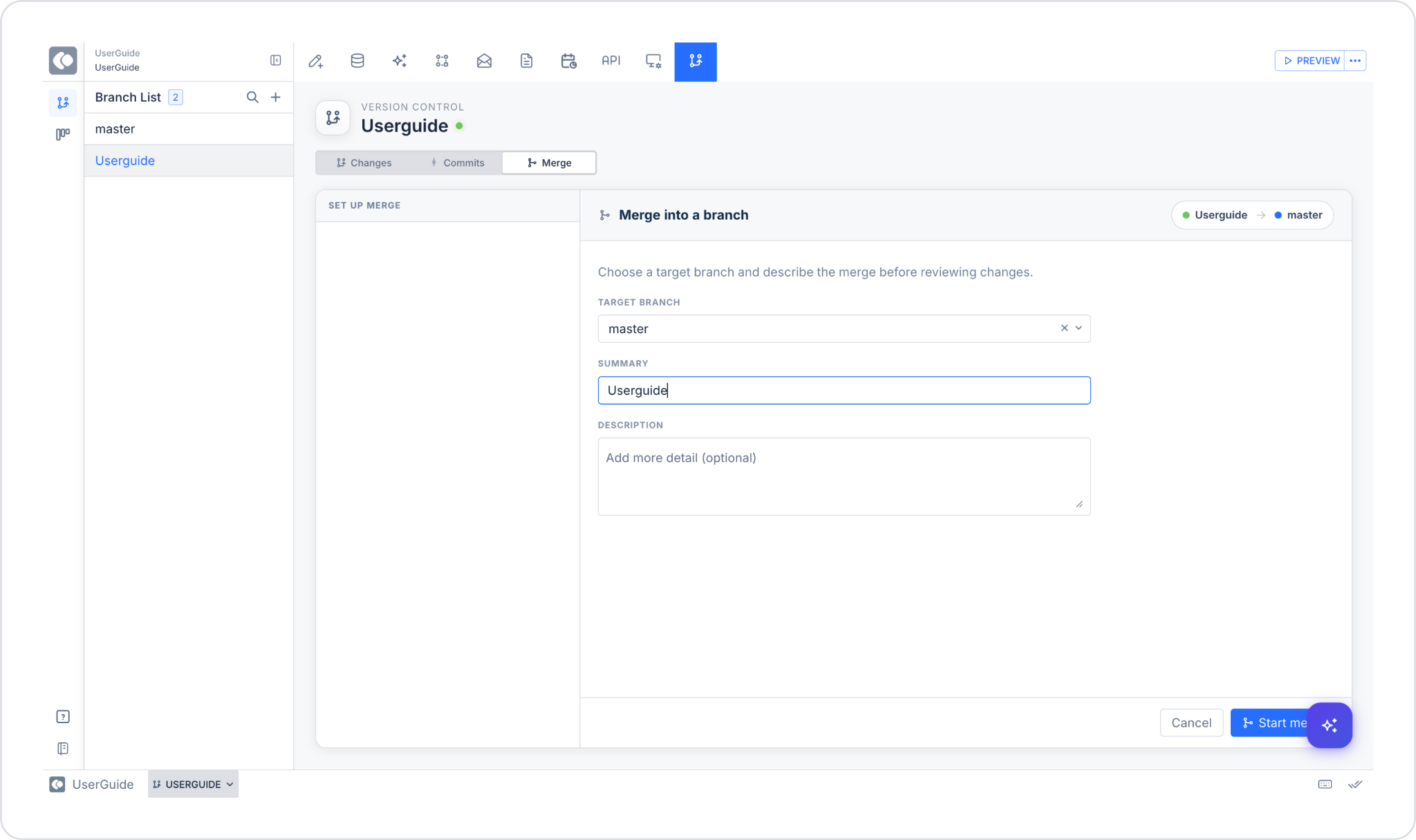
Merge Sekmesi Üzerinden
Merge sekmesine geçin. Açılan ekranda aşağıdaki alanları doldurun:
Alanları doldurduktan sonra Start Merge butonuna tıklayın.
Dal Menüsü Üzerinden
Branch List'teki Branch'in yanındaki ⋯ menüsünden Merge into another branch seçeneği seçilerek de aynı işleme başlanabilir.
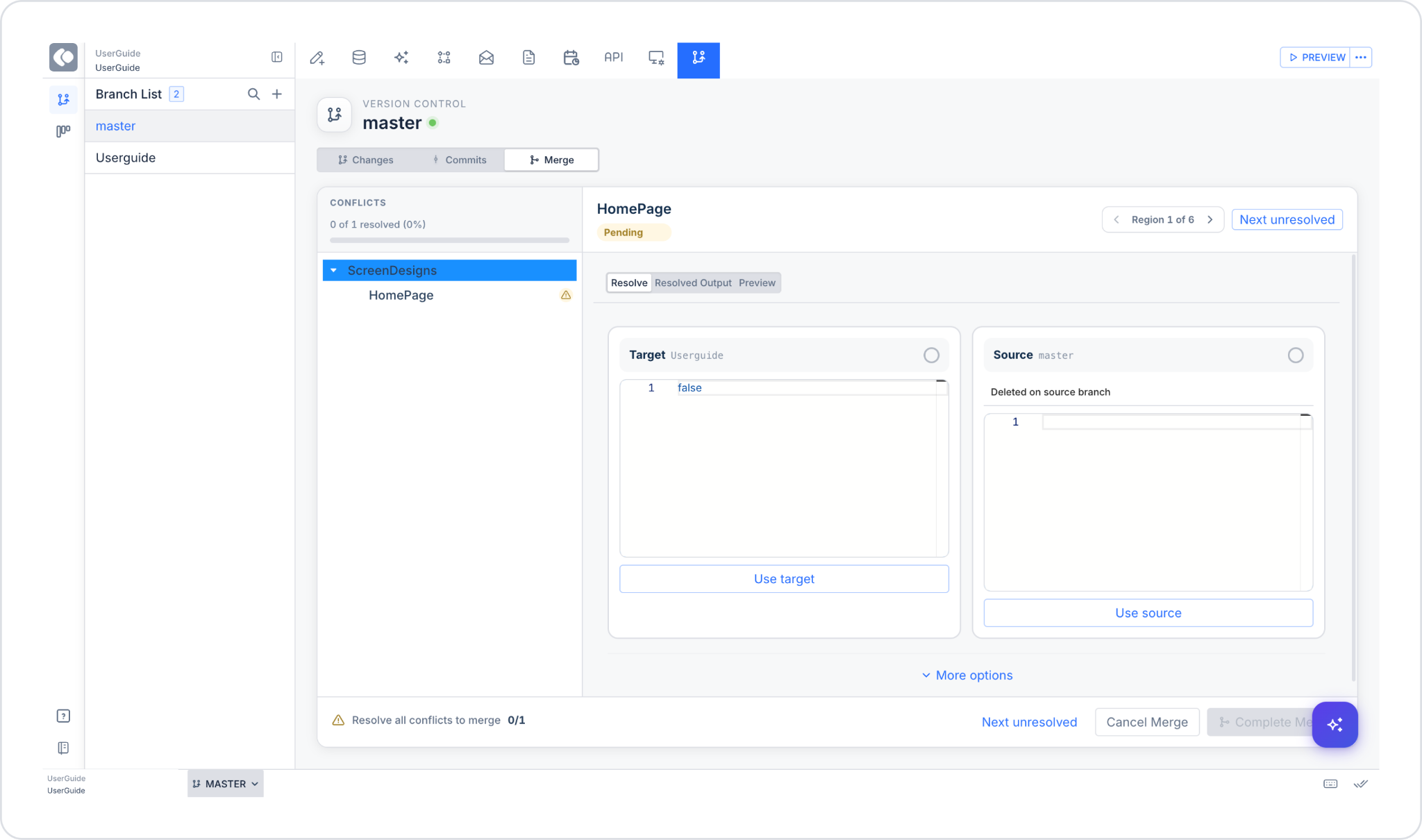
Merge sırasında iki Branch'te aynı öğe üzerinde farklı değişiklikler yapılmışsa conflict (çatışma) oluşur. Conflict çözülmeden merge tamamlanamaz. Sol panelde 0 of N resolved (0%) şeklinde bir ilerleme göstergesi görünür.
Conflict olan öğeye tıklayın. Sağ panelde Target (hedef branch) ve Source (kaynak branch) sütunları açılır:
Tüm Conflict'ler çözüldükten sonra Complete Merge butonu aktif hale gelir.
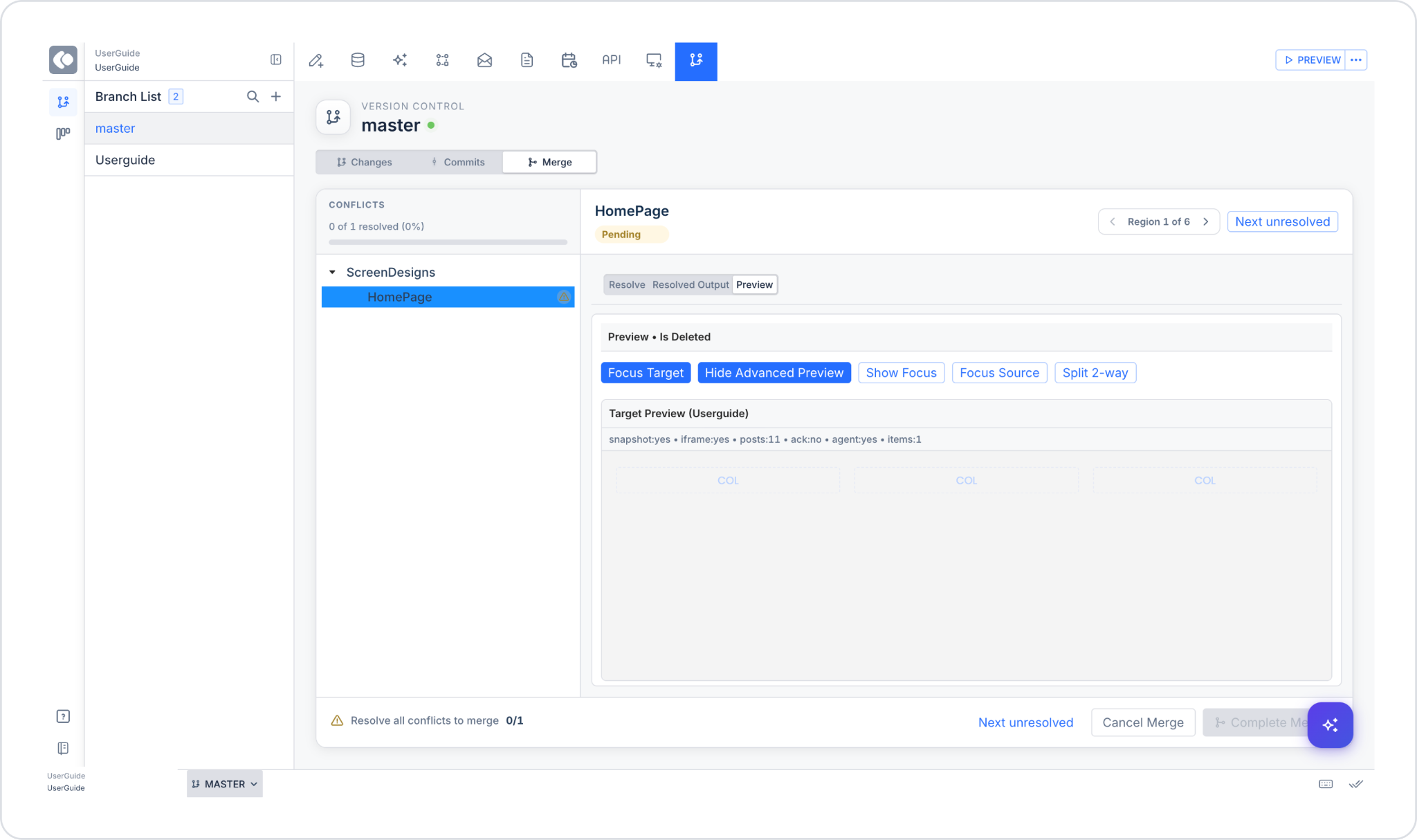
Gelişmiş Önizleme Seçenekleri
Resolved Output
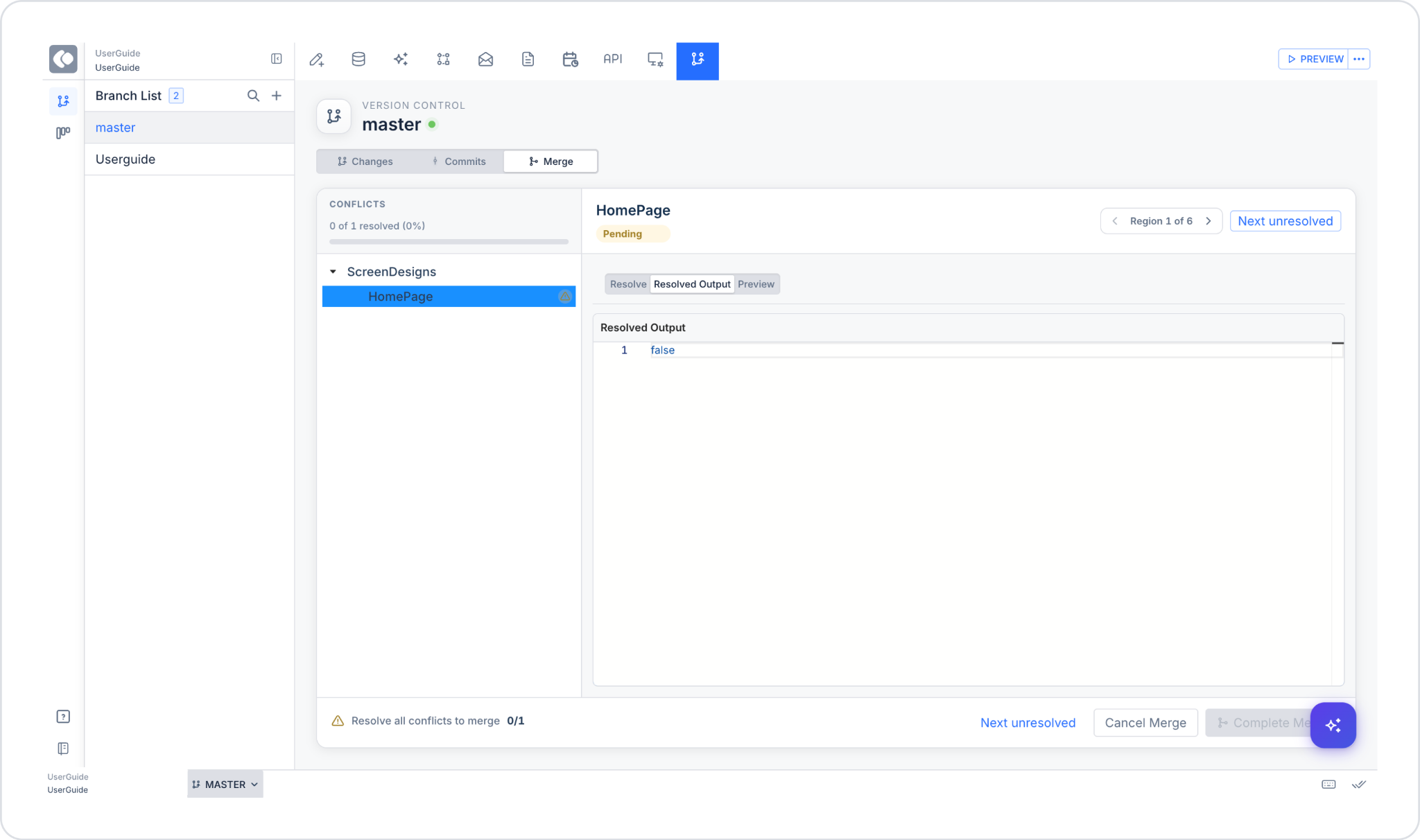
Resolve sekmesinde bir seçim yapıldıktan sonra Resolved Output sekmesine geçilerek çözümün çıktısı doğrulanabilir. Tüm Conflict'ler çözüldükten sonra Complete Merge butonuna tıklayarak merge işlemini tamamlayın.
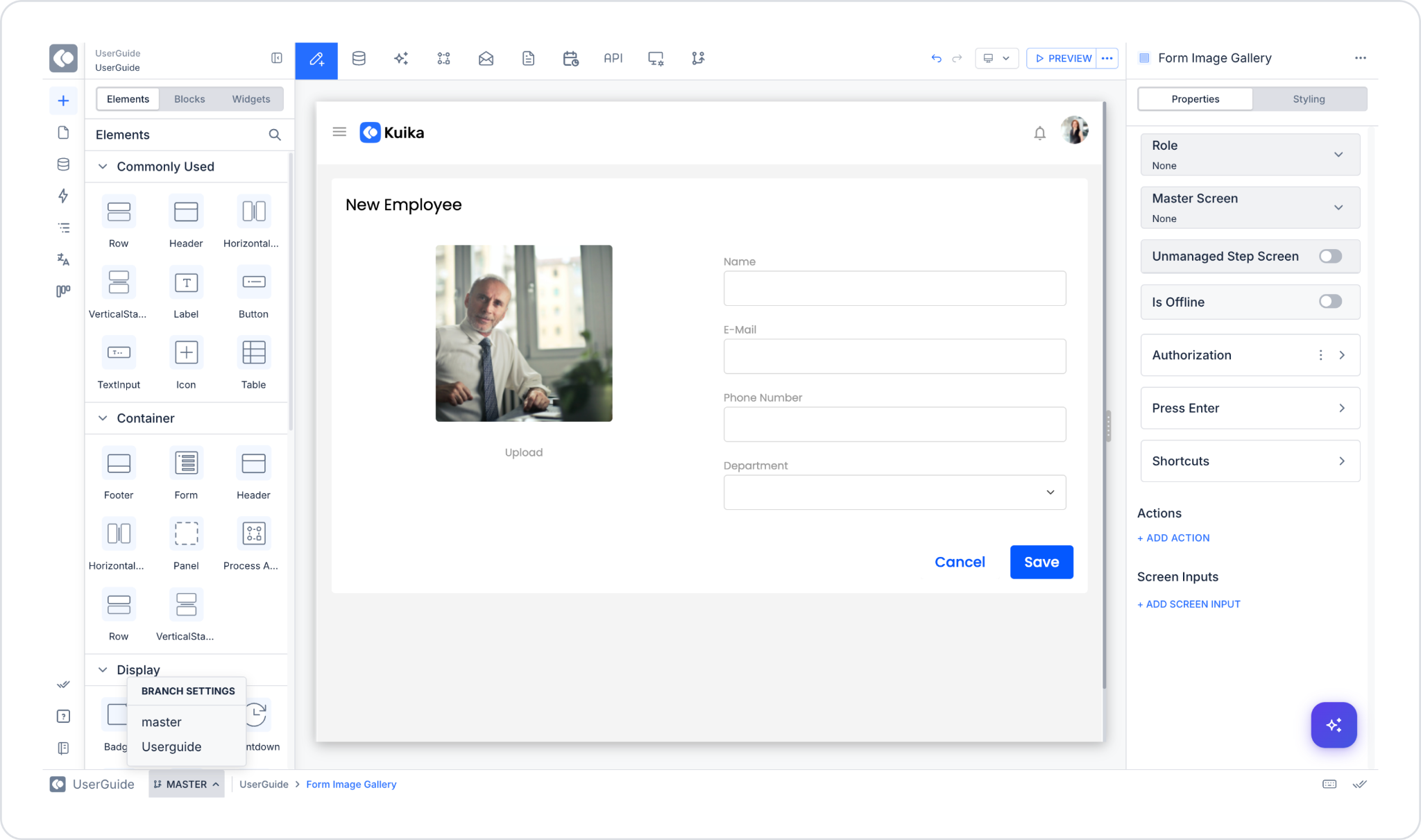
Sol alt köşede bulunan Branch Manager sekmesine gitmeden proje içinden herhangi bir anda branch değiştirebilirsiniz. Ekranın sol alt köşesindeki branch adına tıkladığınızda Branch Settings menüsü açılır; mevcut Branch'leriniz listelenir ve tek tıkla geçiş yapabilirsiniz.


