Kuika'da projelerinizi daha verimli yönetmek için Board özelliğini kullanabilirsiniz. Board; issue oluşturma, durum takibi, sprint planlama ve ekip koordinasyonu gibi süreçleri tek bir ekran üzerinden yönetmenizi sağlar. Scrum veya Kanban iş akışlarından birini seçerek projenize en uygun yapıyı kurabilir, otomasyonlar ve AI destekli araçlarla iş süreçlerinizi hızlandırabilirsiniz.
Board ile yapabilecekleriniz:
Proje Board'ları ve Multi-project Board'lar oluşturabilirsiniz.
Issue'ları oluşturabilir, öncelik ve tür atayabilir, ekip üyelerine görev verebilirsiniz.
Backlog, Roadmap ve Reports görünümleriyle projenizin genel durumunu takip edebilirsiniz.
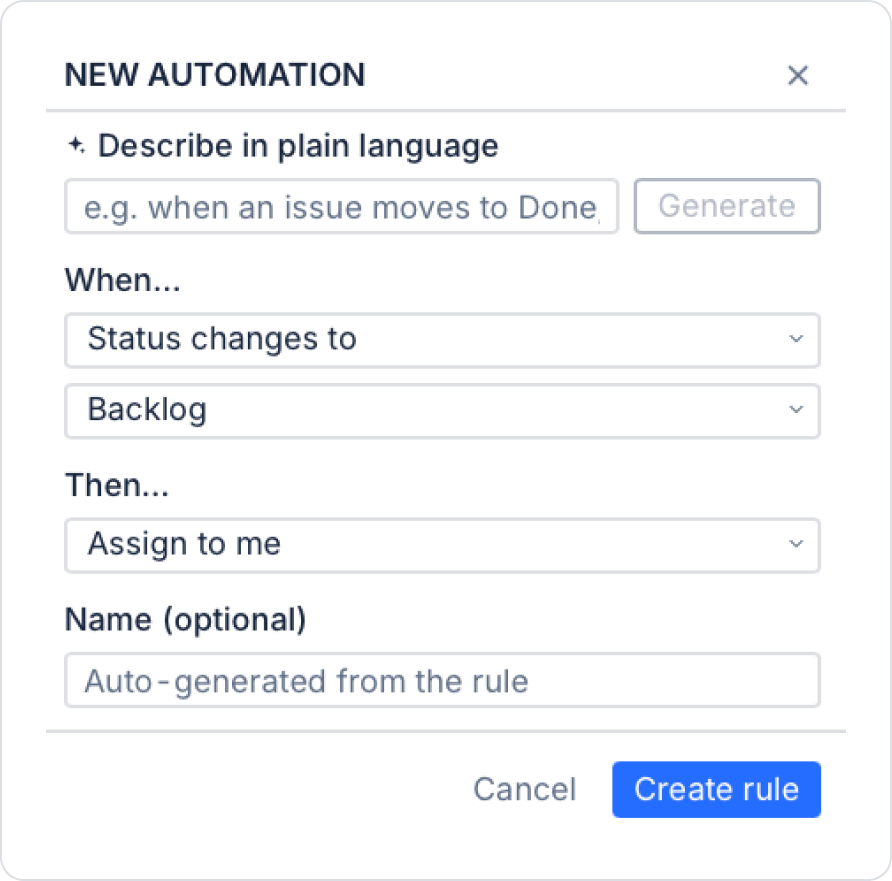
Otomasyon kuralları tanımlayarak tekrar eden işleri otomatikleştirebilirsiniz.
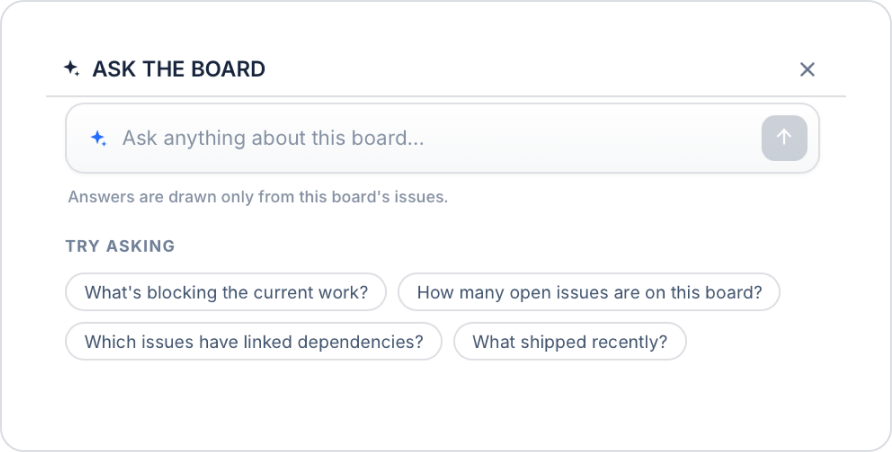
AI asistanı (Ask the Board) ile board hakkında anlık sorular sorabilirsiniz.
Board Nasıl Eklenir?
Board'a Erişim
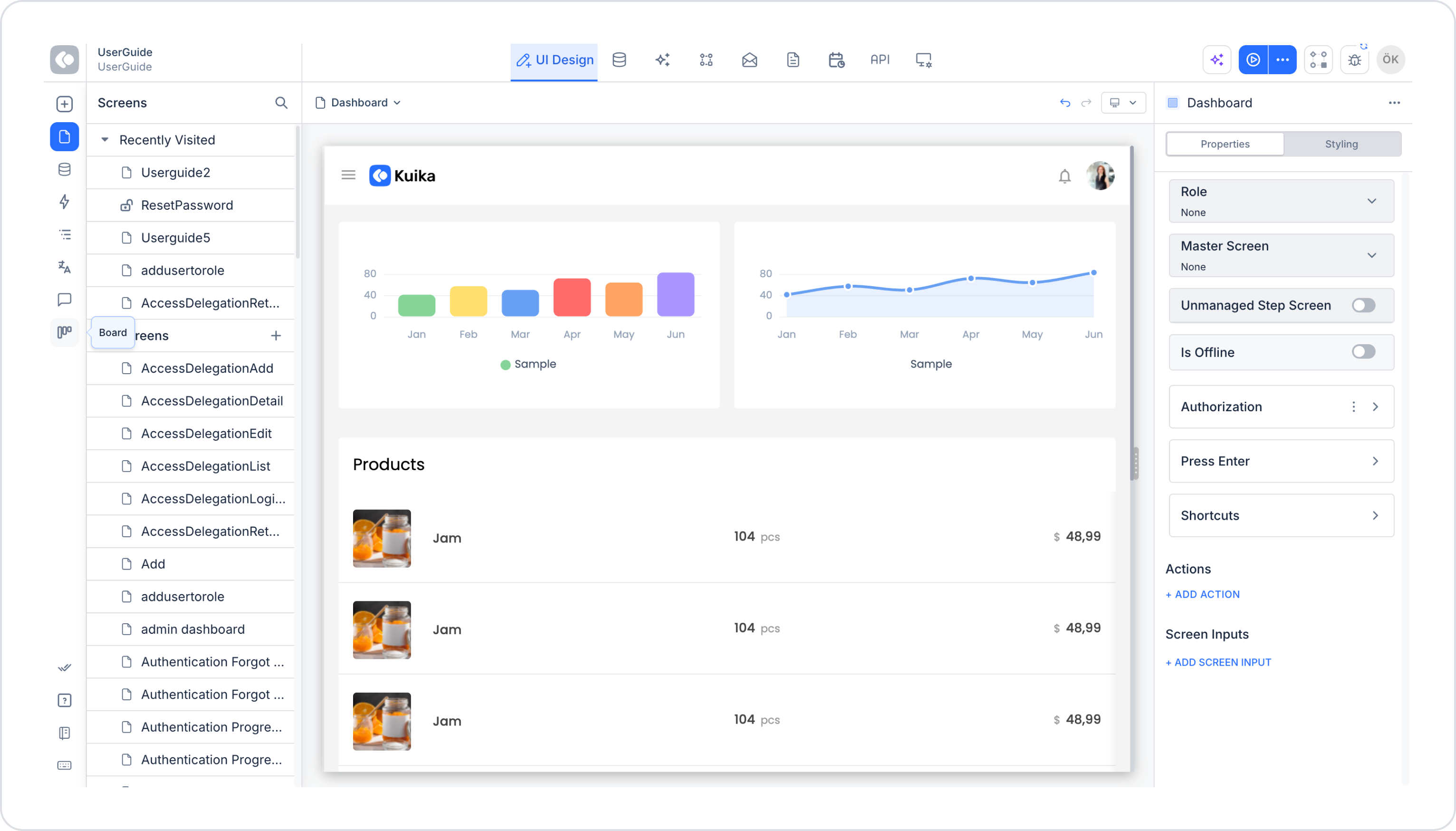
Kuika platformuna giriş yapın ve Apps ekranından projenizi seçin.
Sol panelde BOARDS başlığına tıklayın.
Açılan ekranda sağ üst köşedeki Open in Board View butonuna tıklayın.
1. Board Oluşturma
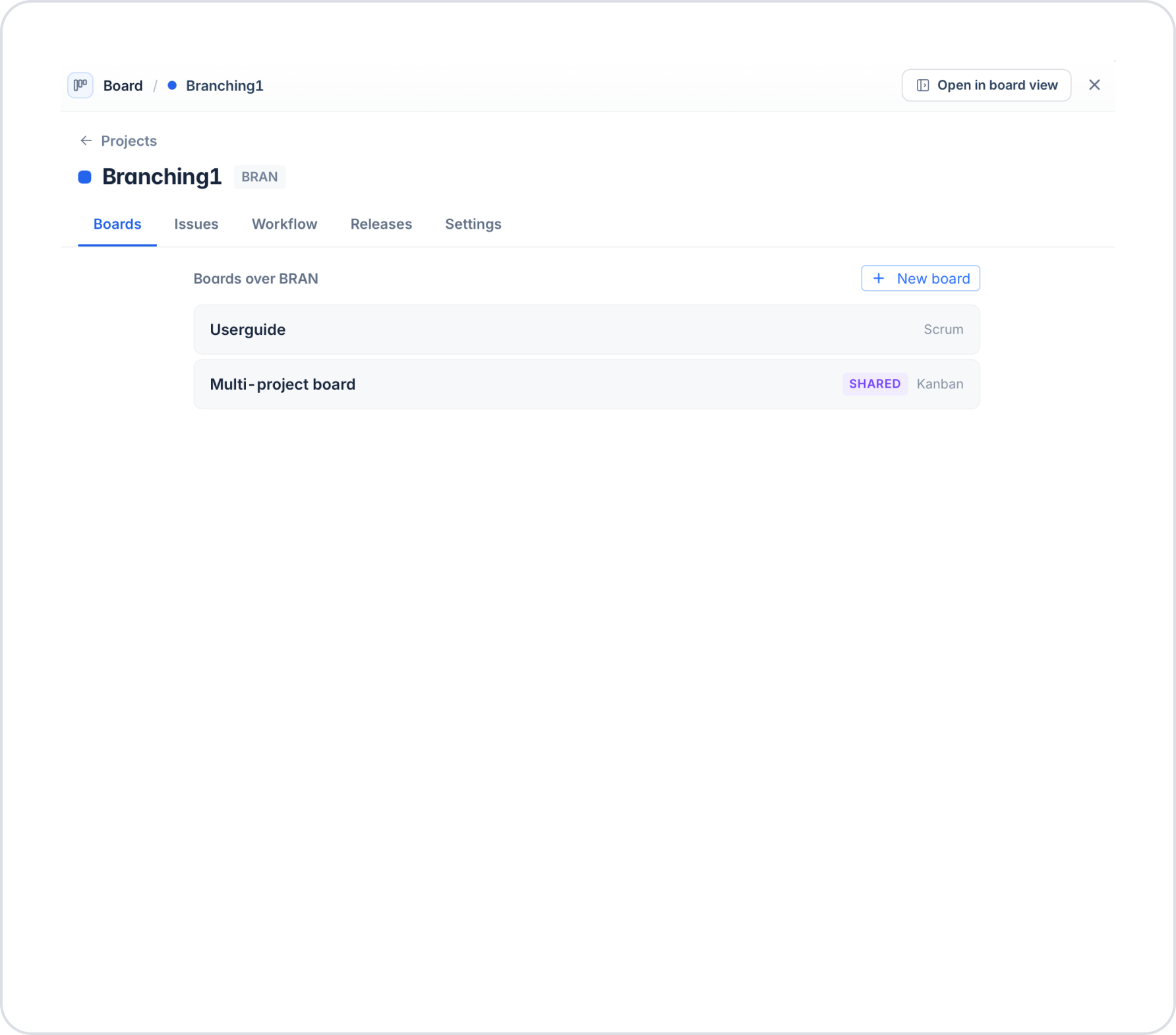
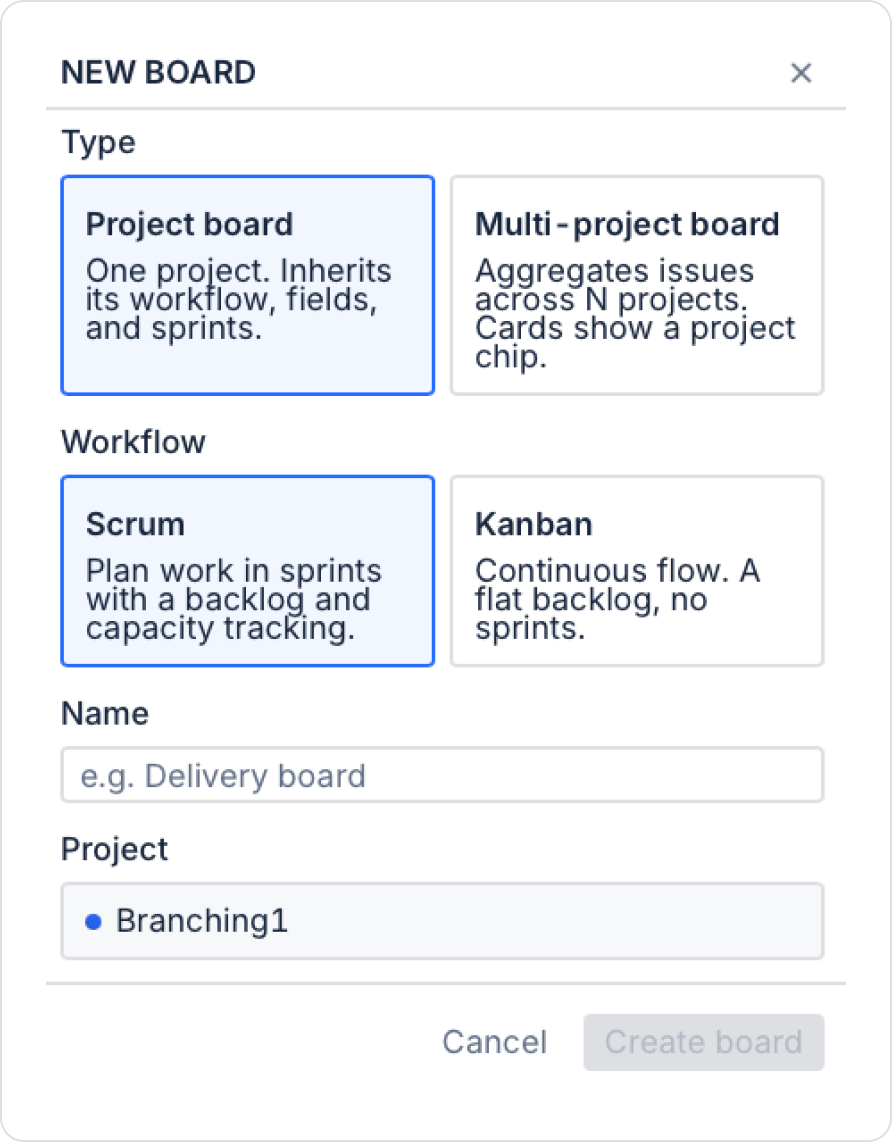
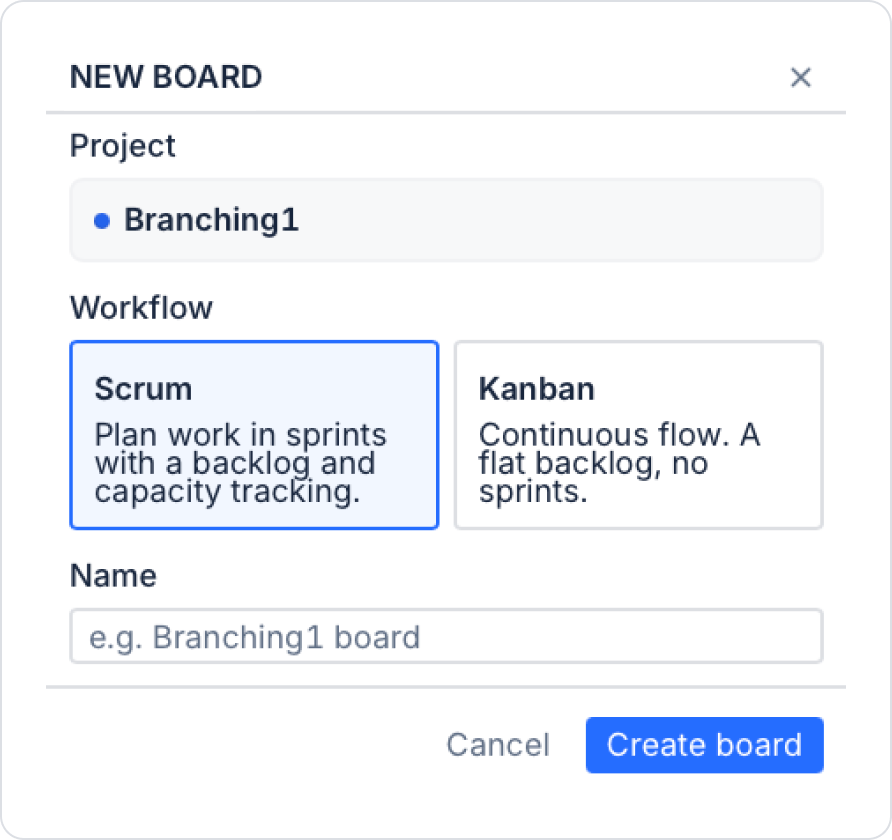
Proje detay sayfasındaki Boards sekmesinden + New board butonuna veya sol paneldeki BOARDS başlığının yanındaki + ikonuna tıklayın. Açılan NEW BOARD ekranında aşağıdaki alanları doldurun:
Type — Board türünü seçin:
Project board: Tek bir projeye bağlıdır. Projenin workflow, alanlar ve sprint yapısını miras alır.
Multi-project board: Birden fazla projenin Issue'larını tek bir board üzerinde toplar. Kartlar üzerinde hangi projeye ait olduğunu gösteren bir proje etiketi (chip) görünür.
Workflow — Çalışma modelini seçin:
Scrum: Sprint planlaması ve backlog yönetimi ile çalışır. Kapasite takibi yapılabilir.
Kanban: Sürekli akış modelidir. Sprint yoktur, düz bir backlog ile çalışır.
Name: Board'a bir isim verin.
Project: Board'un bağlanacağı projeyi seçin.
Alanları doldurduktan sonra Create board butonuna tıklayın.
2. Proje Detay Sayfası
Sol panelden bir projeye tıklandığında proje detay sayfası açılır. Beş sekme içerir:
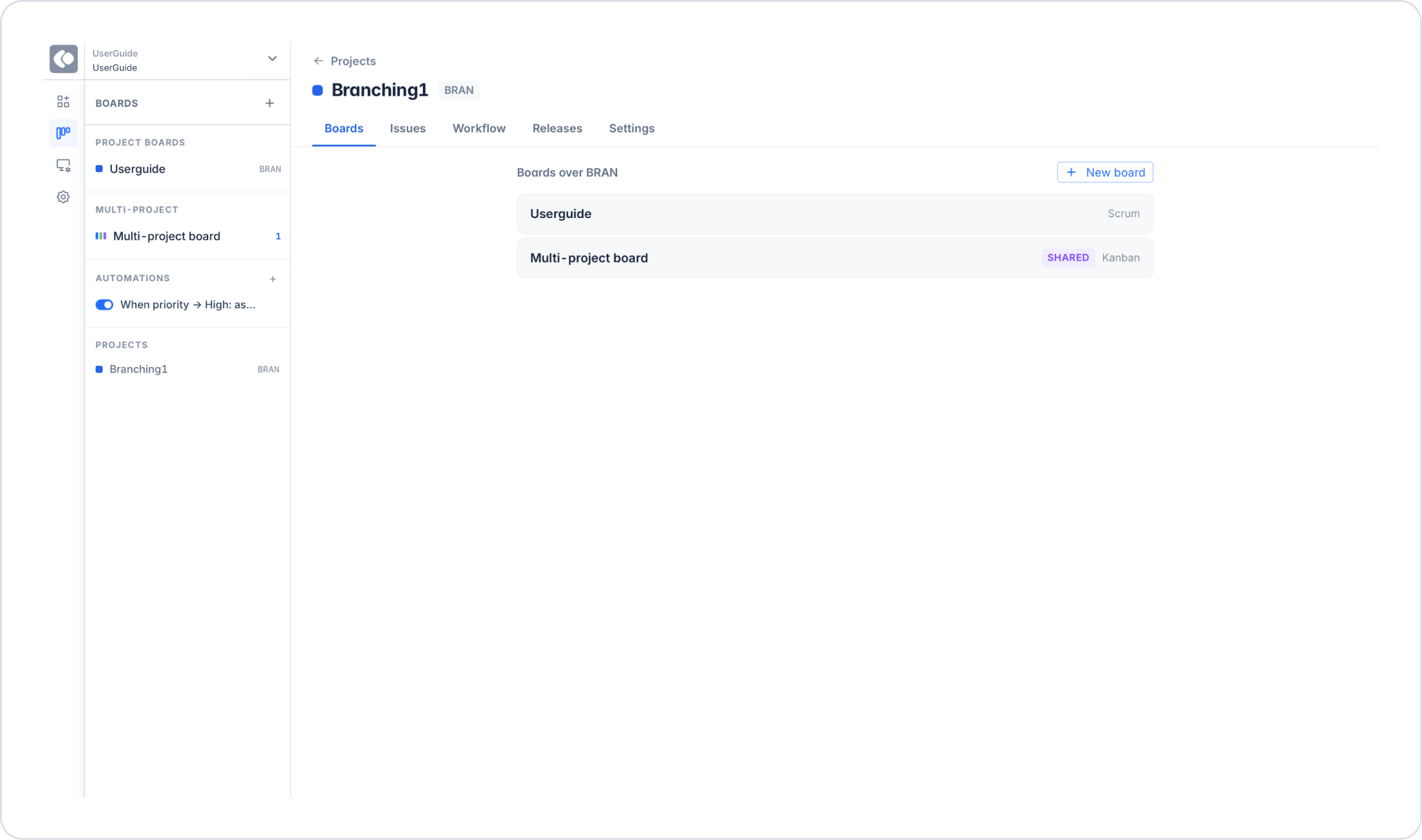
Boards sekmesi: Projeye bağlı tüm Board'lar listelenir. Her board'ın yanında türü (Scrum veya Kanban) ve paylaşım durumu (Shared) görüntülenir. + New board butonu ile yeni board eklenebilir.
Issues sekmesi: Projedeki tüm Issue'lar listelenir. Arama kutusuyla filtrelenebilir.
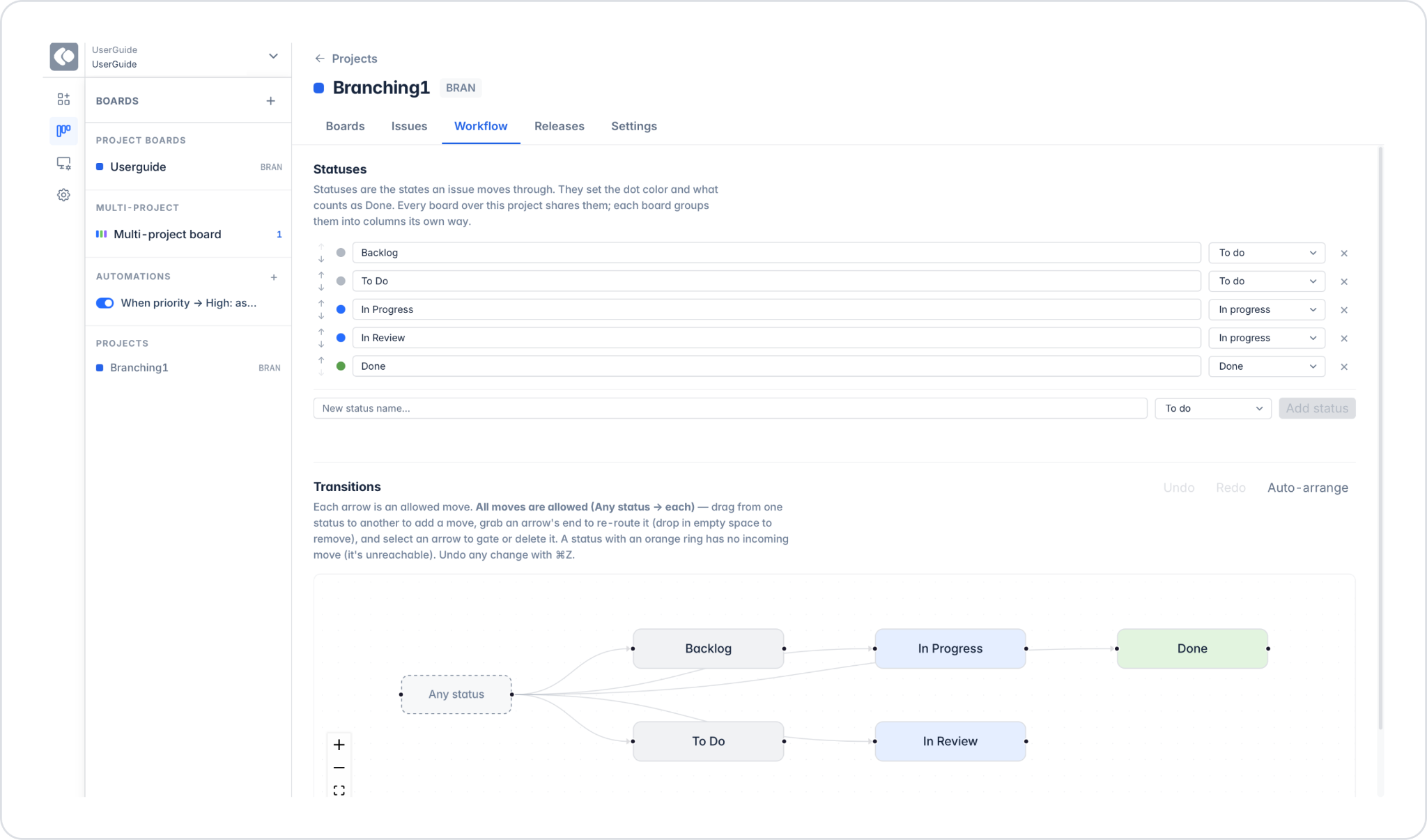
Workflow sekmesi: Projeye ait durum ve geçiş yapısı yönetilir.
Statuses: Backlog, To Do, In Progress, In Review, Done durumları listelenir. Add status butonu ile yeni durum eklenir. Durumlar sıralanabilir ve silinebilir.
Transitions: Her ok bir geçişi temsil eder. Varsayılan olarak tüm geçişlere izin verilir (Any status → each). Sürükleyerek yeni geçiş eklenebilir. Auto-arrange ile düzen otomatik ayarlanır. Değişiklikler ⌘Z/ Control Z ile geri alınabilir.
Releases sekmesi: Proje sürümleri yönetilir. Add release butonu ile yeni sürüm eklenir.
Settings sekmesi: Proje yeniden adlandırılabilir veya silinebilir. Custom fields bölümünden projeye özel ek alanlar tanımlanabilir.
3. Board Görünümü ve Gezinme
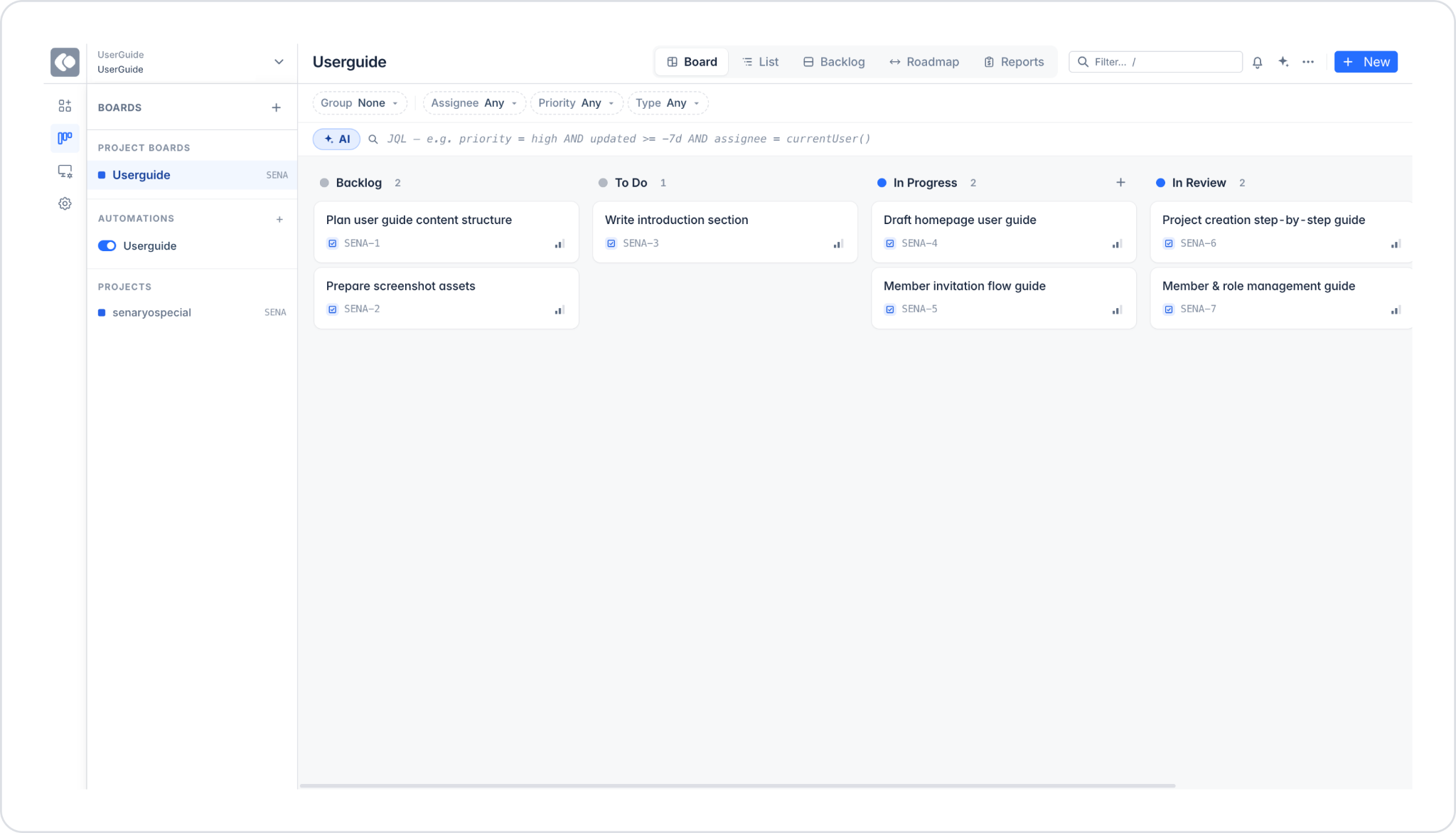
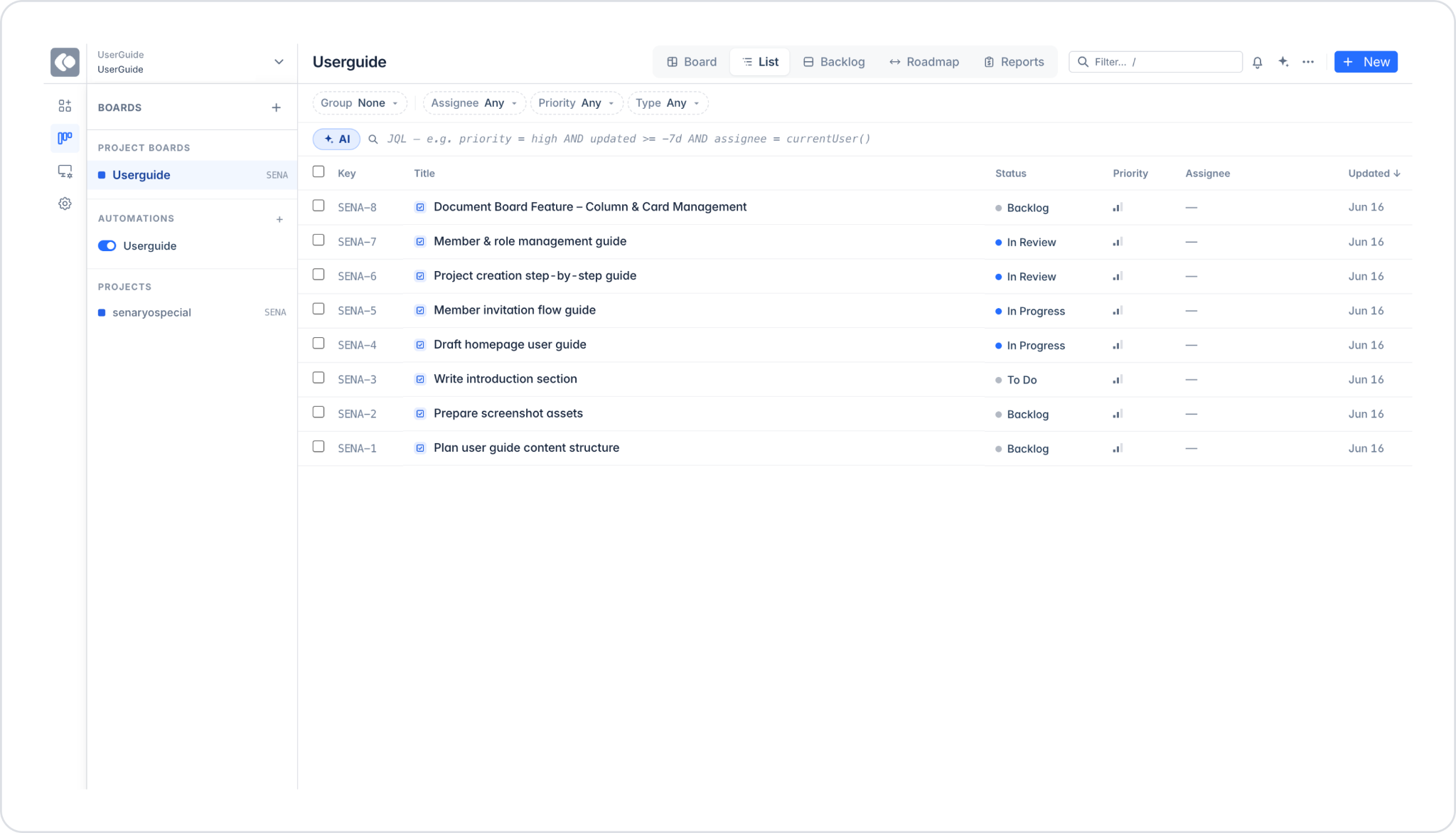
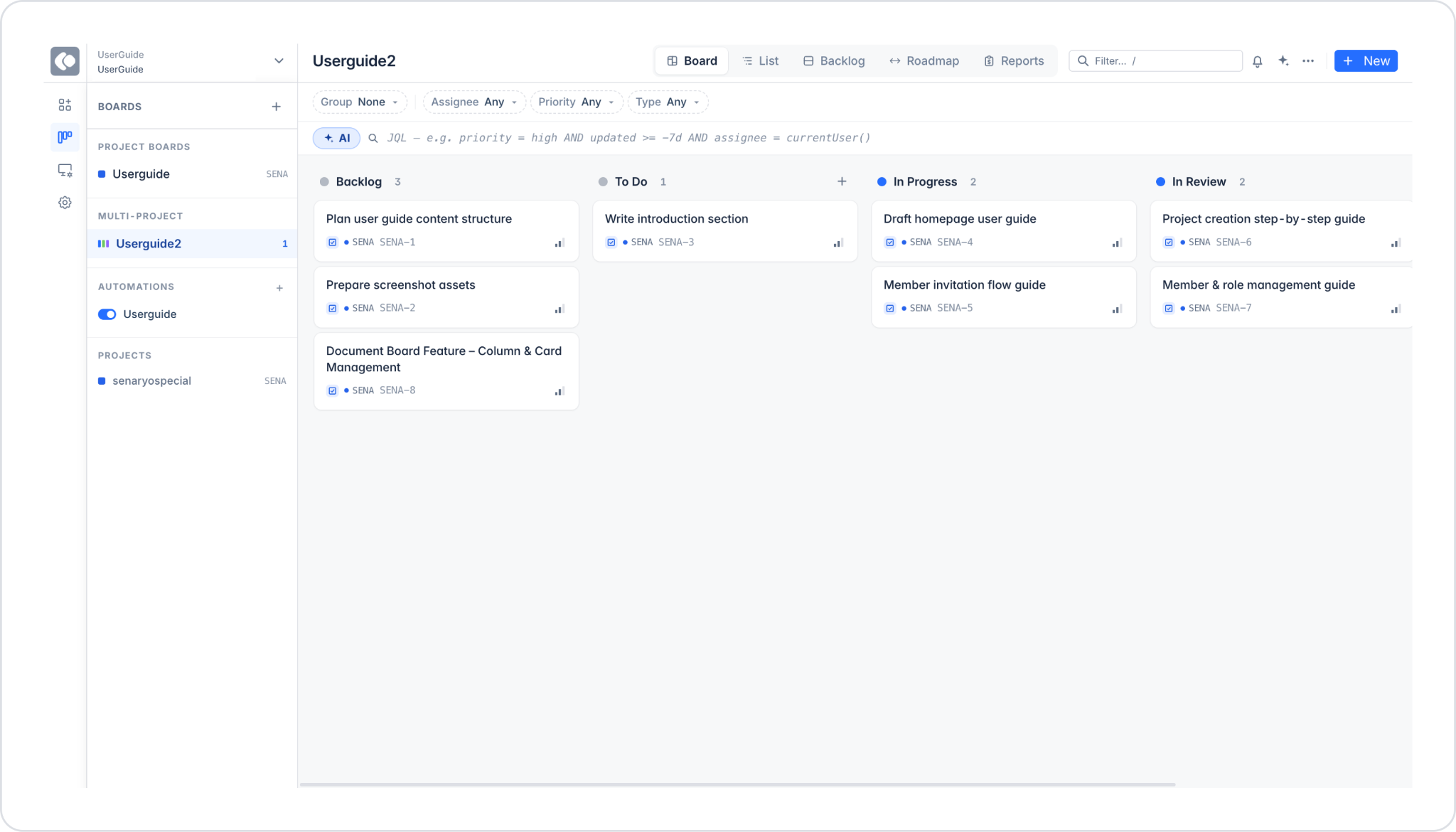
Board oluşturulduktan sonra üst menüde beş farklı görünüm seçeneği yer alır: Board, List, Backlog, Roadmap, Reports. Sol panelde Project Boards, Multi-Project, Automations ve Projects bölümleri görünür. Üst kısımda workspace adı, proje adı ve workflow türü (SCRUM veya KANBAN) gösterilir.
4. Board Filtreleme
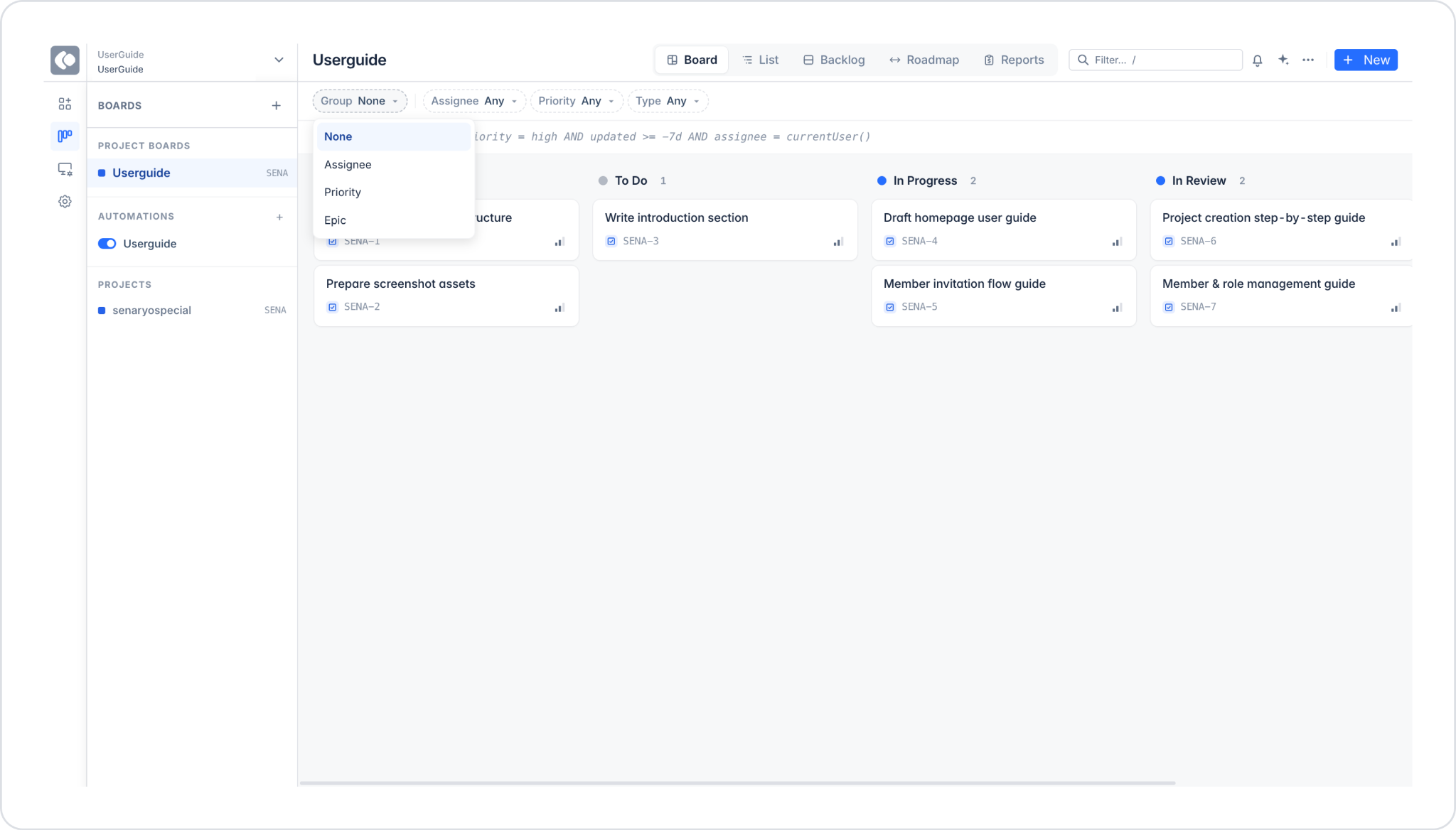
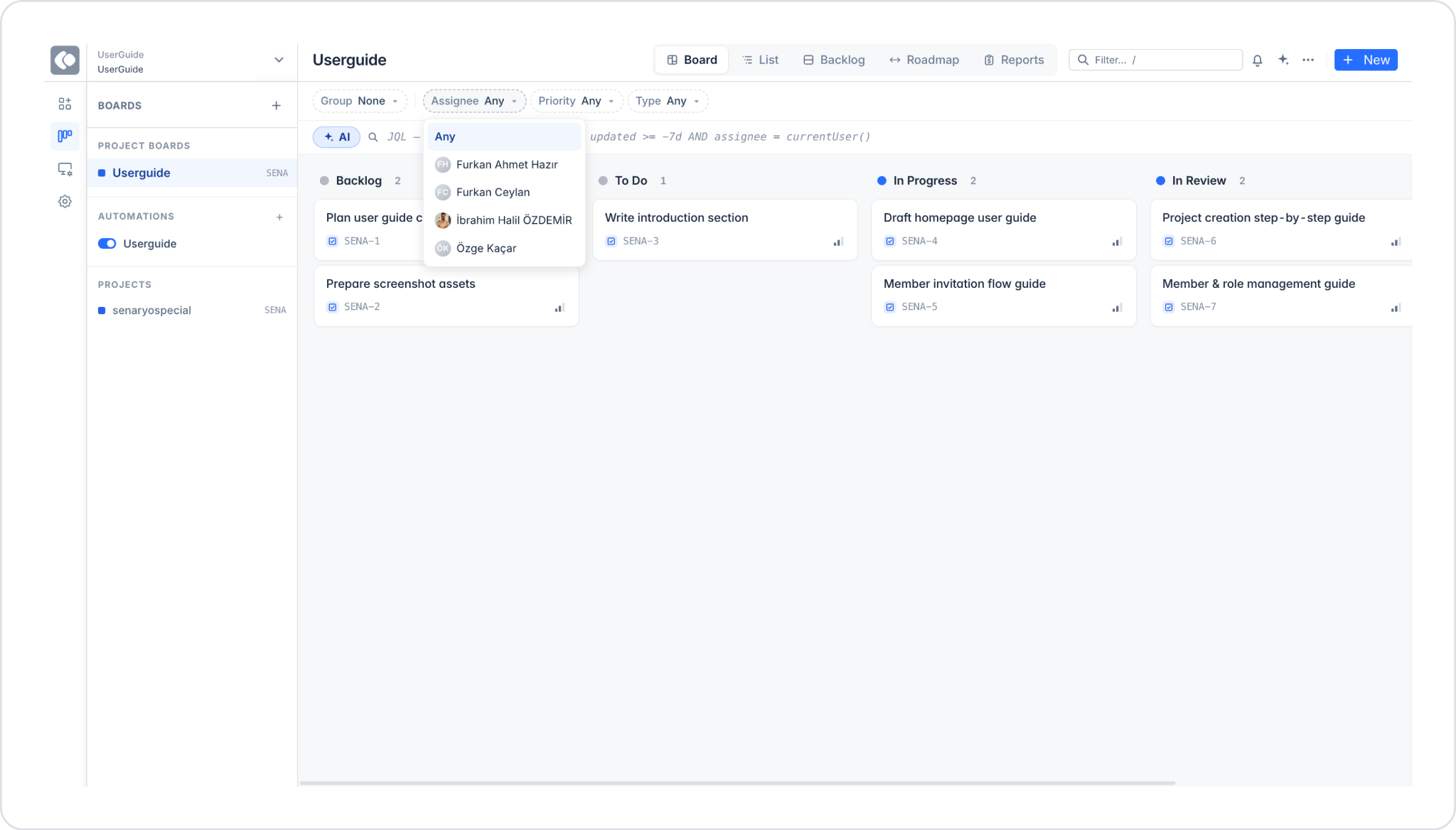
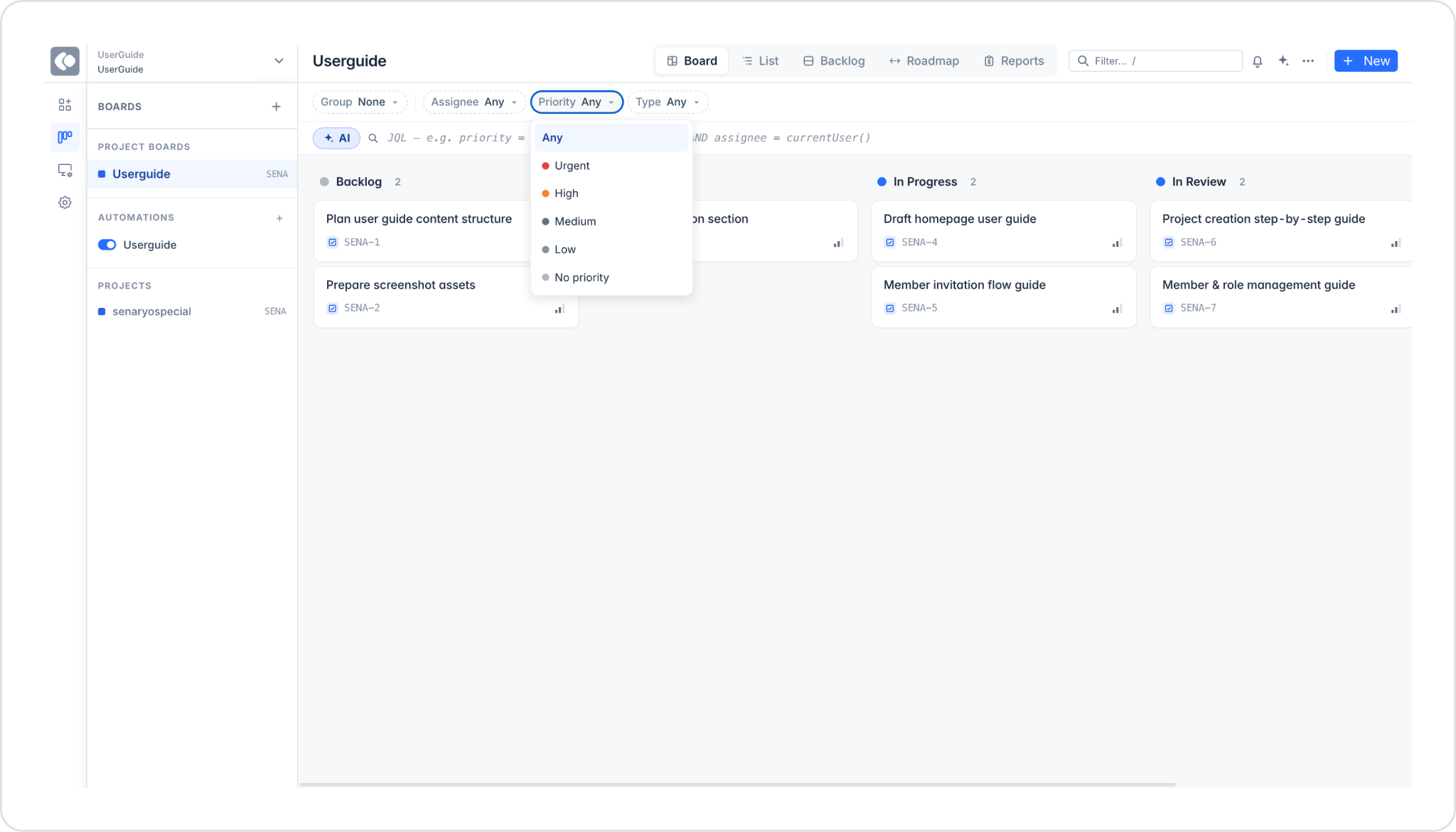
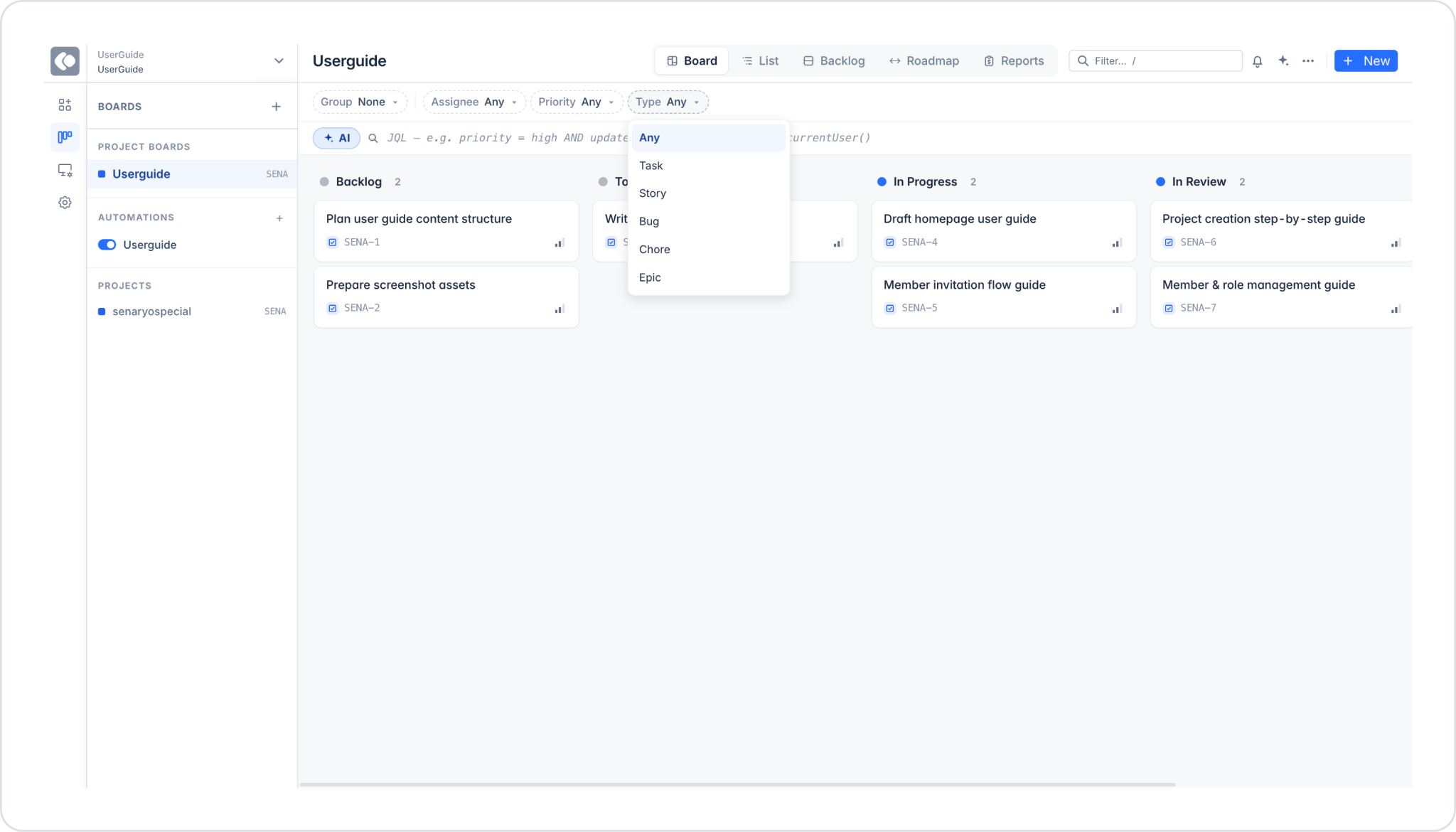
Board ekranında Issue'ları filtrelemek için üst kısımda dört filtre seçeneği bulunur:
Group: Issue'ları gruplama kriteri seçilir. None, Assignee, Priority veya Epic seçenekleri mevcuttur.
Assignee: Issue'ları atanan kişiye göre filtreler.
Priority: Öncelik seviyesine göre filtreler. Urgent, High, Medium, Low ve No priority seçenekleri sunulur.
Type: Issue türüne göre filtreler. Task, Story, Bug, Chore ve Epic seçenekleri mevcuttur. Ayrıca filtre alanının yanındaki JQL satırına sorgu yazarak daha gelişmiş filtreleme yapılabilir. Örnek: priority = high AND updated >= -7d AND assignee = currentUser()
AI ile Filtreleme: Üst kısımdaki + AI butonu ile doğal dil kullanarak filtre oluşturulabilir.
5. Yeni Issue Oluşturma
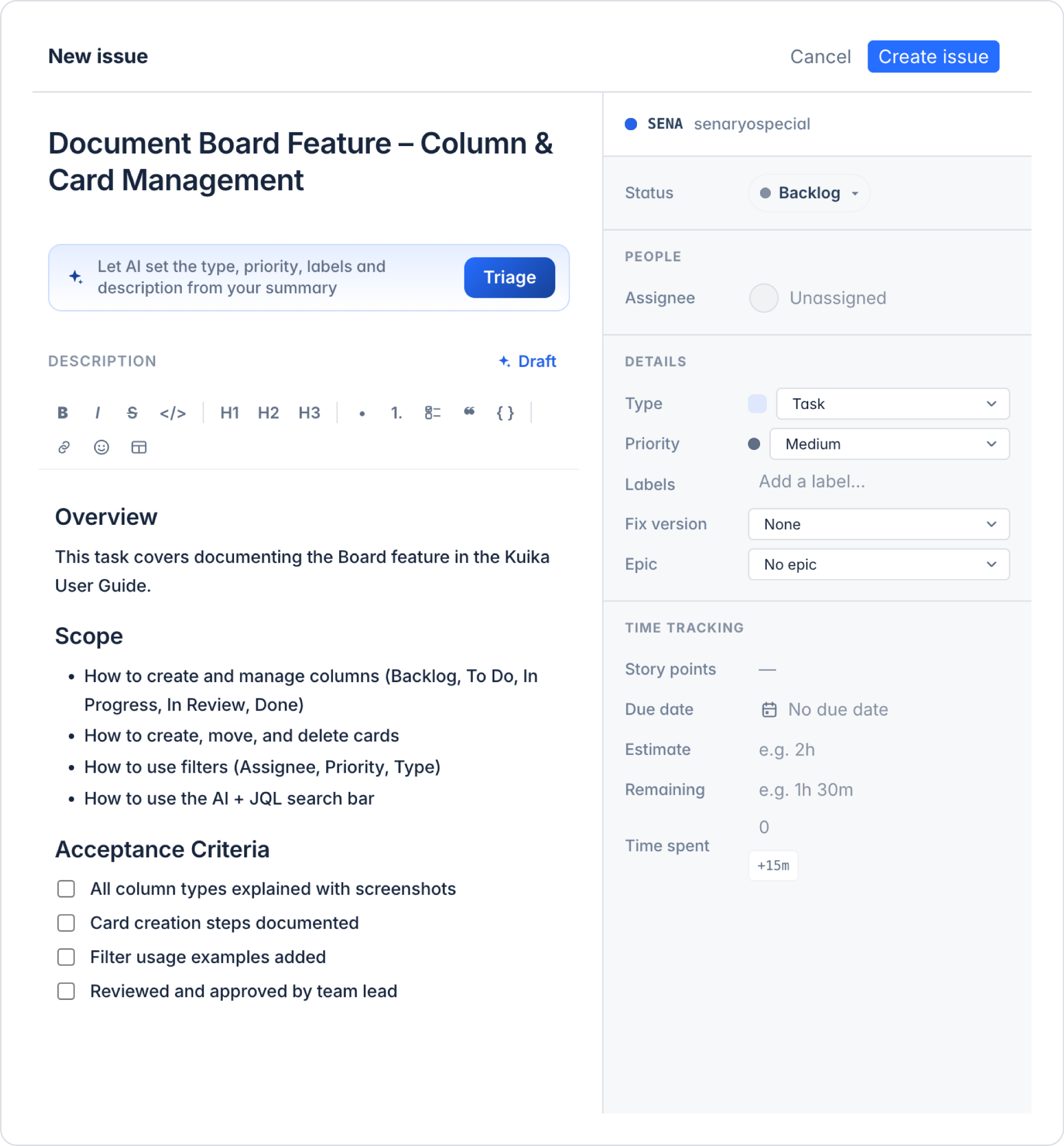
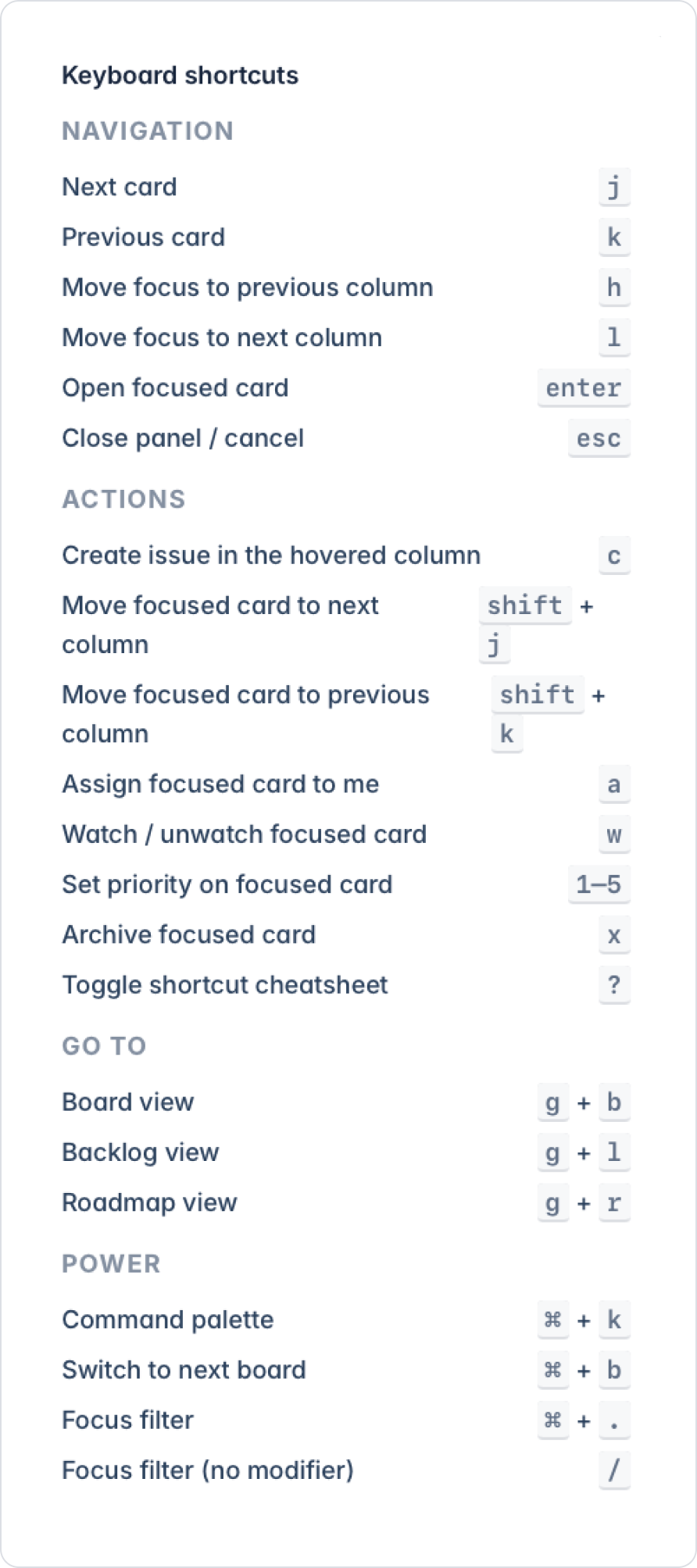
Yeni bir issue oluşturmak için sağ üst köşedeki + New butonuna tıklayın veya herhangi bir sütun üzerindeyken klavyeden C tuşuna basın. Açılan formda aşağıdaki alanlar doldurulur:
Sol alan:
Issue summary: Issue başlığını girin.
Triage: Yapay zeka, girilen başlığa göre tür, öncelik, etiket ve açıklamayı otomatik olarak önerir.
Description: Markdown desteklenmektedir. + Draft butonu ile AI yardımıyla taslak oluşturulabilir.
Sağ alan:
Status: Backlog, To Do, In Progress, In Review ve Done seçenekleri mevcuttur.
Assignee: Issue'yu kimin üstleneceği belirlenir.
Type: Task, Story, Bug, Chore ve Epic seçenekleri sunulur.
Priority: Urgent, High, Medium, Low ve No priority seçenekleri mevcuttur.
Labels, Fix version, Epic alanları doldurulabilir.
Time Tracking: Story points, Due date, Estimate, Remaining ve Time spent alanları ile zaman takibi yapılır.
Tüm alanlar doldurulduktan sonra Create issue butonuna tıklayın.
6. Board Görünümleri
6.1. List Görünümü
Üst menüden List seçeneğine tıklandığında Issue'lar tablo formatında listelenir. Sütunlar: Key, Title, Status, Priority, Assignee, Updated.
6.2. Backlog Görünümü
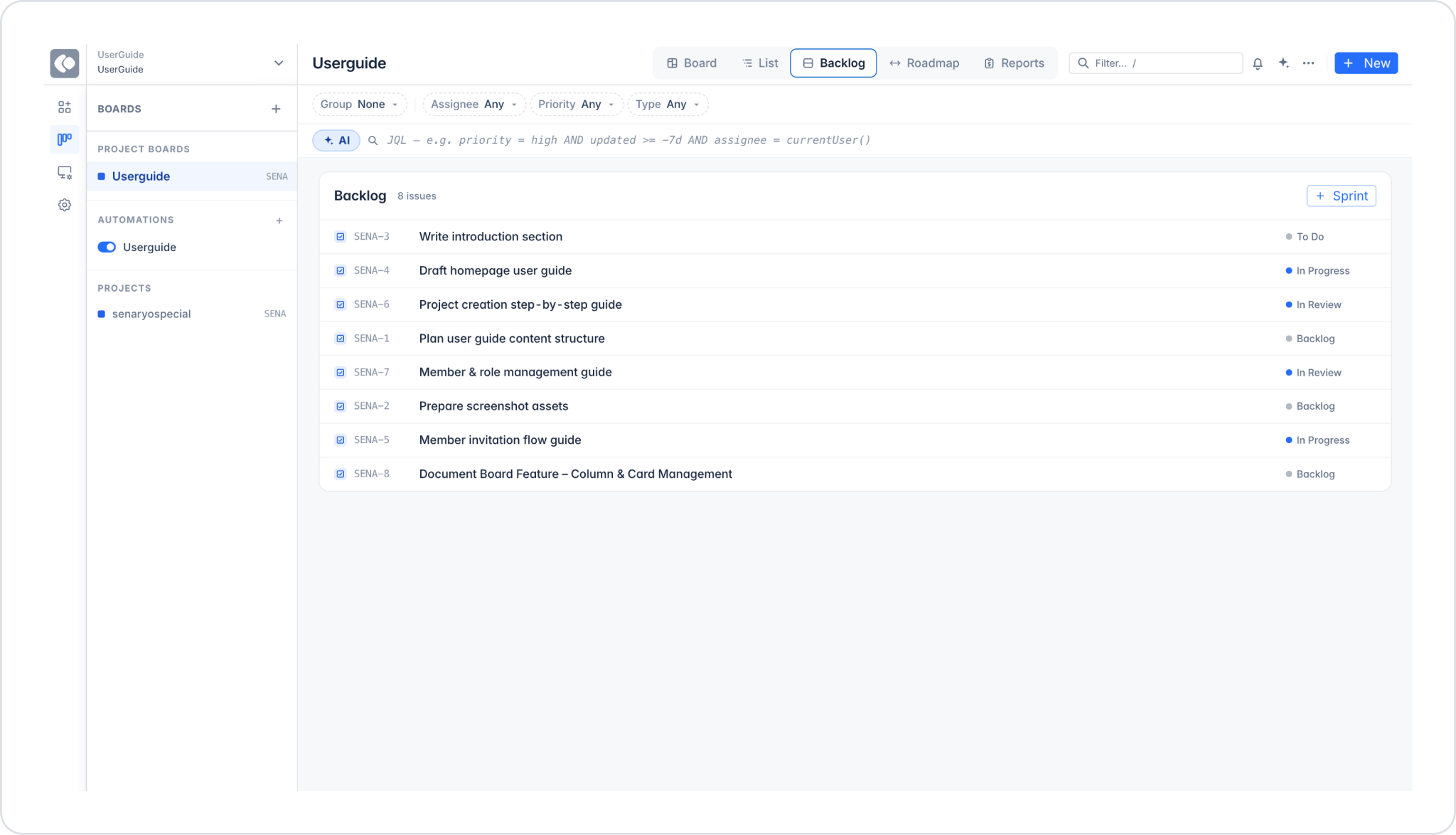
Üst menüden Backlog seçeneğine tıklandığında sprint dışındaki Issue'ların yönetildiği ekran açılır. Sağ üst köşedeki + Sprint butonu ile yeni sprint oluşturulabilir.
6.3. Roadmap Görünümü
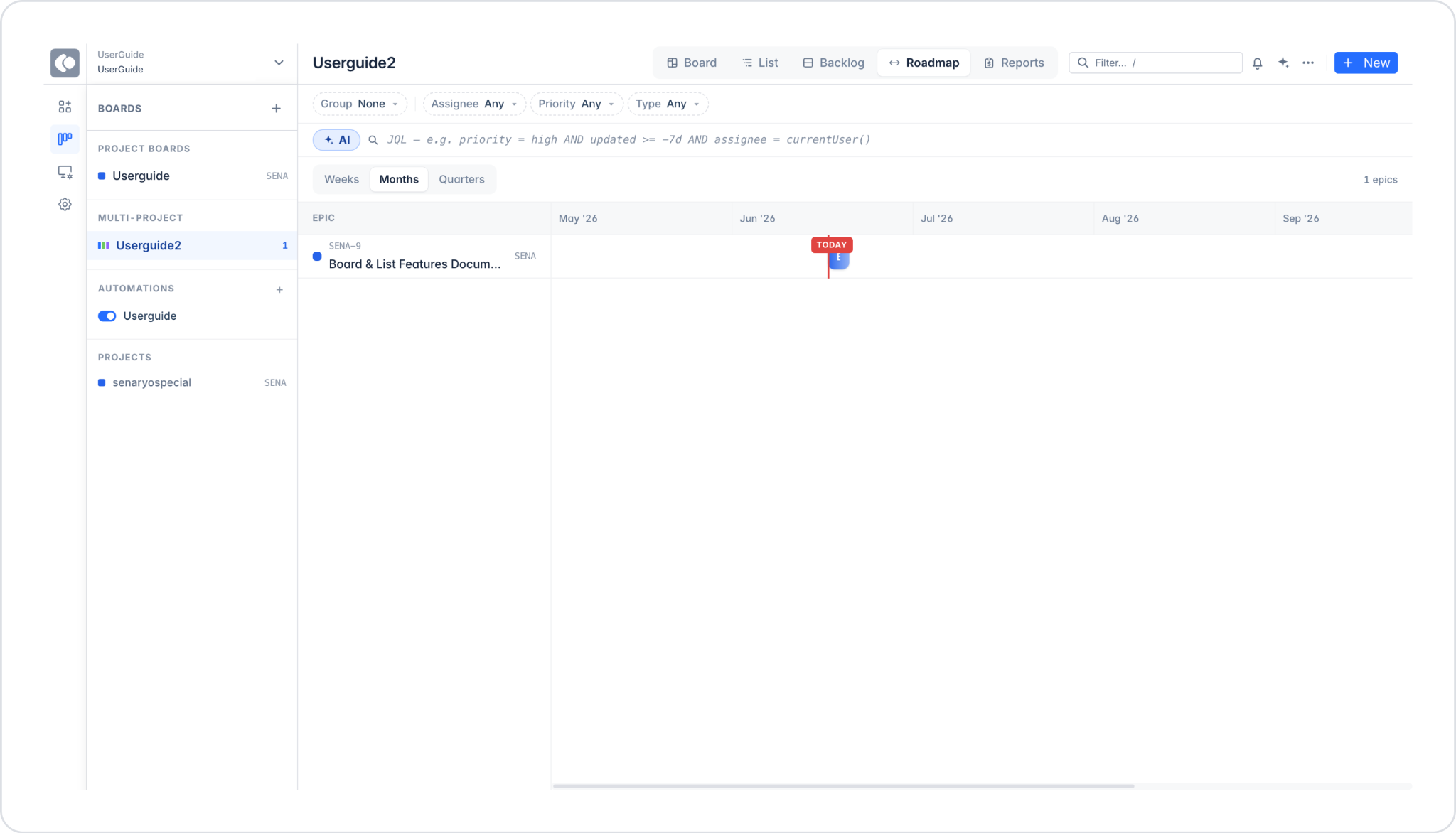
Roadmap, zaman çizelgesi görünümüdür. Bir issue'nun Roadmap'te görüntülenebilmesi için issue türünün Epic olarak seçilmesi ve Due date (bitiş tarihi) belirlenmesi gerekmektedir. Henüz hiç Epic oluşturulmamışsa ekranda "No epics yet" mesajı görüntülenir.
6.4. Reports Görünümü
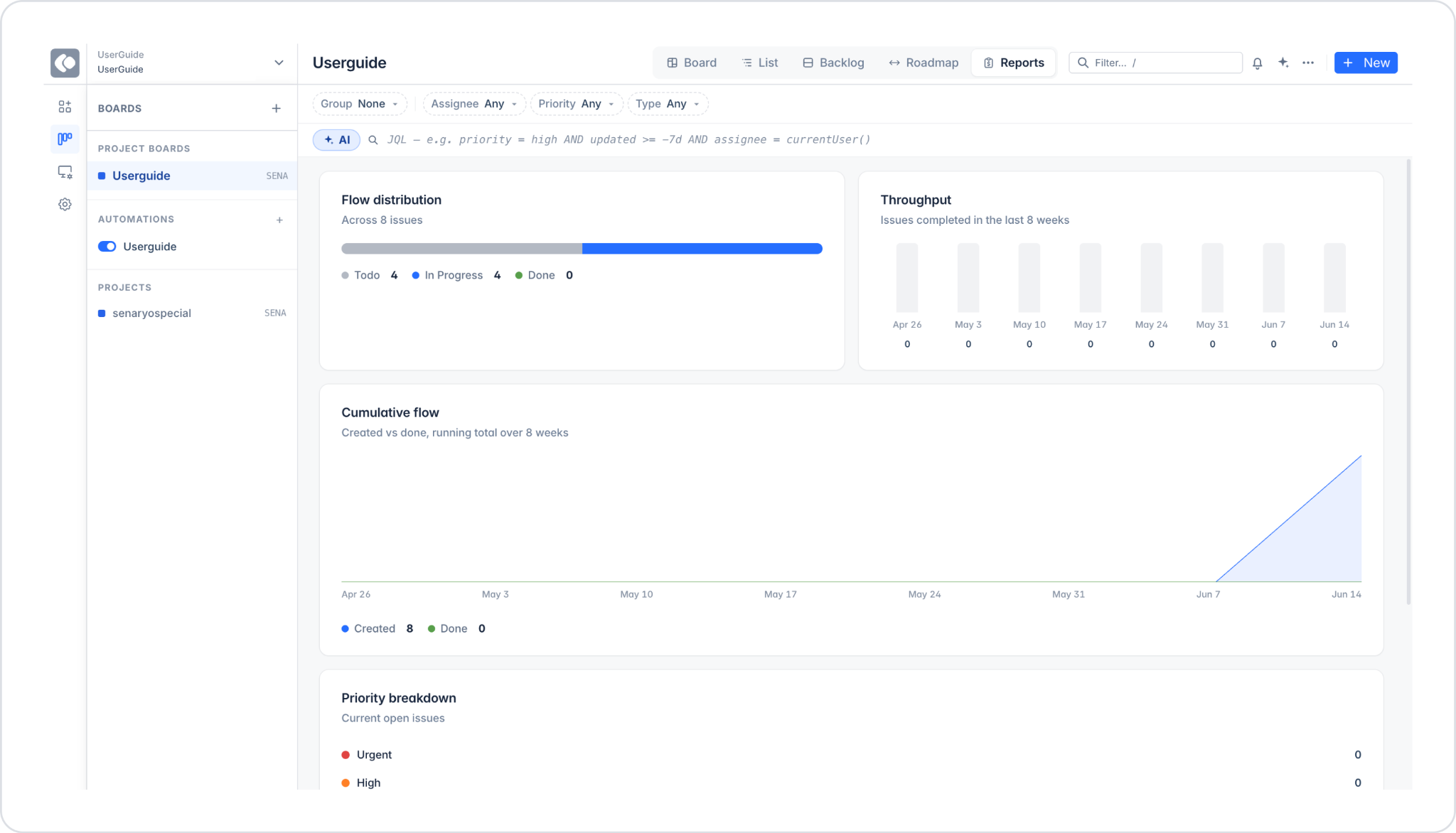
Throughput, distribution ve flow metrikleri görüntülenir. Issue eklenmeden önce "No data yet" mesajı görünür.
7. Board Ayarları
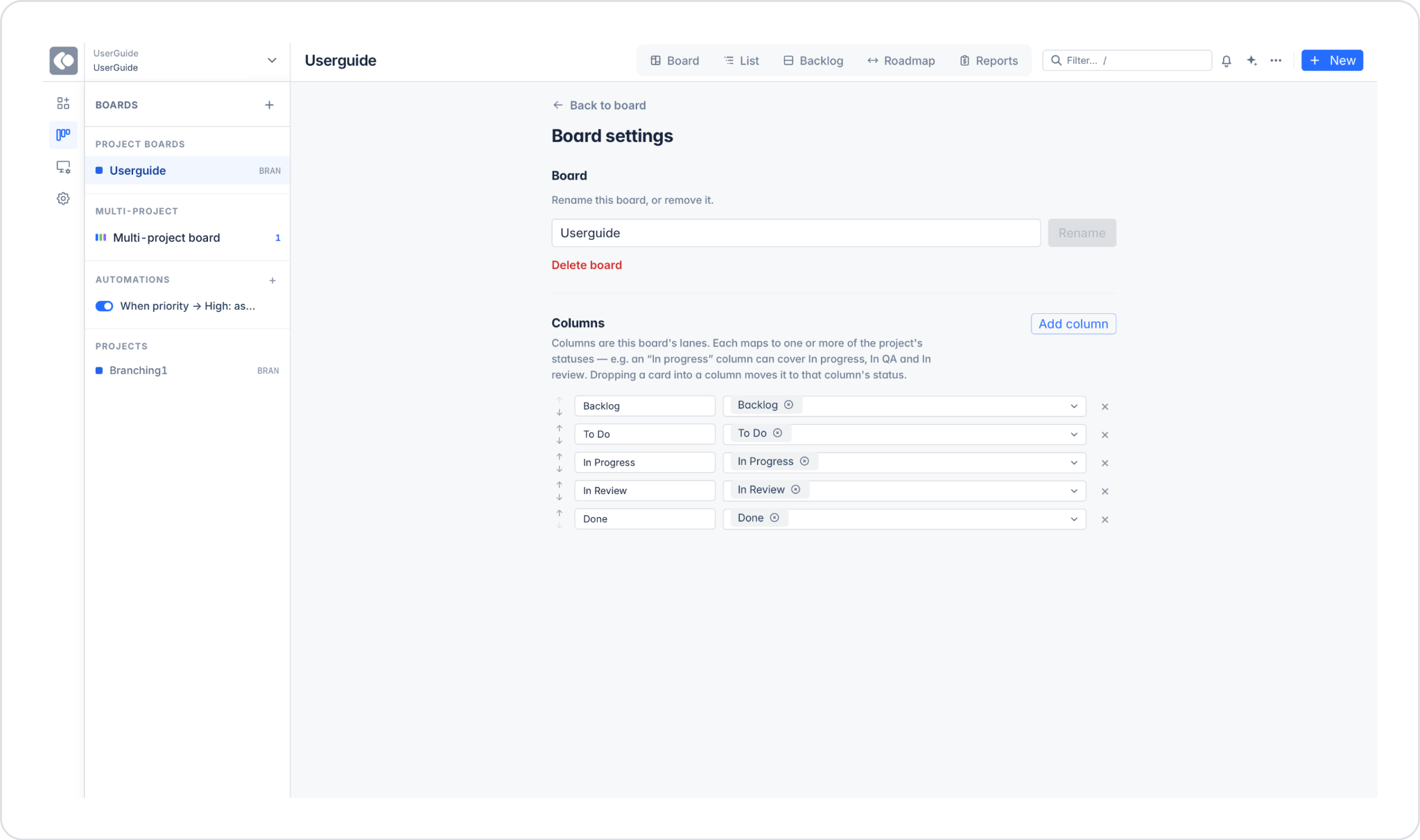
Board ayarlarına erişmek için sağ üst köşedeki ··· butonuna tıklayın ve Board settings seçeneğini seçin.
Board bölümünde board yeniden adlandırılabilir (Rename) veya silinebilir (Delete board).
Columns bölümünde her sütun bir veya daha fazla proje durumuyla eşleştirilir. Sütun sırası yukarı/aşağı okları ile değiştirilebilir. Add column butonu ile yeni sütun eklenebilir. Mevcut sütunlar × butonu ile silinebilir.
8. Automations (Otomasyonlar)
Sol panelde AUTOMATIONS başlığının yanındaki + ikonuna tıklayarak yeni otomasyon kuralı oluşturulabilir. Oluşturulan kurallar bu bölümde listelenir ve toggle ile etkinleştirilebilir veya devre dışı bırakılabilir.
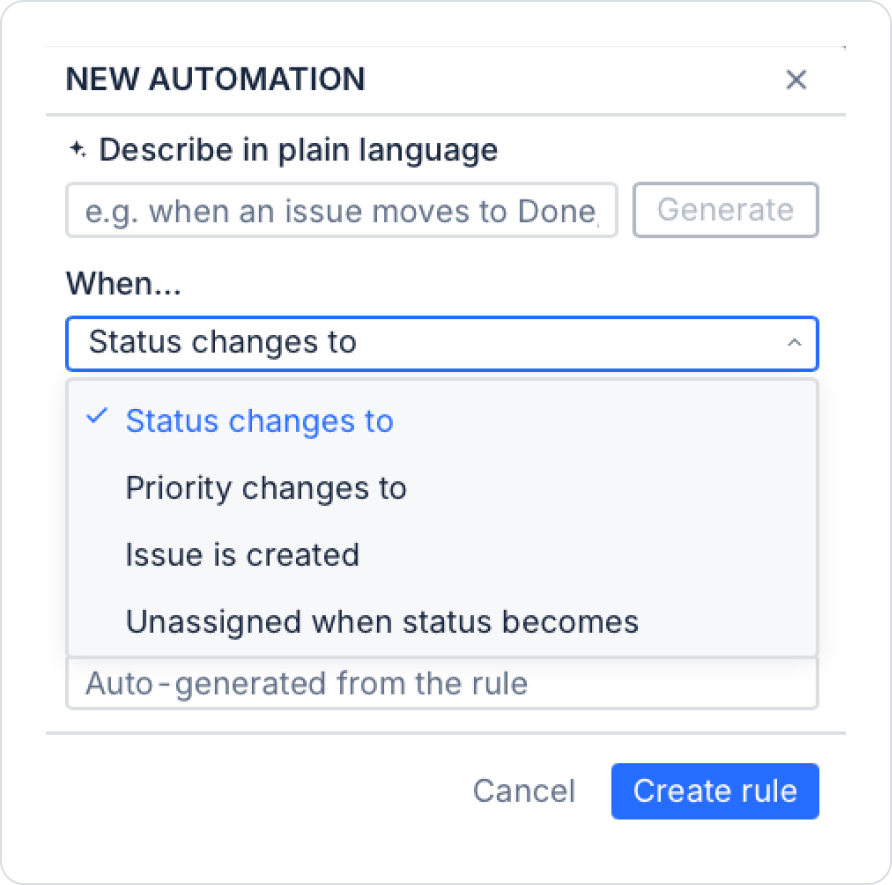
NEW AUTOMATION ekranında üç bölüm yer alır:
Describe in plain language: Otomasyon kuralını doğal dille açıklayın ve Generate butonuna tıklayın. Yapay zeka When/Then kurallarını otomatik oluşturur.
When... (Tetikleyici): Dört seçenek mevcuttur: Status changes to, Priority changes to, Issue is created, Unassigned when status becomes.
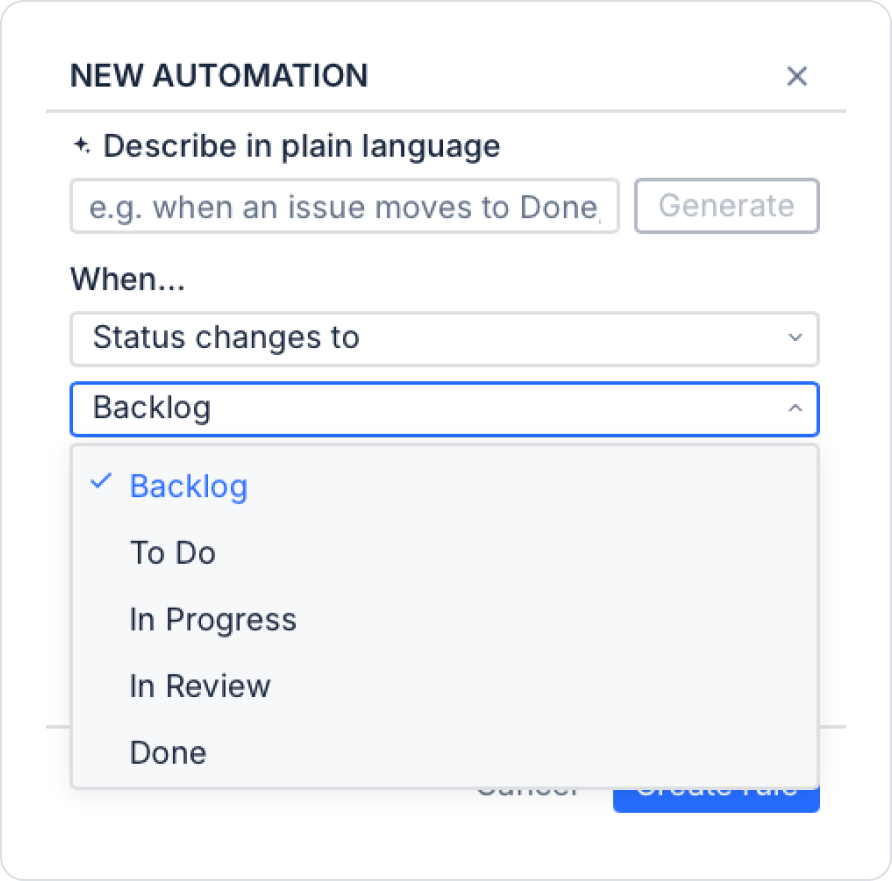
Status changes to seçildiğinde tetiklenecek durum belirlenir: Backlog, To Do, In Progress, In Review veya Done.
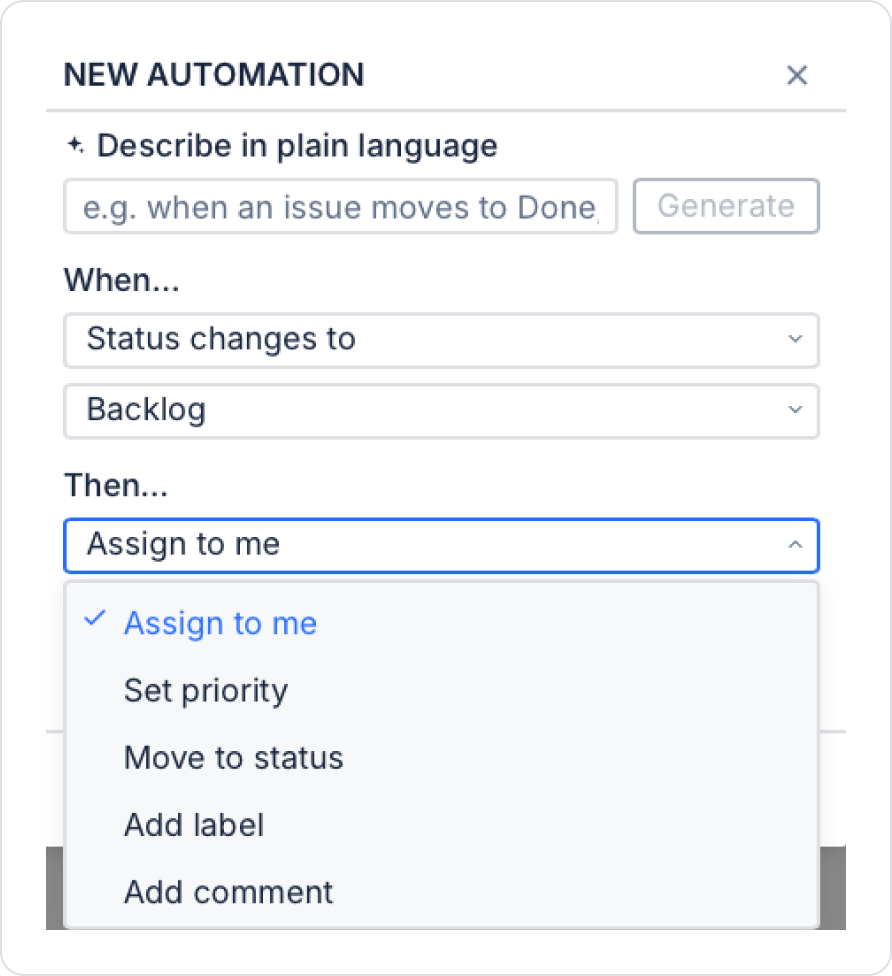
Then... (Aksiyon): Beş seçenek mevcuttur: Assign to me, Set priority, Move to status, Add label, Add comment.
Name (optional): Kurala isim verilebilir. Boş bırakılırsa kuraldan otomatik oluşturulur.
Tüm alanlar ayarlandıktan sonra Create rule butonuna tıklanır.
9. Yardımcı Araçlar
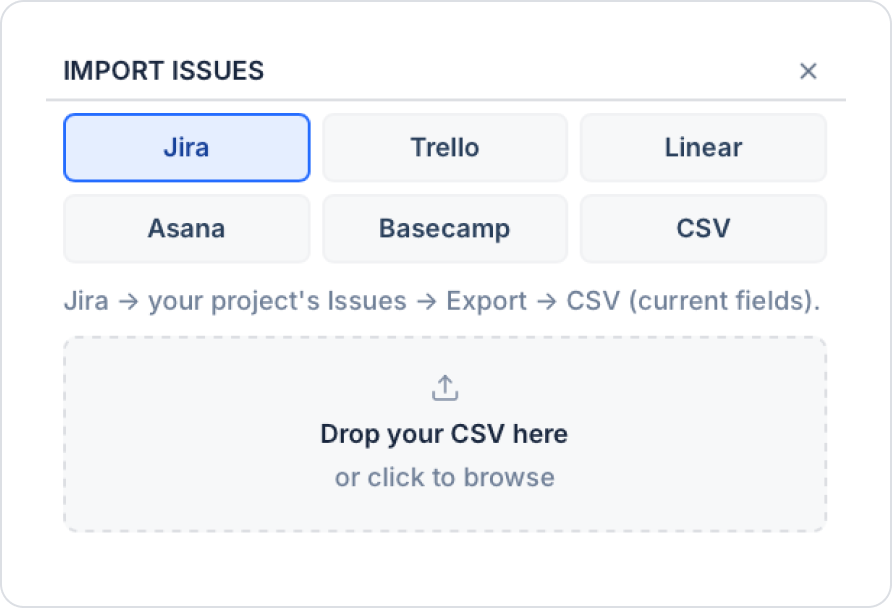
9.1. Issue İçe Aktarma (Import Issues)
Sağ üst köşedeki ··· butonuna tıklayın ve Import issues seçeneğini seçin. Desteklenen kaynaklar: Jira, Trello, Linear, Asana, Basecamp, CSV. İlgili kaynak seçildikten sonra dosya sürükle-bırak yöntemiyle veya click to browse ile yüklenir.
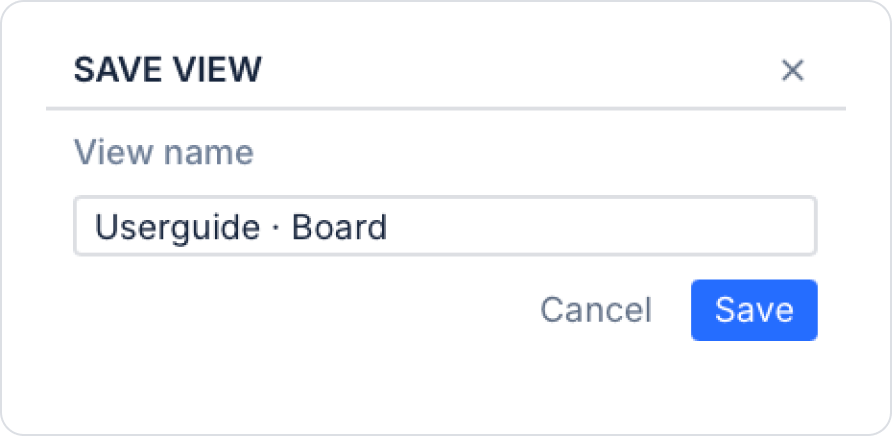
9.2. Mevcut Görünümü Kaydetme (Save View)
··· butonuna tıklayın ve Save current view seçeneğini seçin. Açılan SAVE VIEW penceresinde görünüme bir isim verin ve Save butonuna tıklayın.
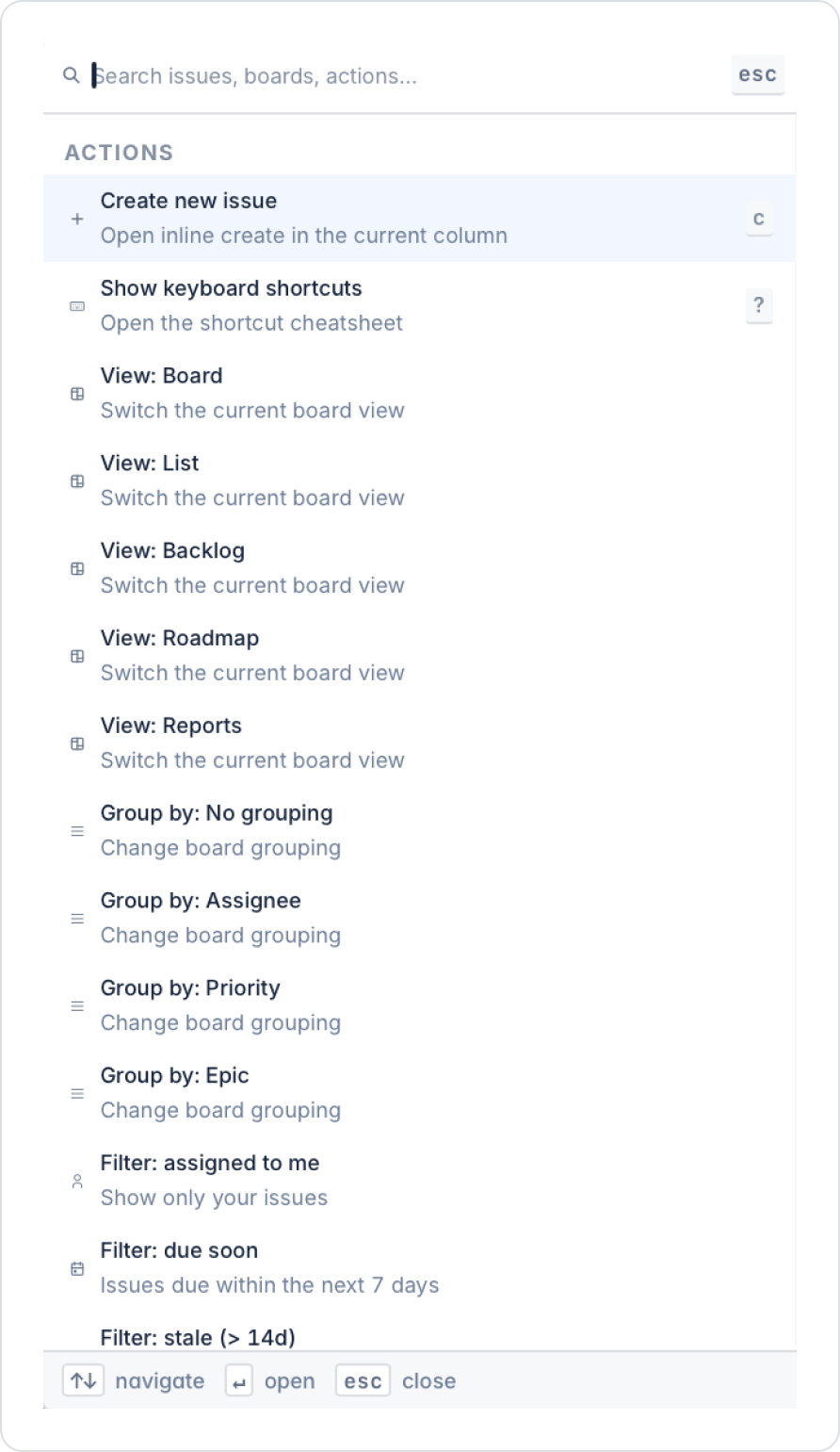
9.3. Command Palette
⌘ + K kısayolunu kullanarak veya ··· menüsünden Command palette seçeneğine tıklayarak açılır. Issue oluşturma, görünüm değiştirme (Board, List, Backlog, Roadmap, Reports), gruplama (No grouping, Assignee, Priority, Epic) ve hızlı filtreleme işlemleri yapılabilir.
9.4. Ask the Board (AI Asistan)
AI butonuna tıklayarak açılır. Board'daki Issue'lar hakkında doğal dil ile soru sorulabilir. Yanıtlar yalnızca o Board'daki verilerden üretilir.
Örnek sorular: What's blocking the current work? / How many open issues are on this board? / Which issues have linked dependencies? / What shipped recently?
Multi-project board, birden fazla projenin Issue'larını tek bir board üzerinde toplar. Board oluştururken Type alanından Multi-project board seçilir. Sol panelde MULTI-PROJECT bölümünden erişilir. Üst menüde board adının yanında MULTI etiketi ve dahil edilen proje sayısı gösterilir. Workflow türü KANBAN olarak çalışır. Kartlar üzerinde hangi projeye ait olduğunu gösteren proje etiketi (chip) görünür.