Billing System, Android ve iOS platformlarında yerel (native) ödeme altyapılarını kullanarak abonelik ve satın alma işlemlerini yönetmenizi sağlar. Bu doküman; Google Play Billing (Android) ve Apple In-App Purchase – IAP (iOS) sistemlerinin kurulumunu, yapılandırılmasını ve Kuika üzerinde kullanılan aksiyonların çalışma mantığını adım adım açıklar.
Kuika projelerinde, Google Play Store ve App Store üzerinden yapılan ödemeler için geliştirilen aksiyonlar:
Ödeme ekranını açar,
Başarılı işlem sonrası abonelik kaydı oluşturur veya günceller,
Abonelik durumunu sorgular ve senkronize eder.
Bu kapsamda hem Client-Side hem de Backend seviyesinde aksiyonlar sunulmaktadır.
Kullanılabilir Aksiyonlar
Client-Side Aksiyonlar
Mobile App Activate Subscription: Kullanıcının abonelik satın alma sürecini başlatır ve ödeme ekranını açar.
Mobile App Cancel Subscription: Kullanıcının mevcut aboneliğini iptal etmesini sağlar.
Backend Aksiyonlar
Mobile App Subscription Product List: Tanımlı abonelik ürünlerini listeler.
Get Mobile App Subscription Detail: Kullanıcının abonelik detaylarını getirir.
Is Mobile App Subscription Available: Kullanıcının aktif bir aboneliği olup olmadığını kontrol eder.
Google Billing System (Android)
Genel Kurulum Akışı
Configuration Manager’da google-service.json dosyası gerektiğinden dolayı öncelikle Firebase üzerinden (http://console.firebase.google.com/) ilgili dosya indirilir ardından Android sekmesi altında kurulum yapılır. Google Play Console üzerinden de ücretlendirme için alan açılır.
Google Billing System entegrasyonu için aşağıdaki platformların birlikte yapılandırılması gerekir:
Firebase
Kuika Configuration Manager
Google Play Console
Firebase Kurulumu
Mevcut Firebase Projesinden Dosya Alma
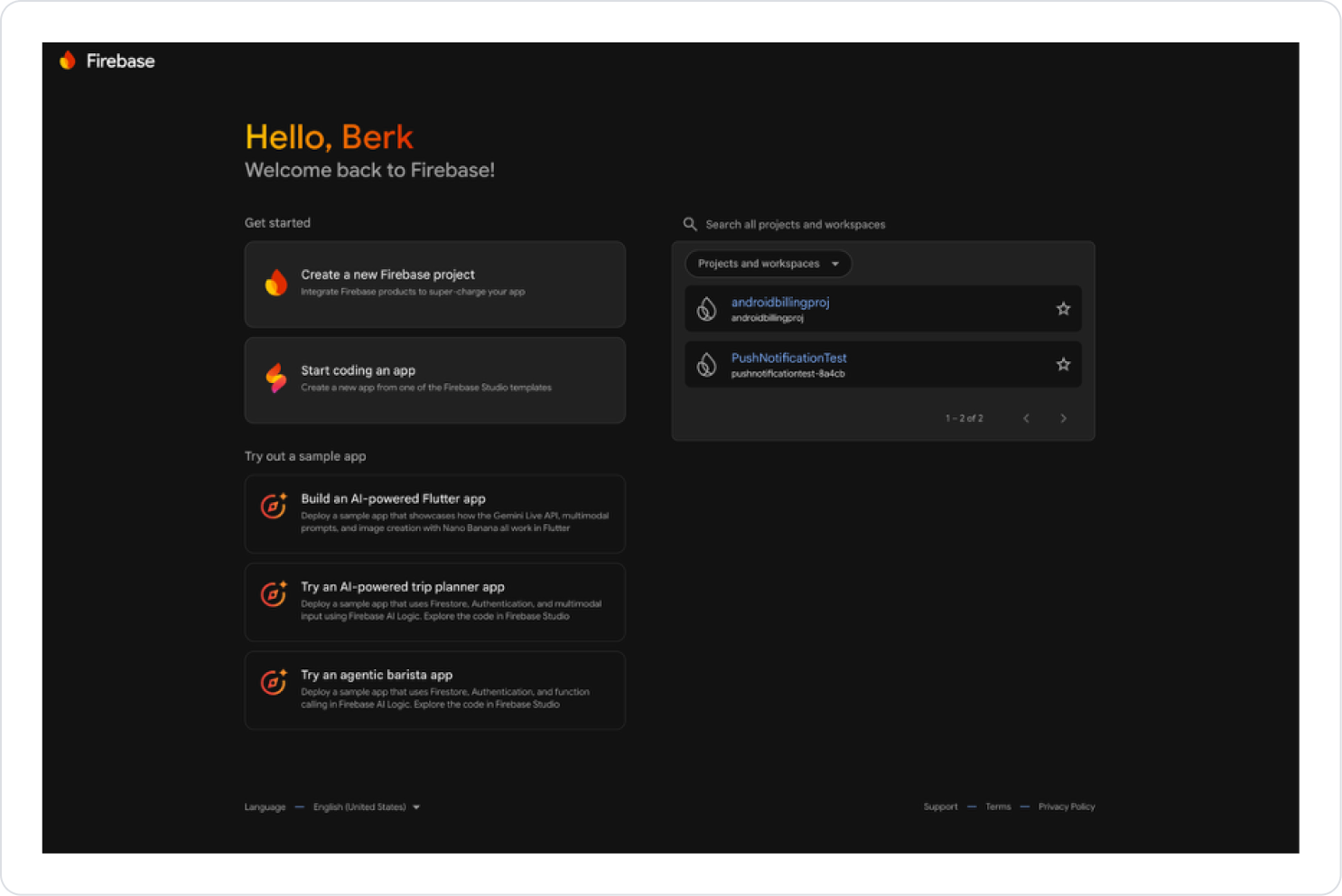
console.firebase.google.com adresine giriş yapın.
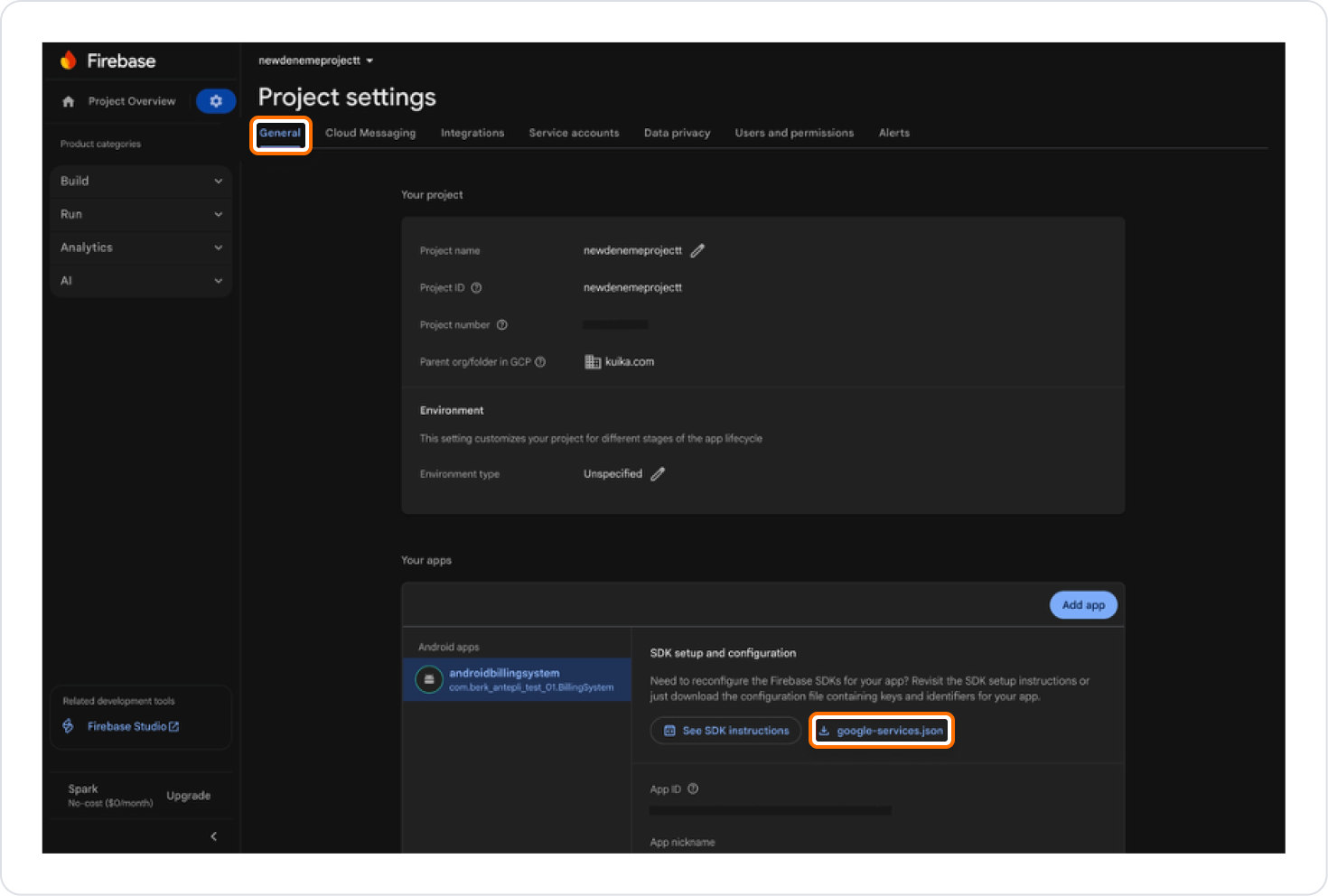
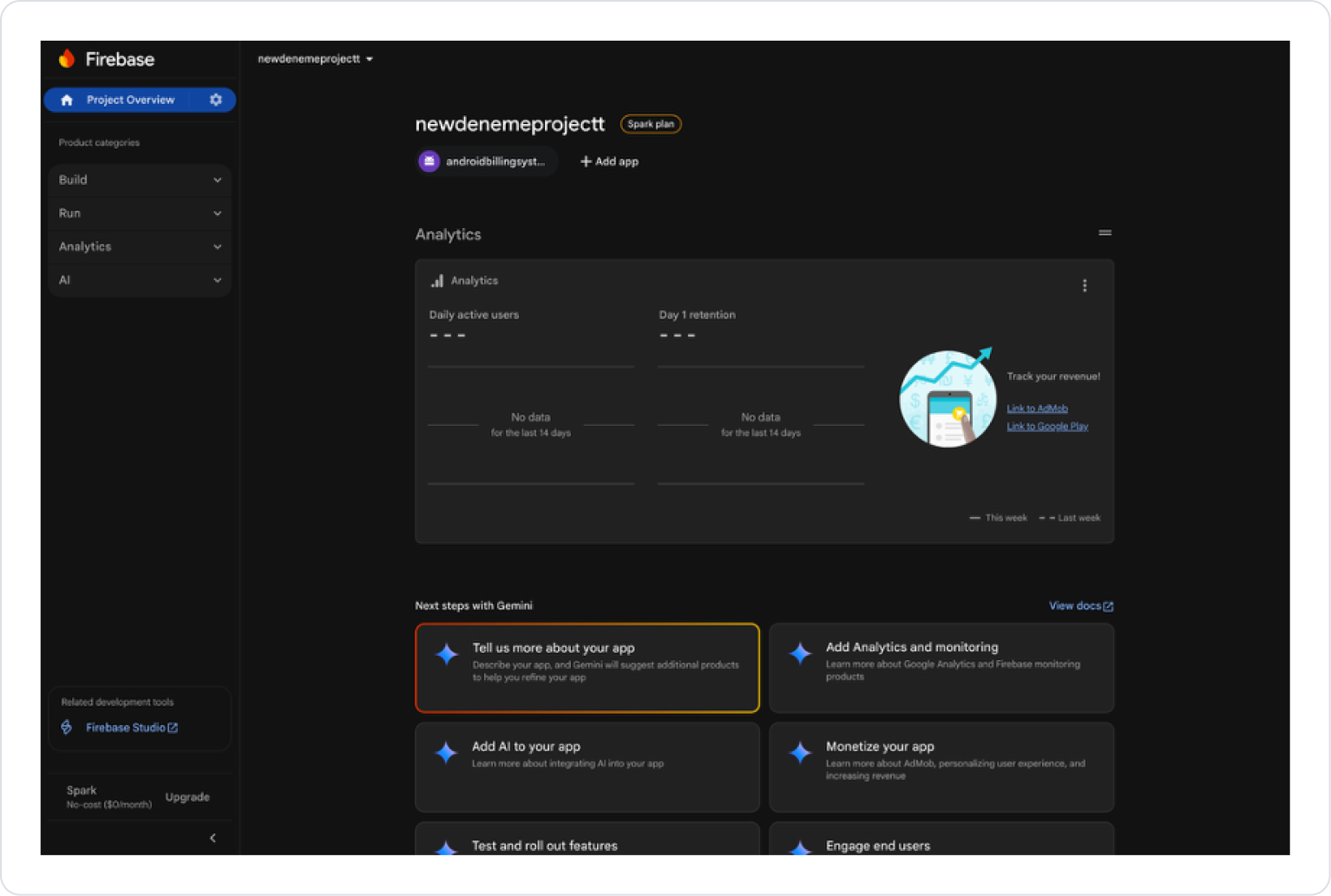
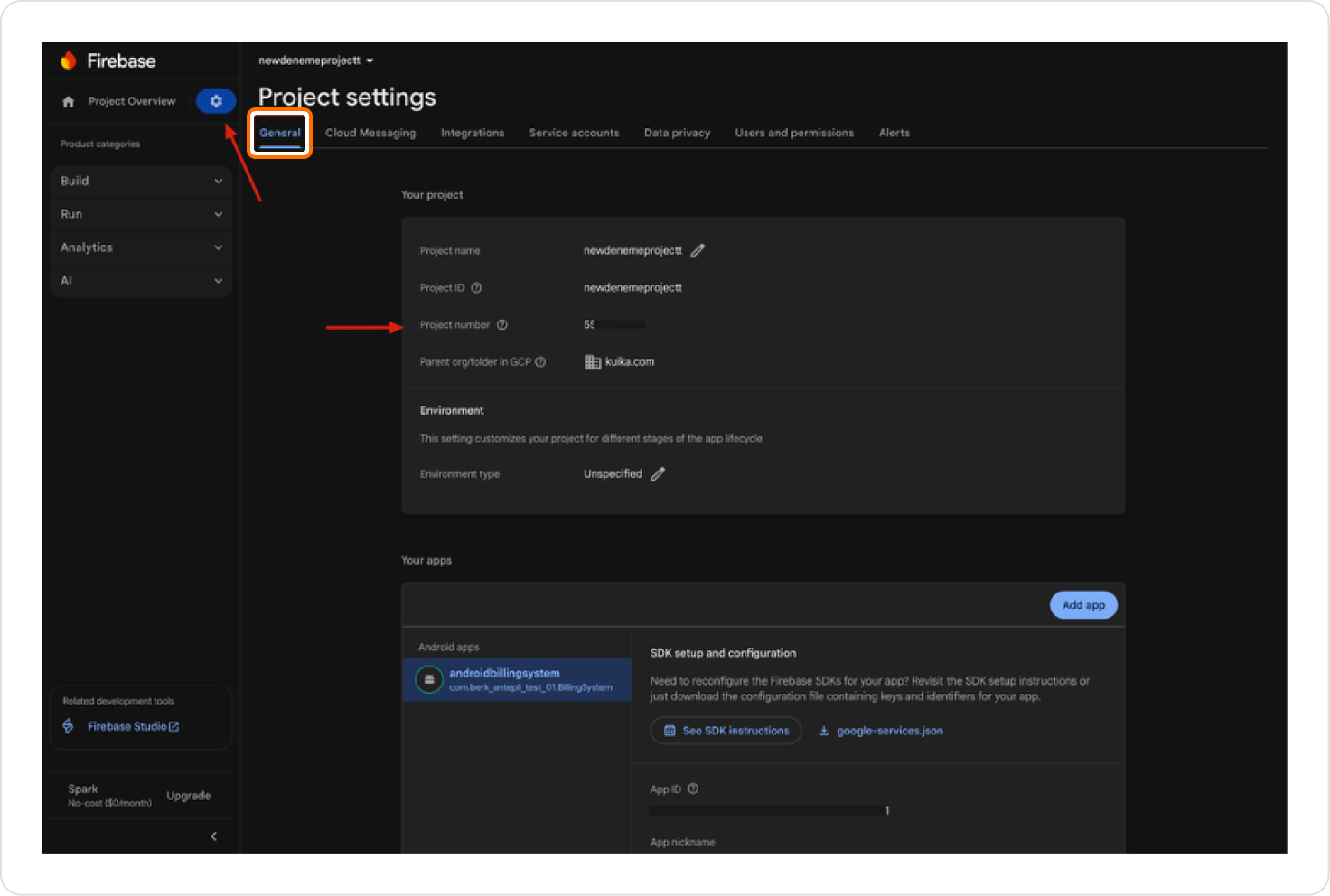
Sol üstte Project Overview yanındaki ⚙️ simgesine tıklayın.
Project settings > General sekmesine girin.
Your apps alanından ilgili Android uygulamayı seçin.
google-services.json dosyasını indirin.
Yeni Firebase Projesi Oluşturma
Firebase Console’da Create a new Firebase project butonuna tıklayın.
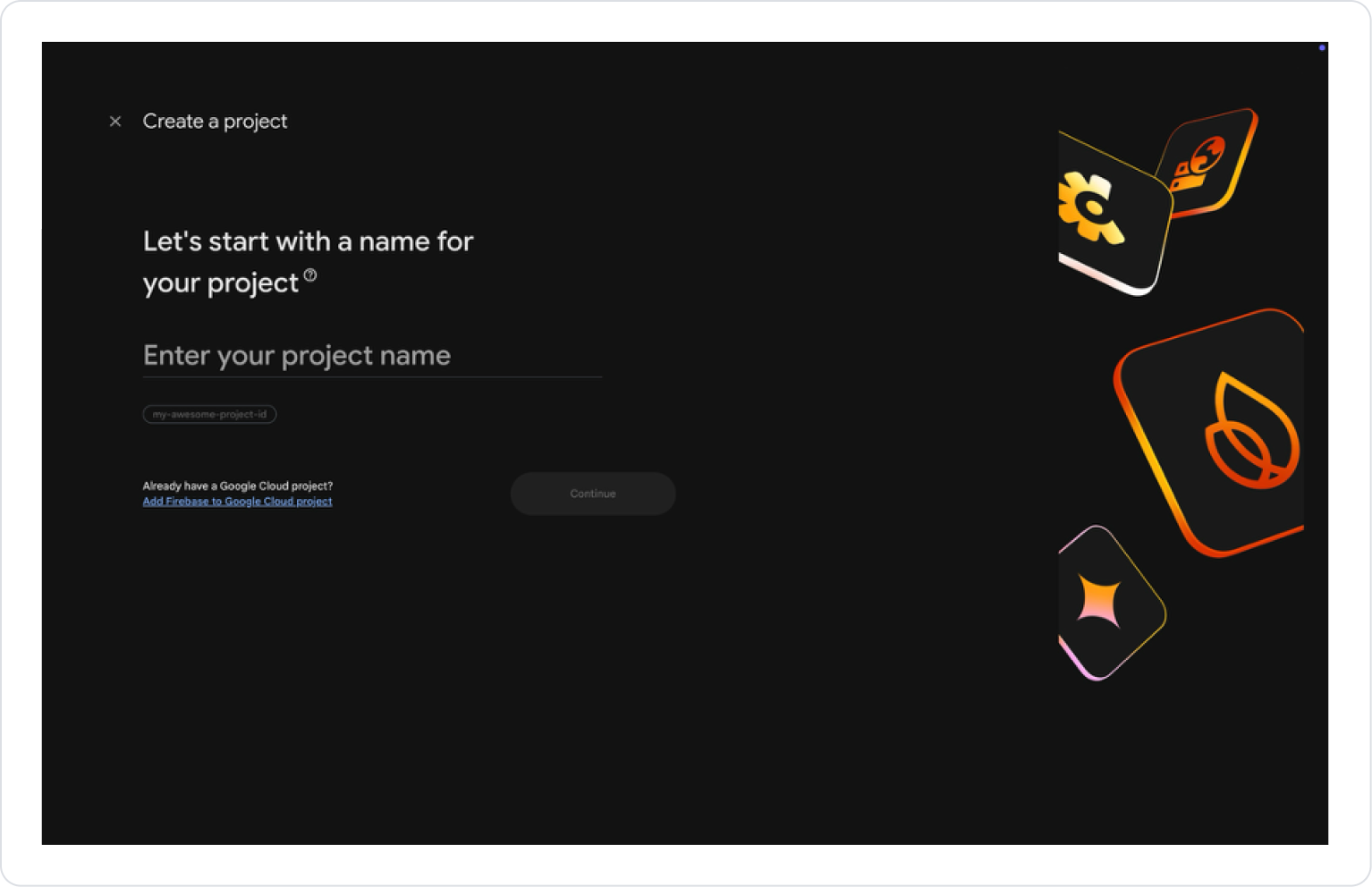
Proje adını girip Continue ile ilerleyin.
İsteğe bağlı olarak Gemini ve Analytics ayarlarını seçin.
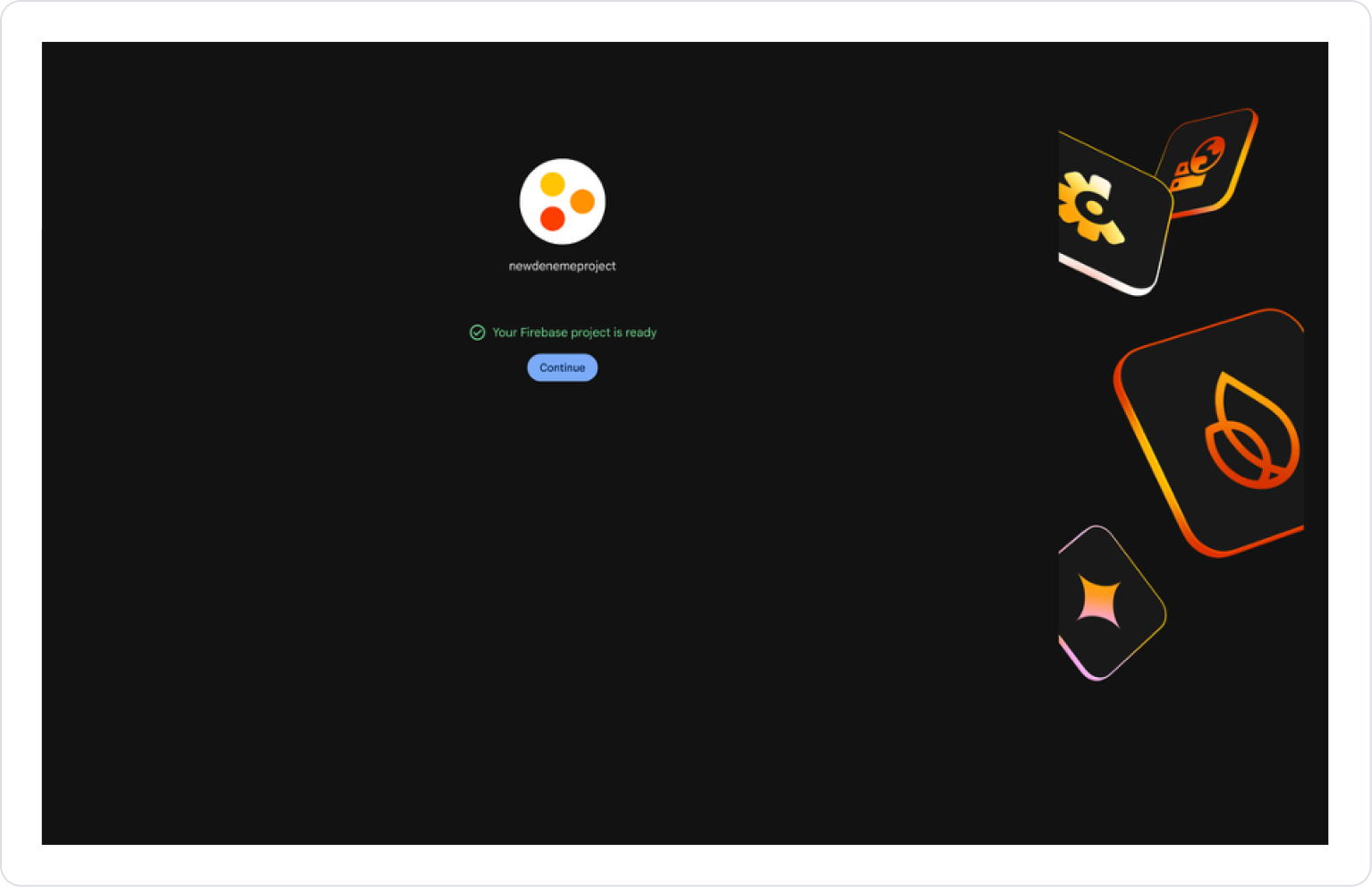
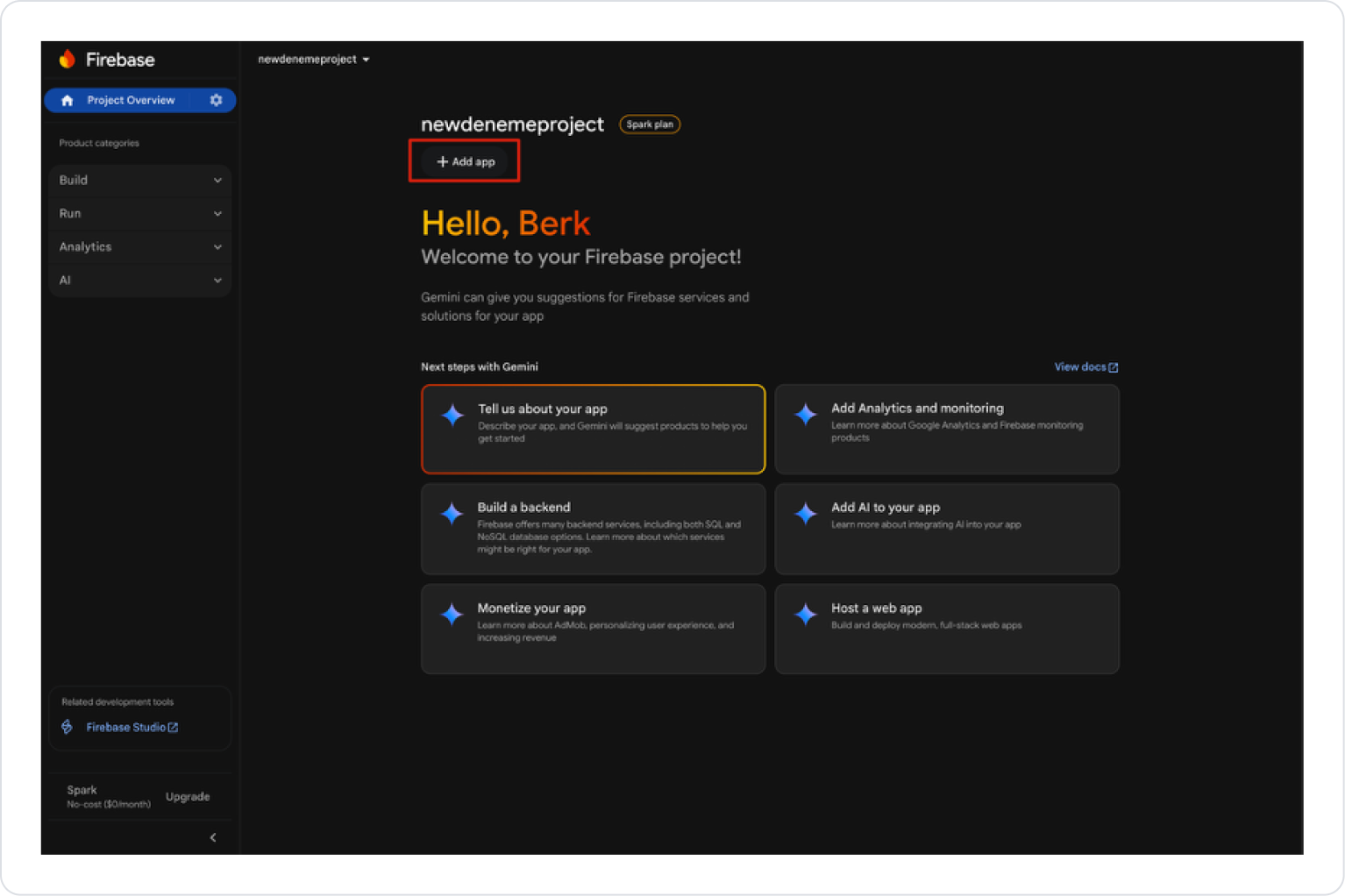
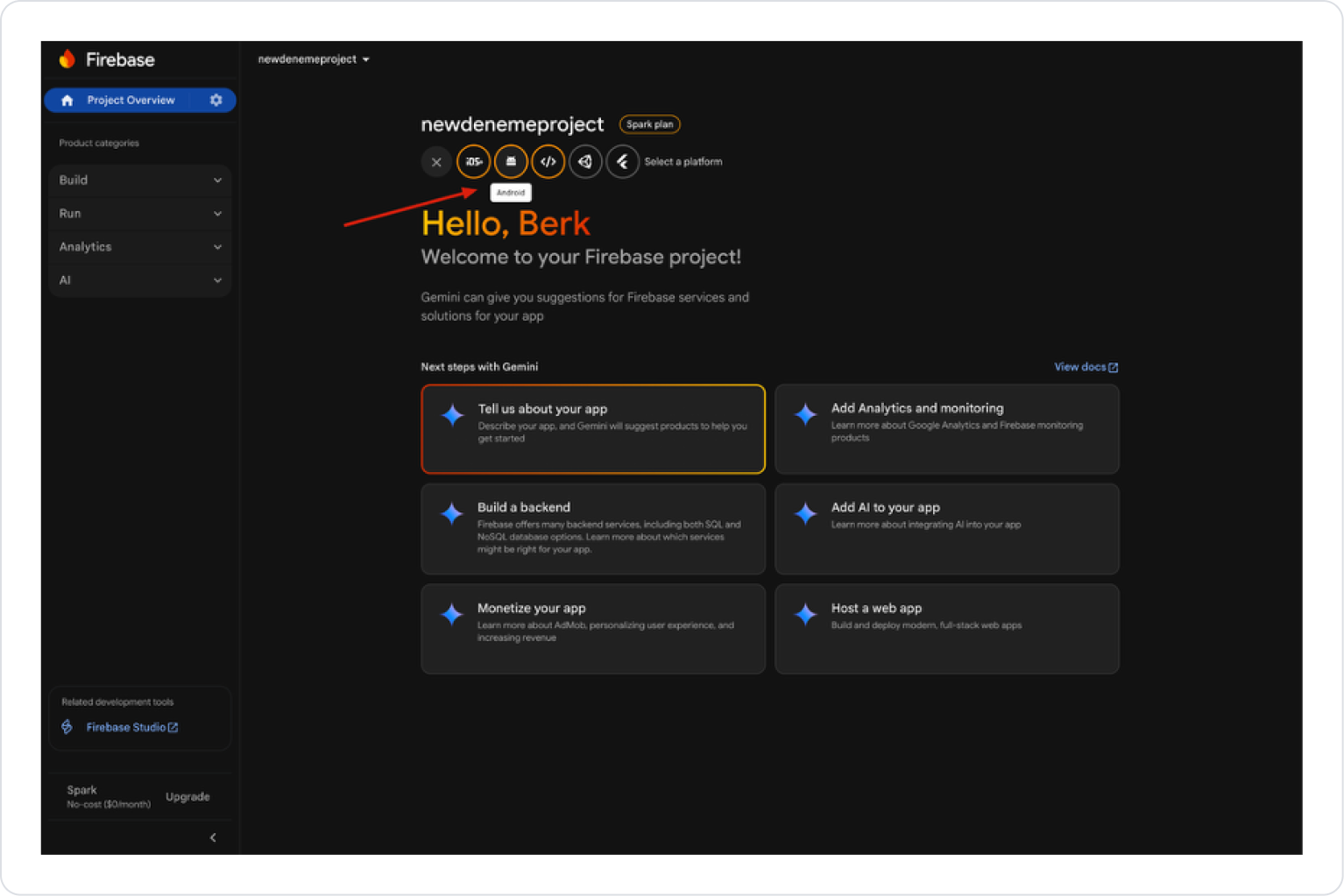
Proje oluşturulduktan sonra Add app > Android seçeneğini seçin.
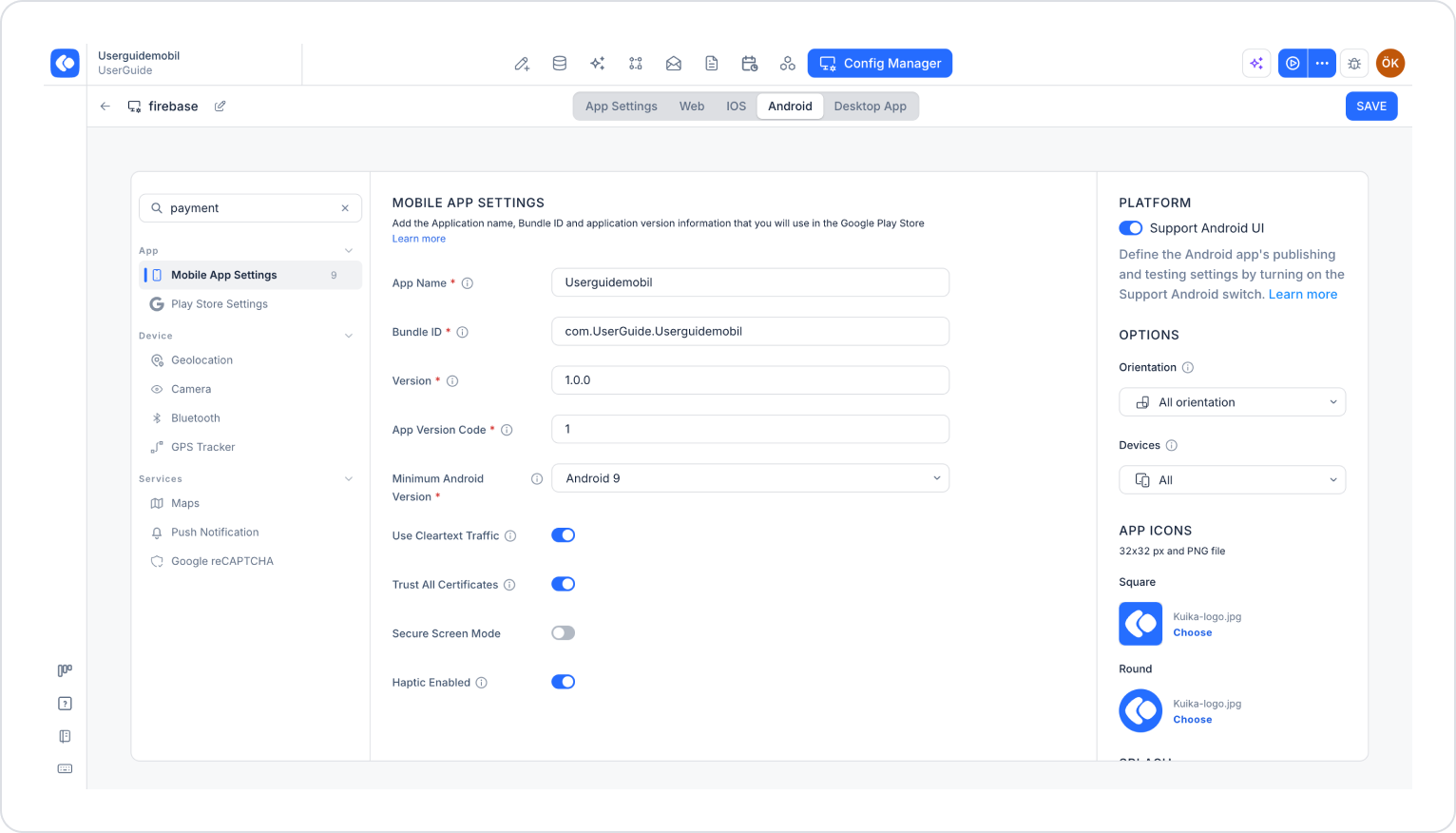
Android package name → Configuration Manager > Android > Bundle ID kısmını yazın.
App nickname → Opsiyonel olarak doldurulabilir.
Ardından “Register App” butonuna tıklayın.
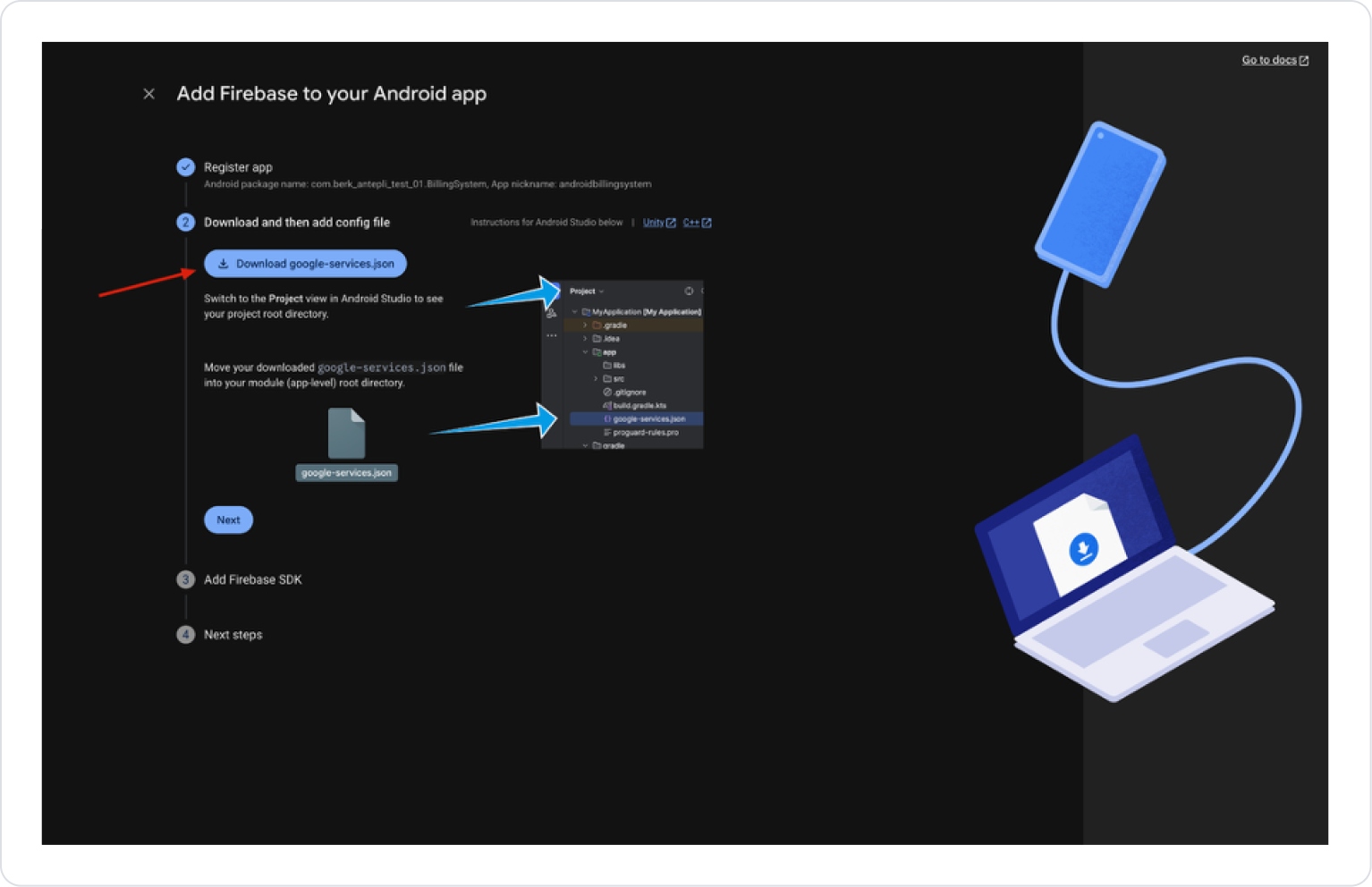
Uygulamayı kaydedin ve google-services.json dosyasını “Download” butonuna tıklayarak indirin.
Bu işlemden sonra ilgili dosya bilgisayara indilir ve “Next” butonuna tıklamanız gerekir.
Gelen “Next” ve Continue to Console” adımlarını takip ederek işlemi tamamlayın.
Sol üst köşede “Project Overview” yazısının yanındaki ⚙️simgesine tıkladıktan sonra açılan menüden “Project Settings” seçeneğini seçin.
Açılan sayfadaki “General” sekmesinden “Your Apps” başlığı altında seçilen uygulamanın google-service.json dosyasını indirme bağlantısı bulunur.
Configuration Manager Kurulumu (Android)
Kuika platformuna giriş yapın.
Ardından Configuration Manager modülüne girin.
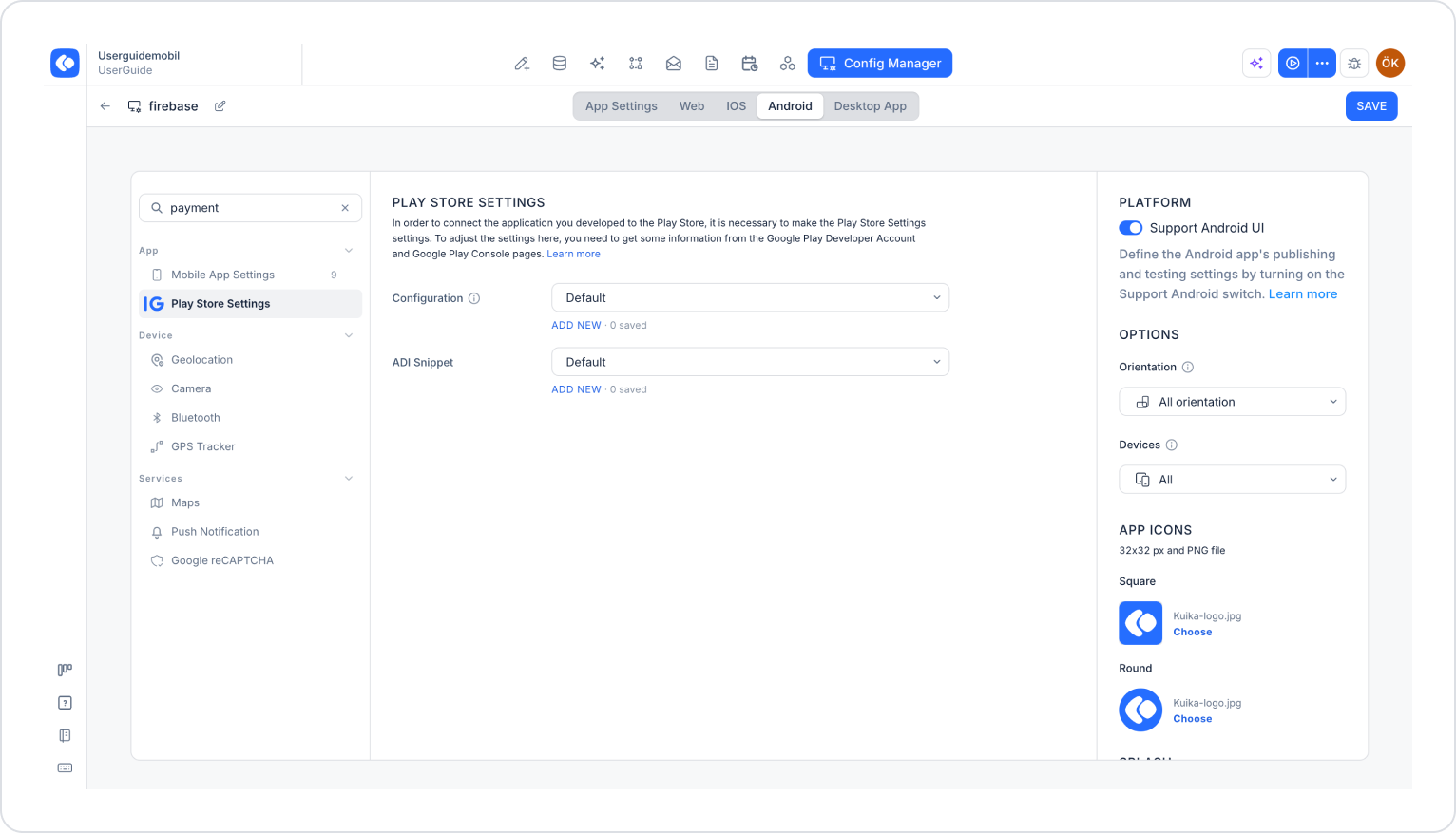
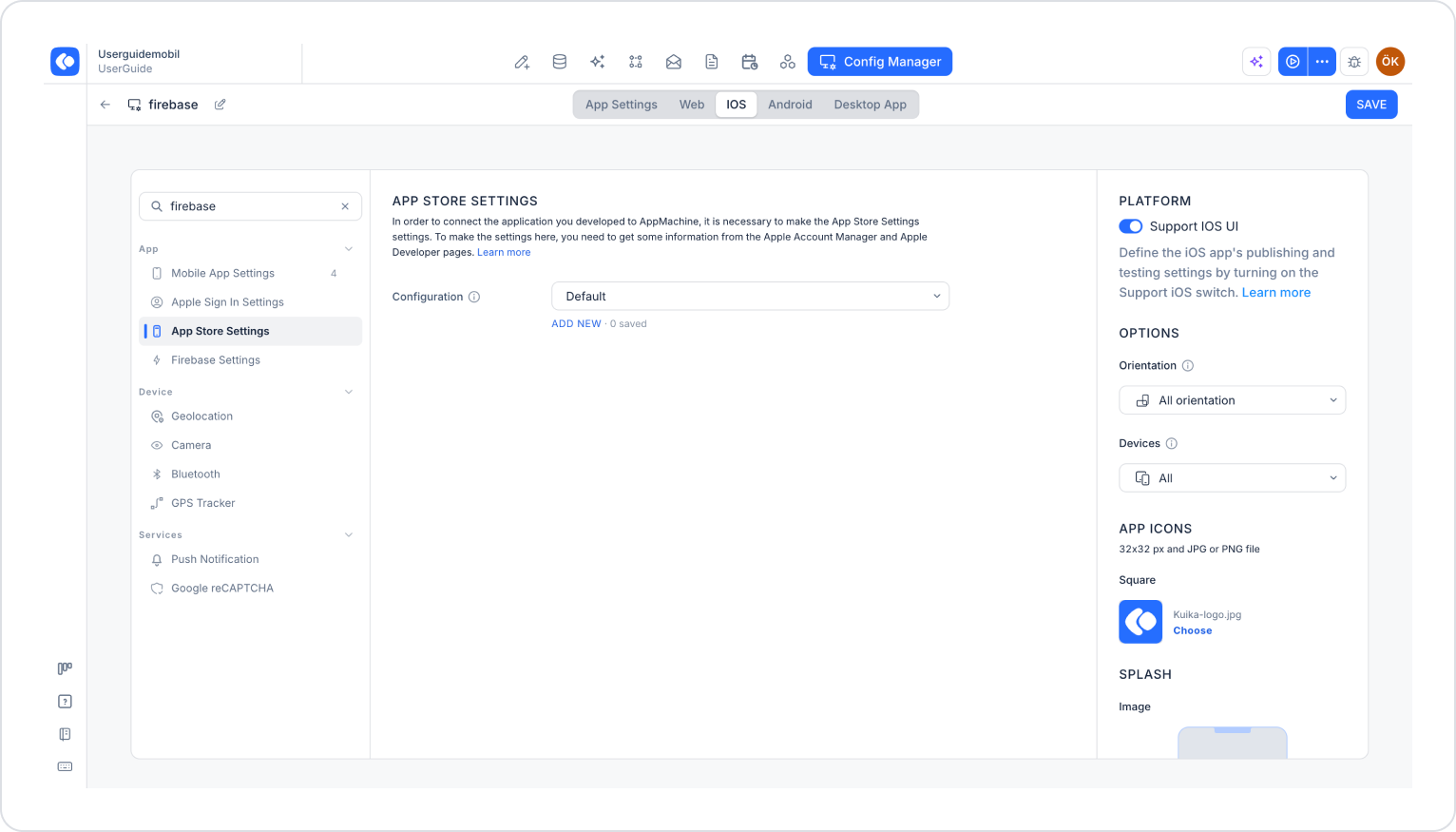
Android sekmesinde Play Store Settings altında yeni bir konfigürasyon oluşturun.
Alanları aşağıdaki şekilde doldurun:
Name: Serbest bir isim
Sender ID: Firebase projesindeki Project Number kodu
Service Account Json: İndirilen google-services.json dosyası
Google Play Console Kurulumu
play.google.com/console/signup adresinden geliştirici hesabınızla giriş yapın.
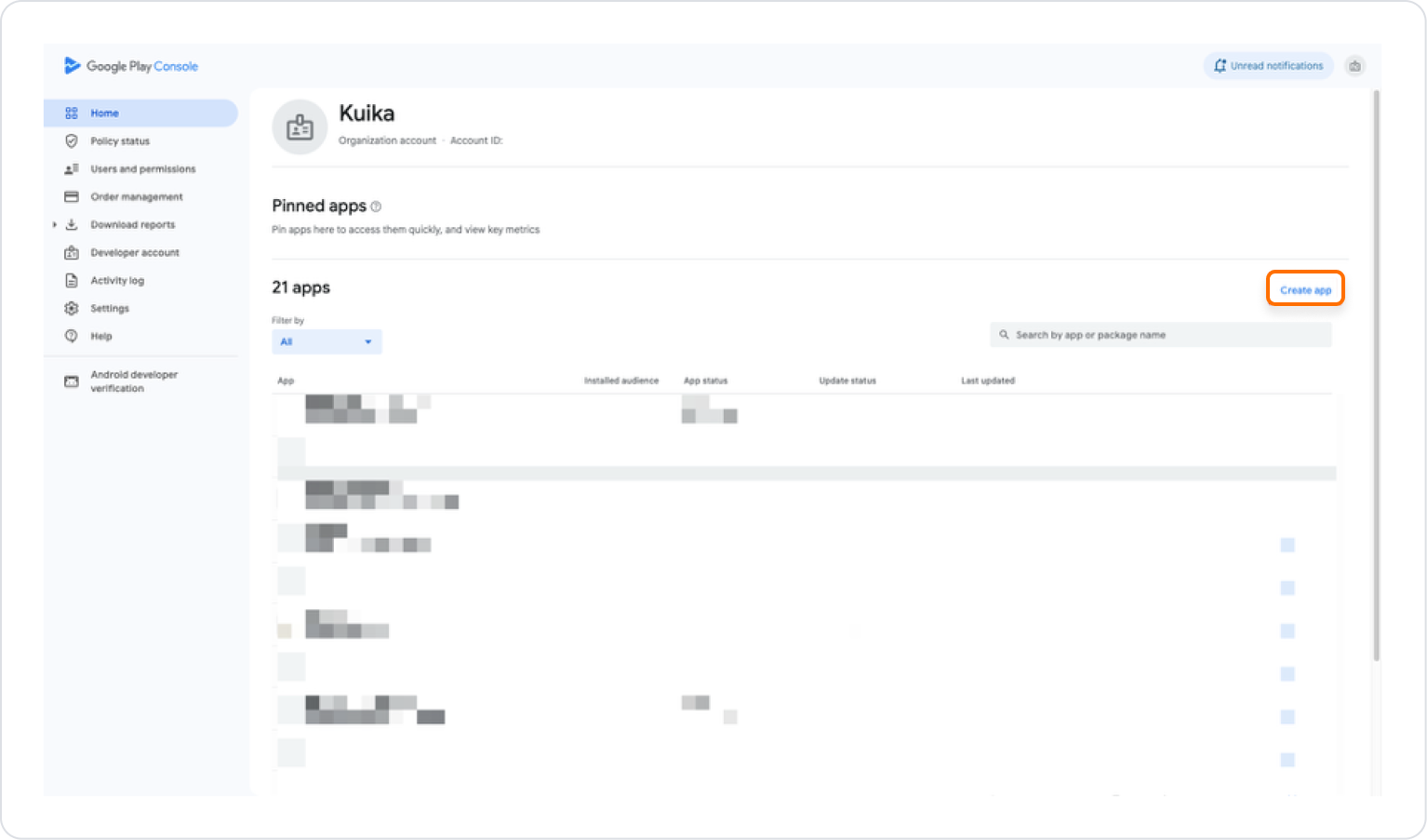
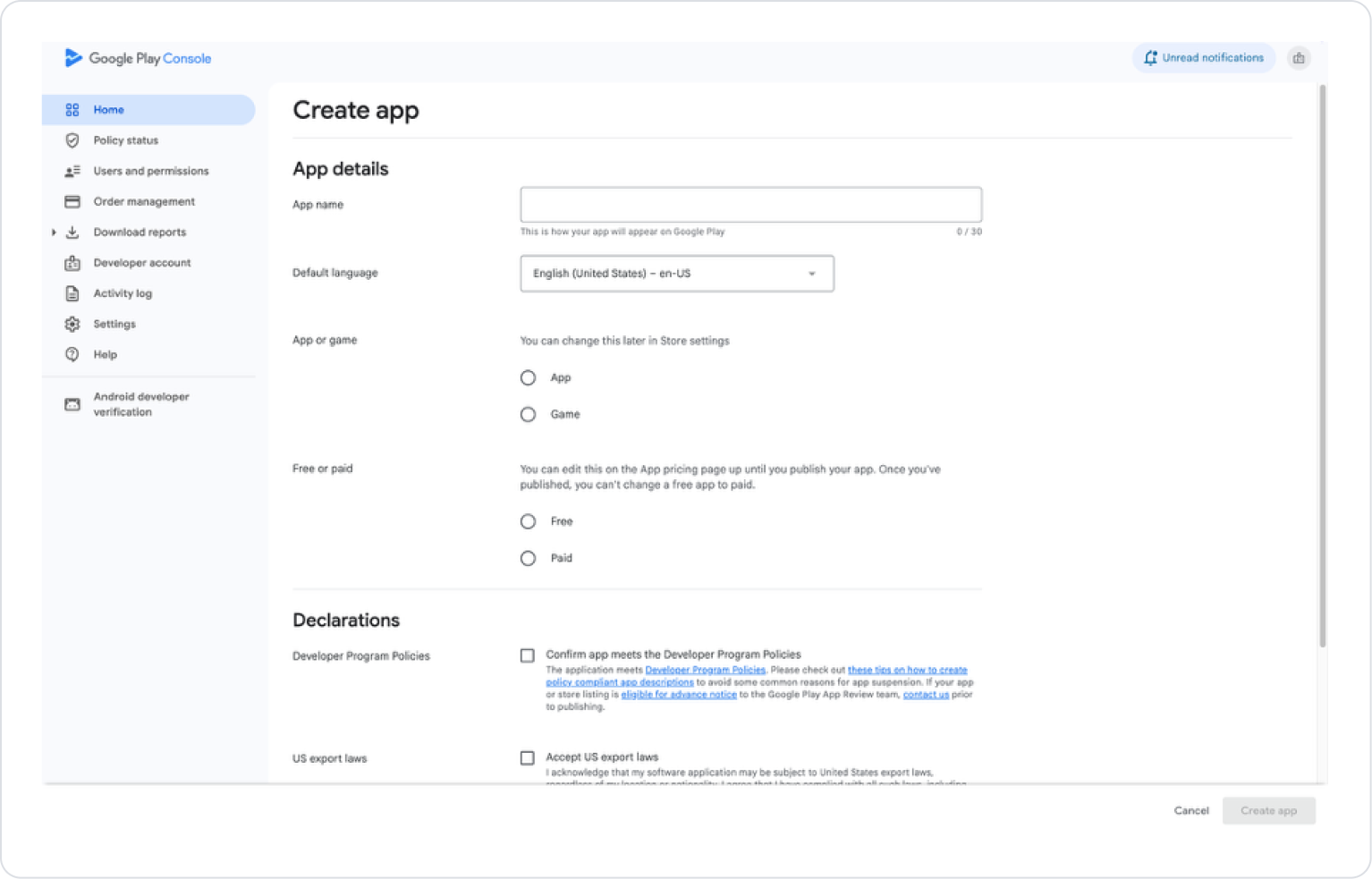
Create app butonu ile yeni uygulama oluşturun.
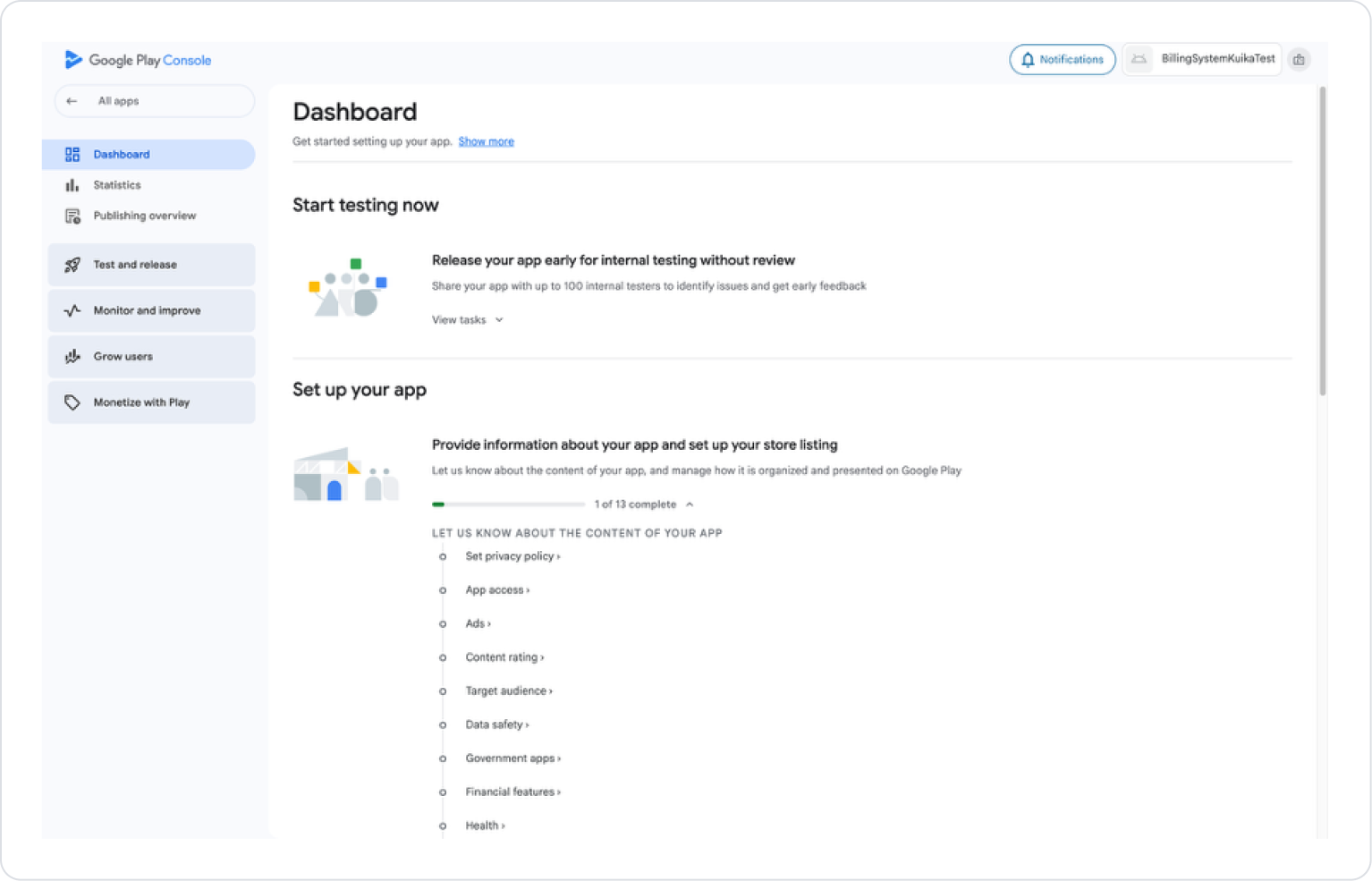
Kullanıcı erişimi için “App Access” ve uygulama ilk oluşturulurken Free/Paid nasıl oluşturulduysa fiyatlandırma için “Set the price of your app” alanlarını doldurmak başlangıçta yeterlidir.
Subscription Oluşturma
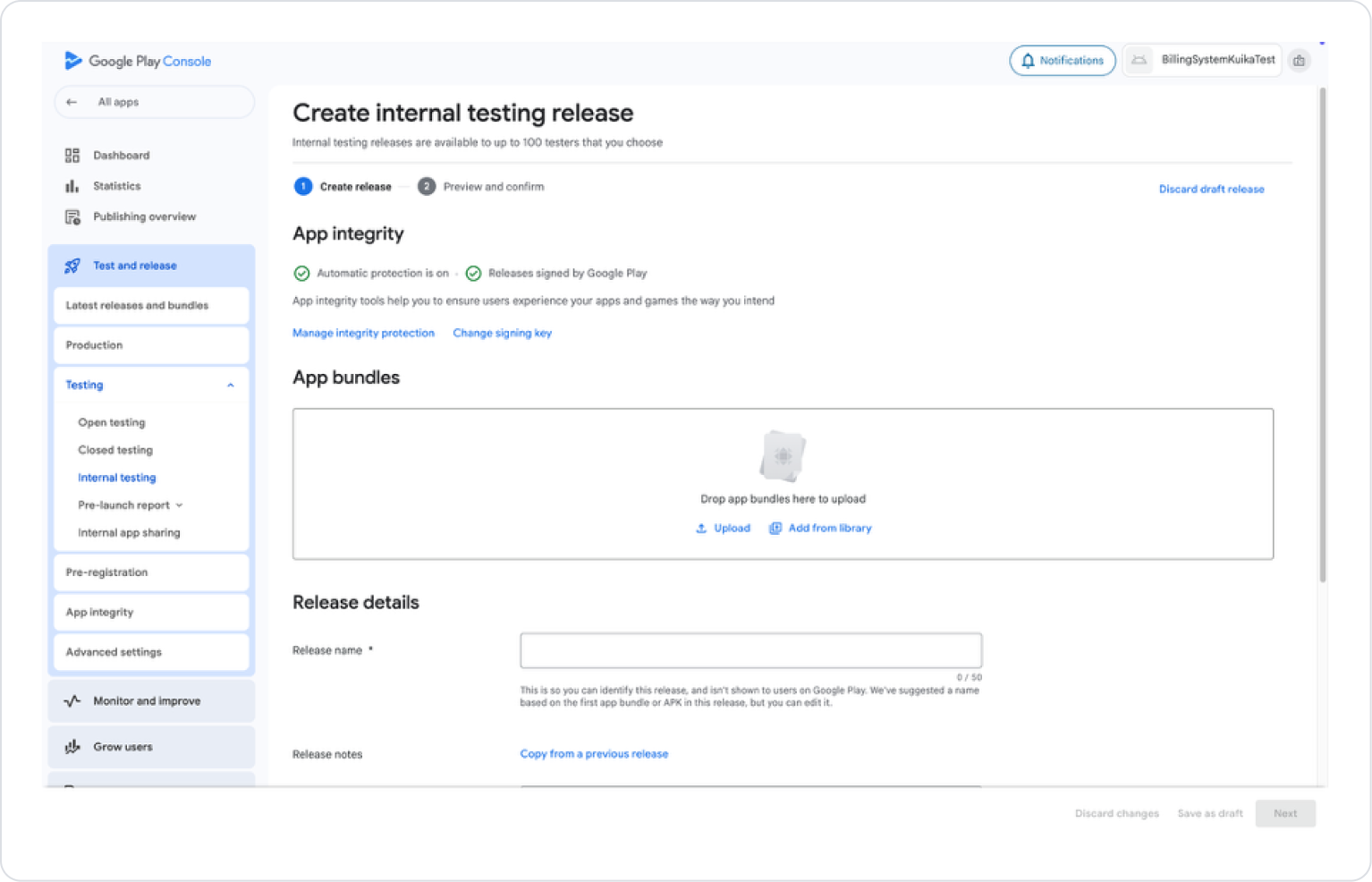
En az 1 AAB dosyası yüklenmiş olmalıdır (Internal Testing yeterlidir).
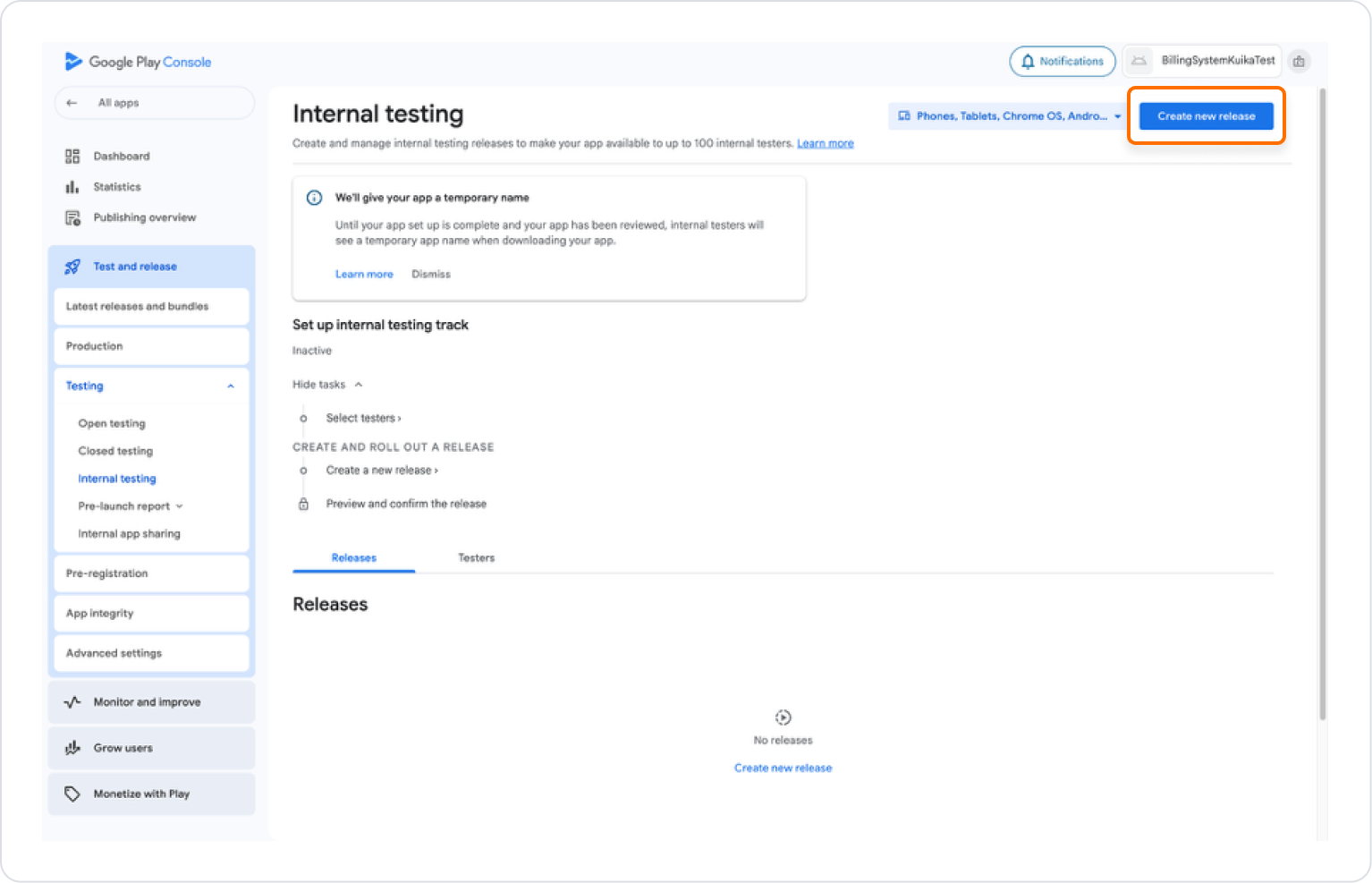
Sol menüde Test and release > Internal Testing yolunu izleyin.
Açılan sayfada sağ üstte bulunan Create new release ile AAB dosyasını yükleyin.
Release name ve release notes alanları doldurup “Next” butonuna tıklayın ve sonraki sayfada gerekli ayarlamalar bittiyse “Save and Publish” butonuna tıklayın.
Yayınladıktan sonra:
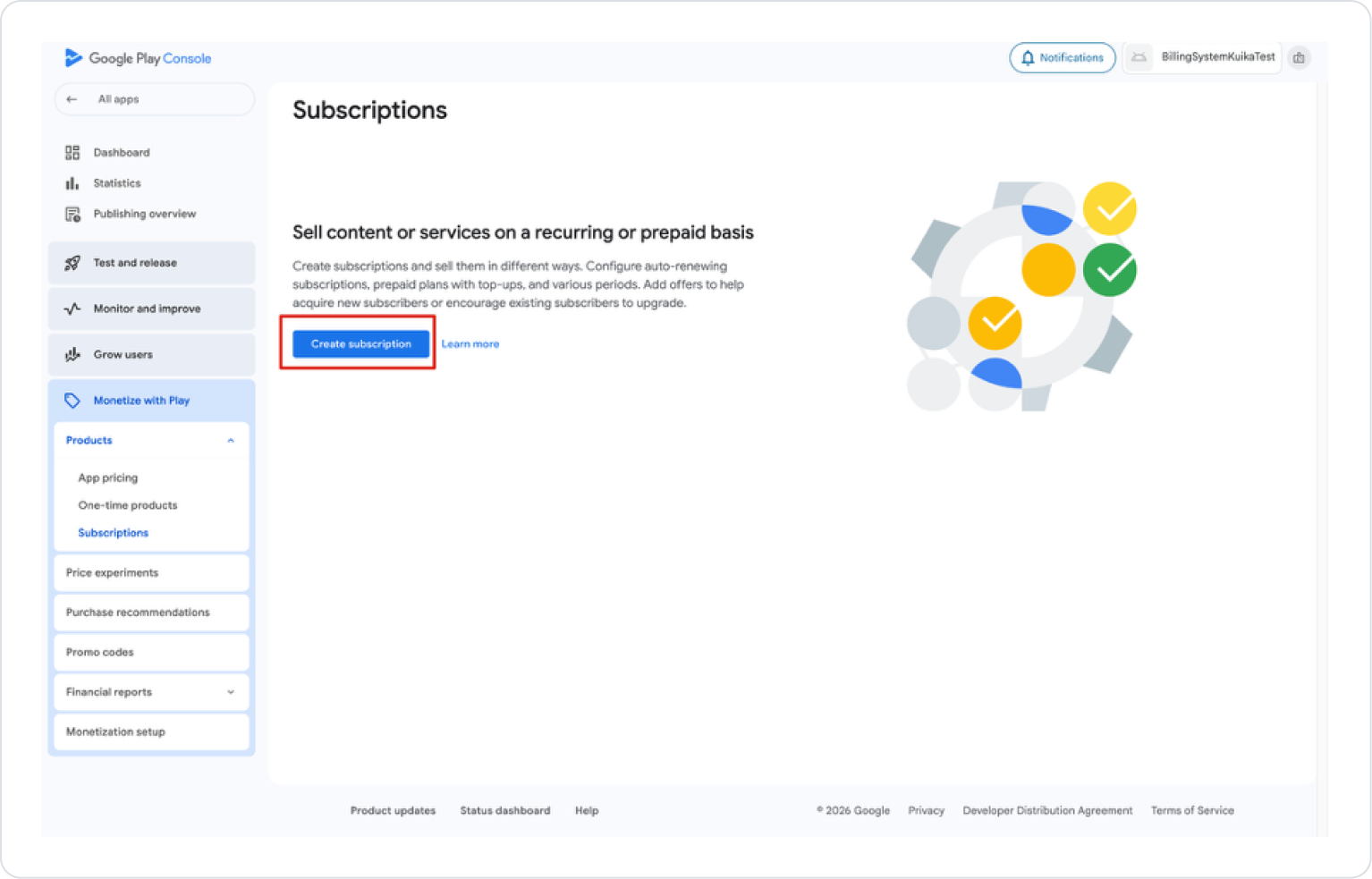
Sol menüde Monetize with Play > Products > Subscriptions butonuna tıklayın.
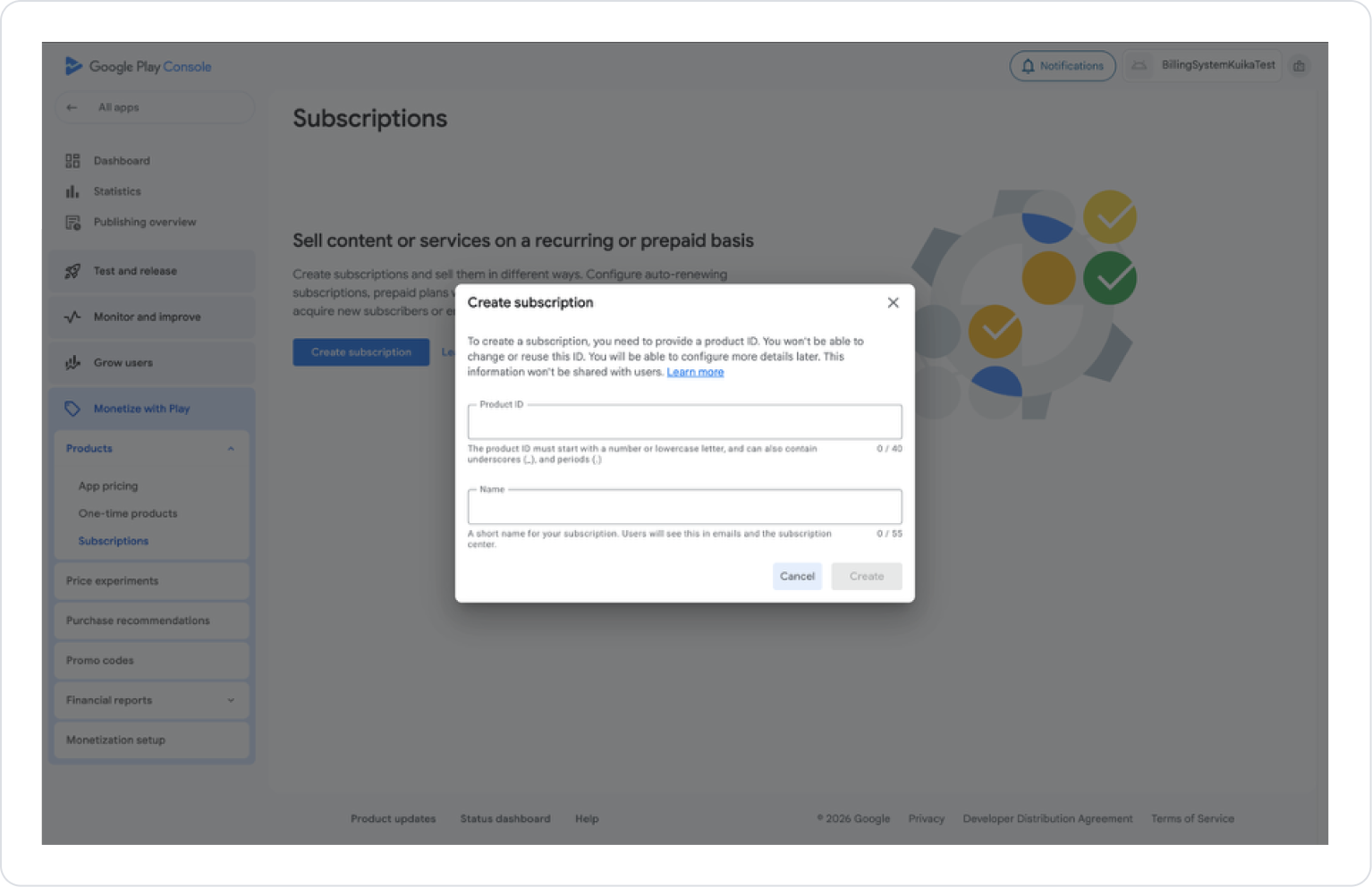
Ardından gelen sayfada Create subscription butonuna tıklayın ve gerekli alanları doldurun.
Product ID, Kuika’da kullanılacağı için dikkatli belirlenmelidir.
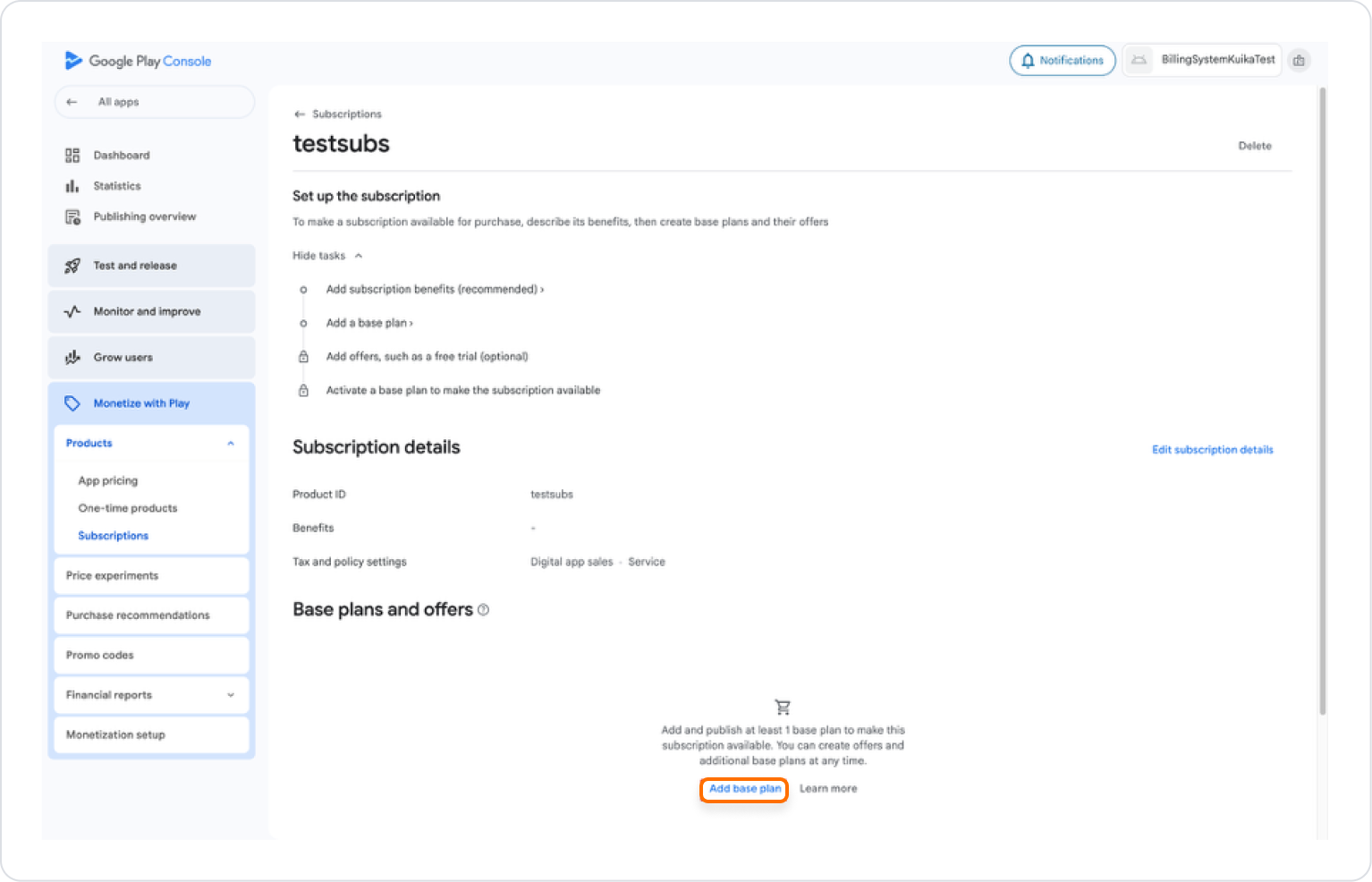
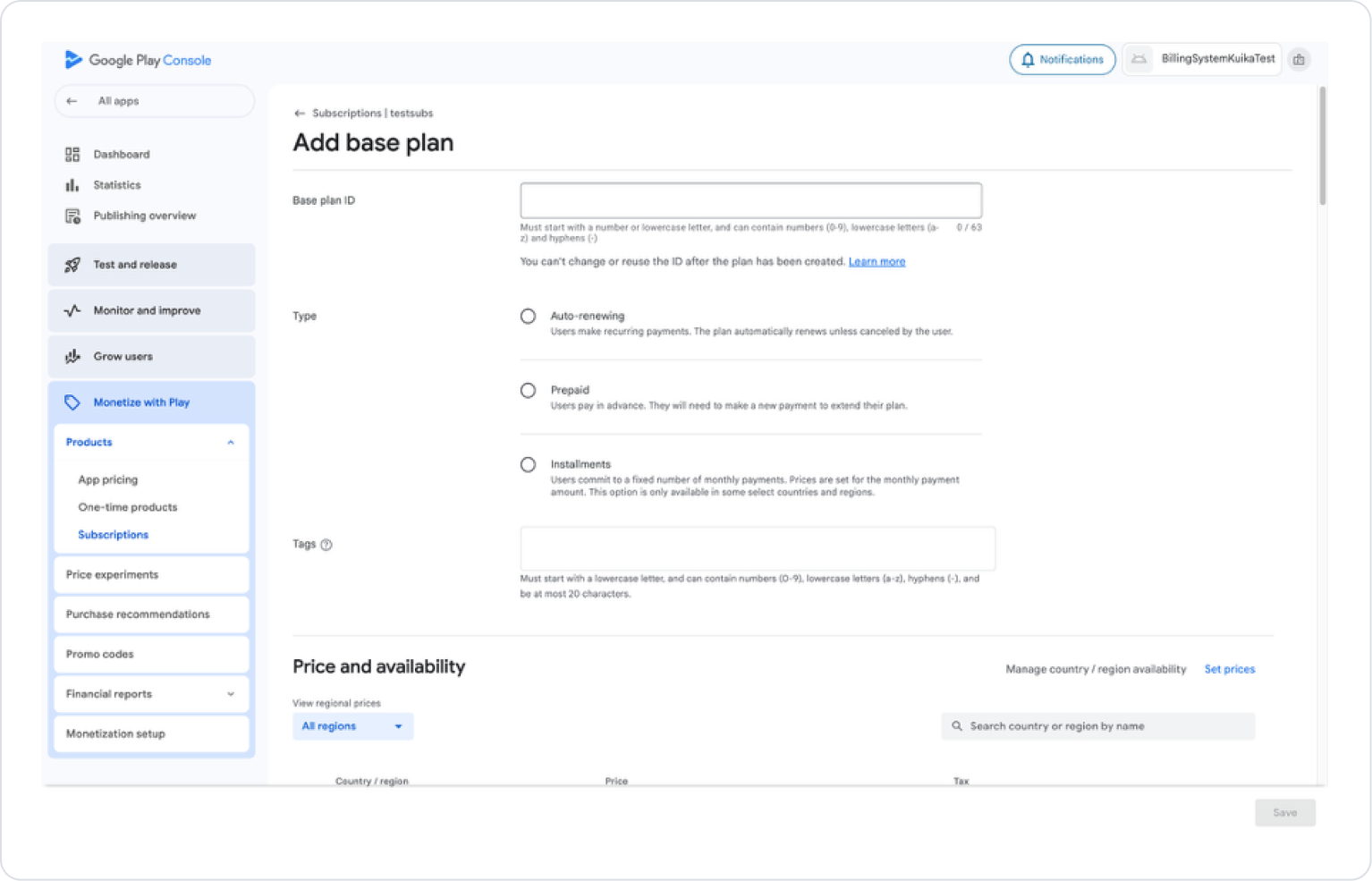
Açılan sayfada Base plans and offers > Add base plan ile fiyatlandırmayı oluşturup Activate edin.
Base plan ID, Type, Tags ve Price alanlarını doldurun.
Ardından “Save” butonuna ve sonrasında “Activate” butonuna tıklayın.
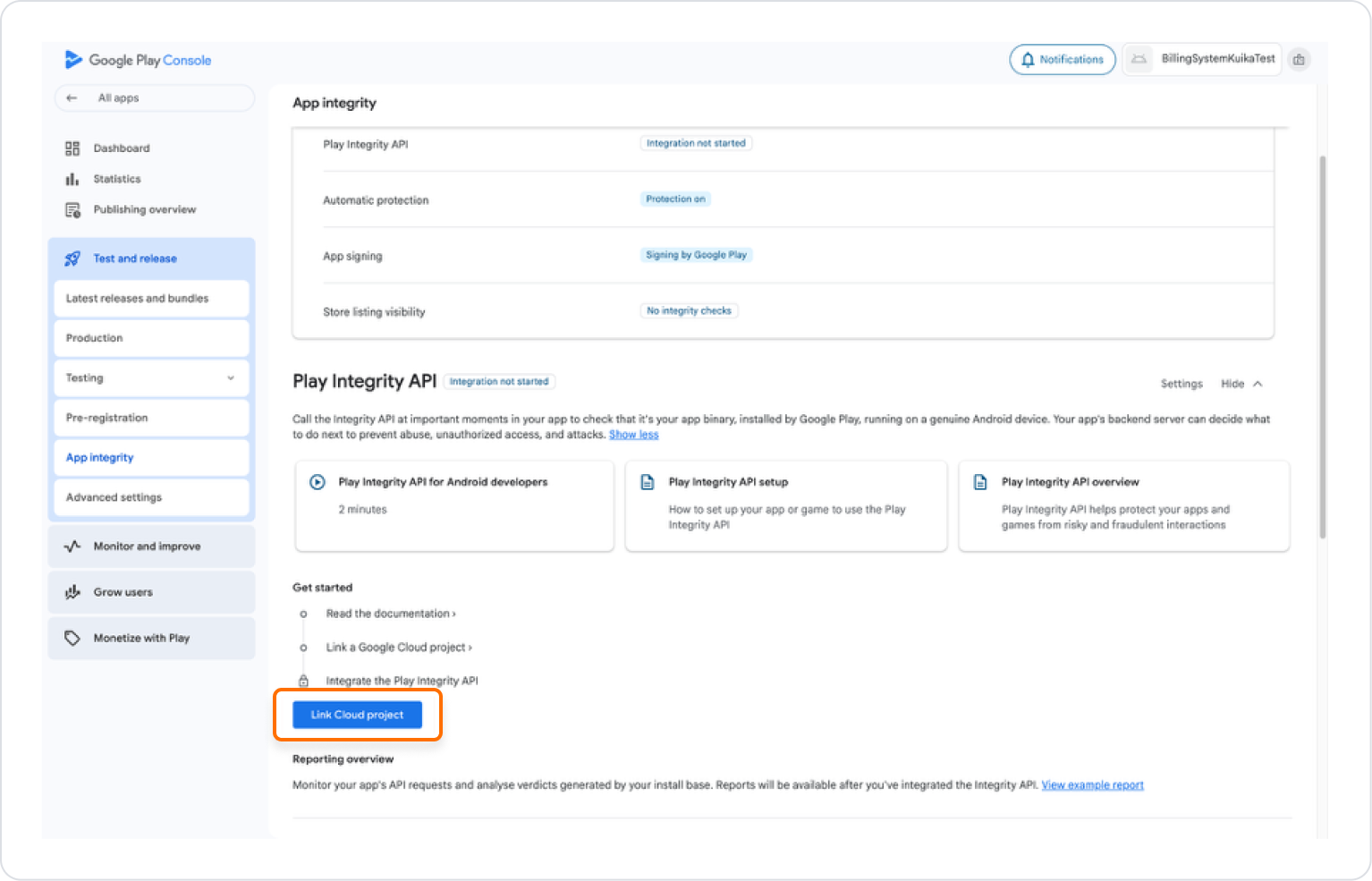
Firebase’de oluşturulan projeyi uygulamaya bağlamak için sol menüdeki Test and Release>App integrity seçeneğine tıklayın.
Play Integrity API > Link Cloud Project ile Firebase projesini bağlayın.
Uygulama canlıya alındıktan sonra ilgili Kuika billing aksiyonları kullanılabilir.
IAP Billing System (iOS)
Test ortamında denemek için oluşturulan projede ve production ortamına çıkacak olan projede kullanılacak olan kurulum adımları farklılık göstermektedir.
Test Ortamı Kurulumu
Configuration Manager (iOS – Test)
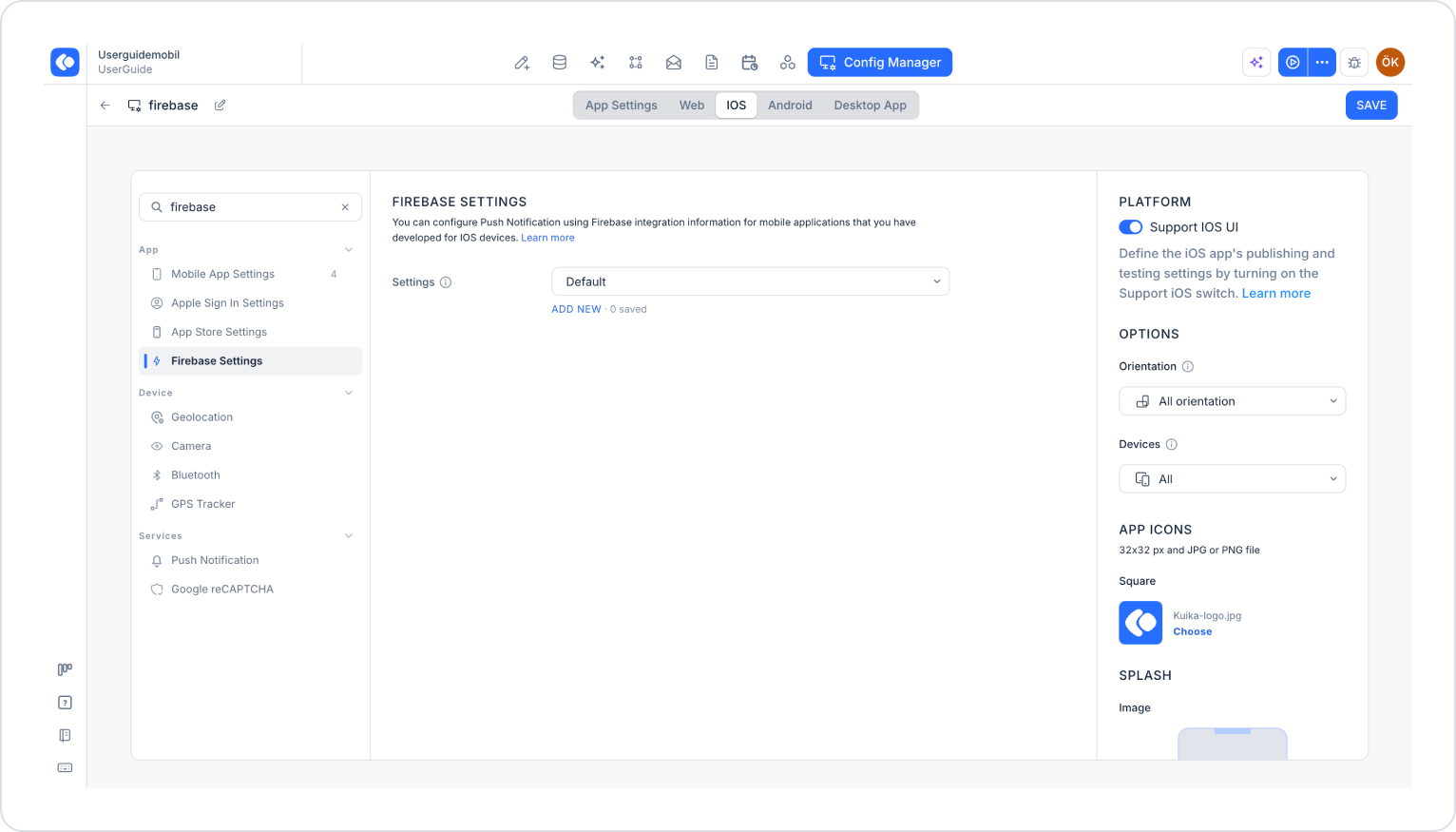
Configuration Manager > iOS sekmesine gidin.
APP STORE SETTINGS altında yeni konfigürasyon oluşturun.
Test ortamı için Name, Publish, Development alanlarını doldurun.
App Store Connect Ayarları
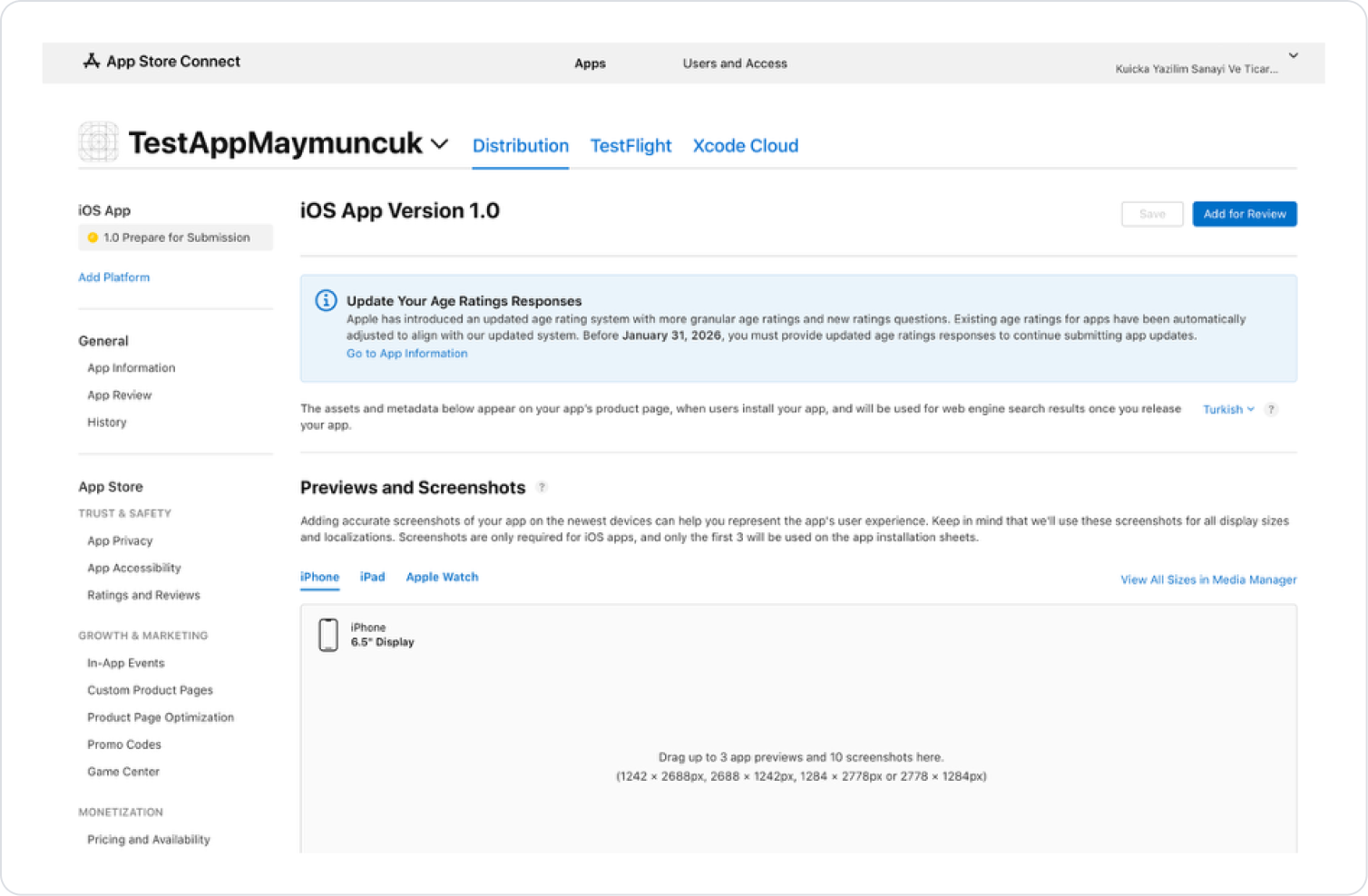
App Store Connect’te ilgili Bundle kaydını açın.
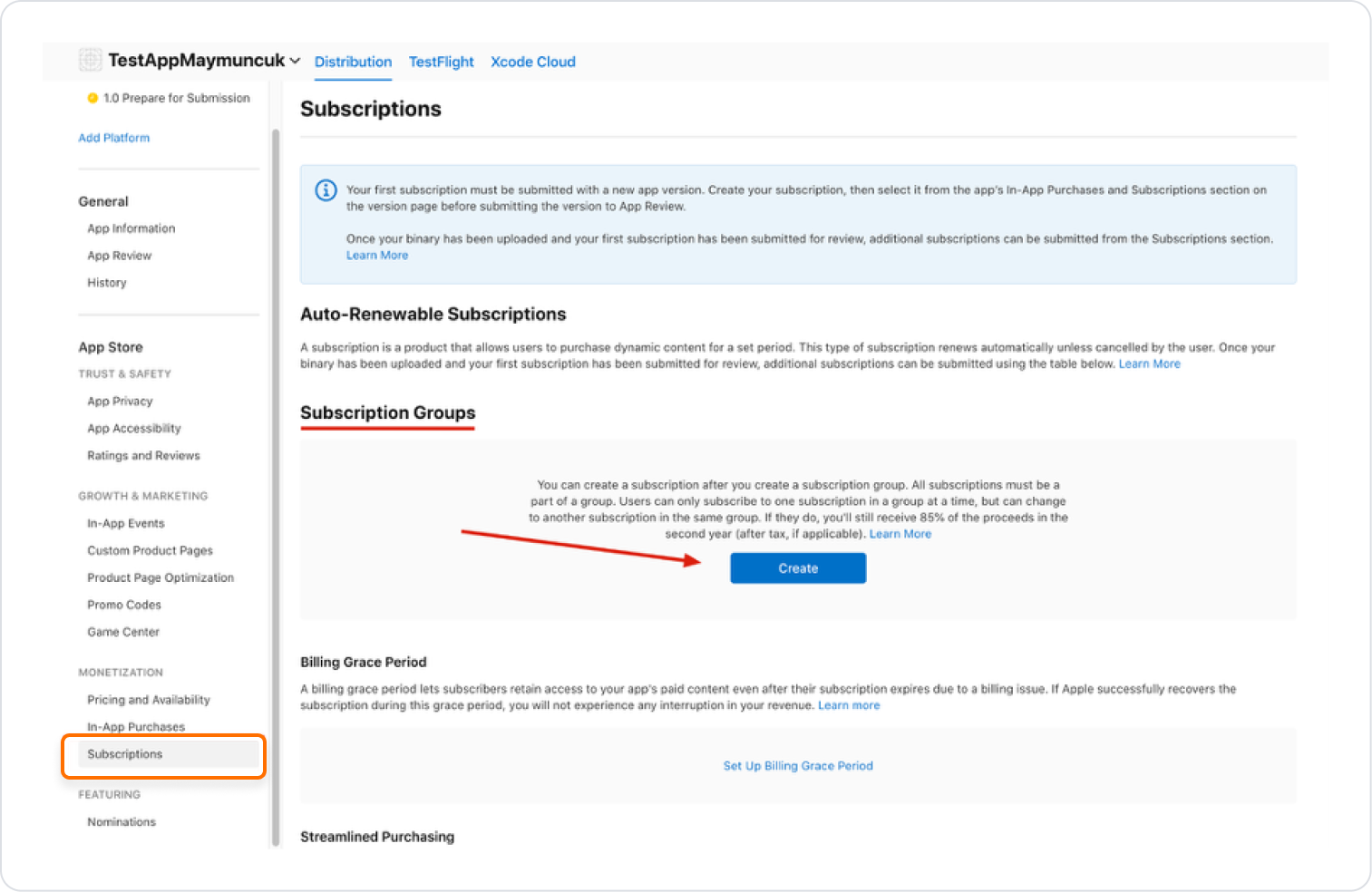
Subscriptions > Subscription Groups > Create butonuna tıklayın.
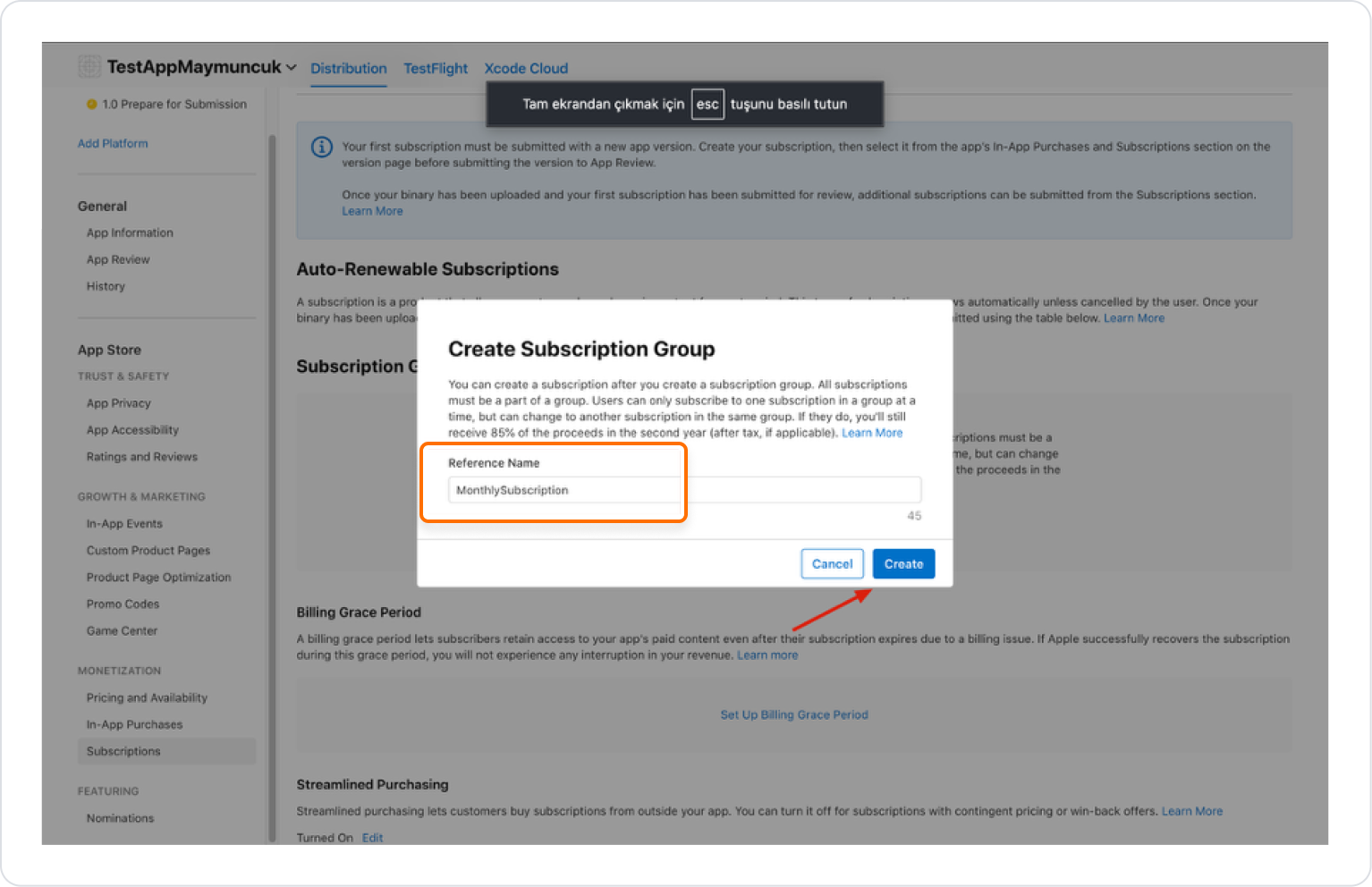
Referans adı girerek grup oluşturun (Ör: MonthlySubscription) ve “Create” butonuna tıklayın.
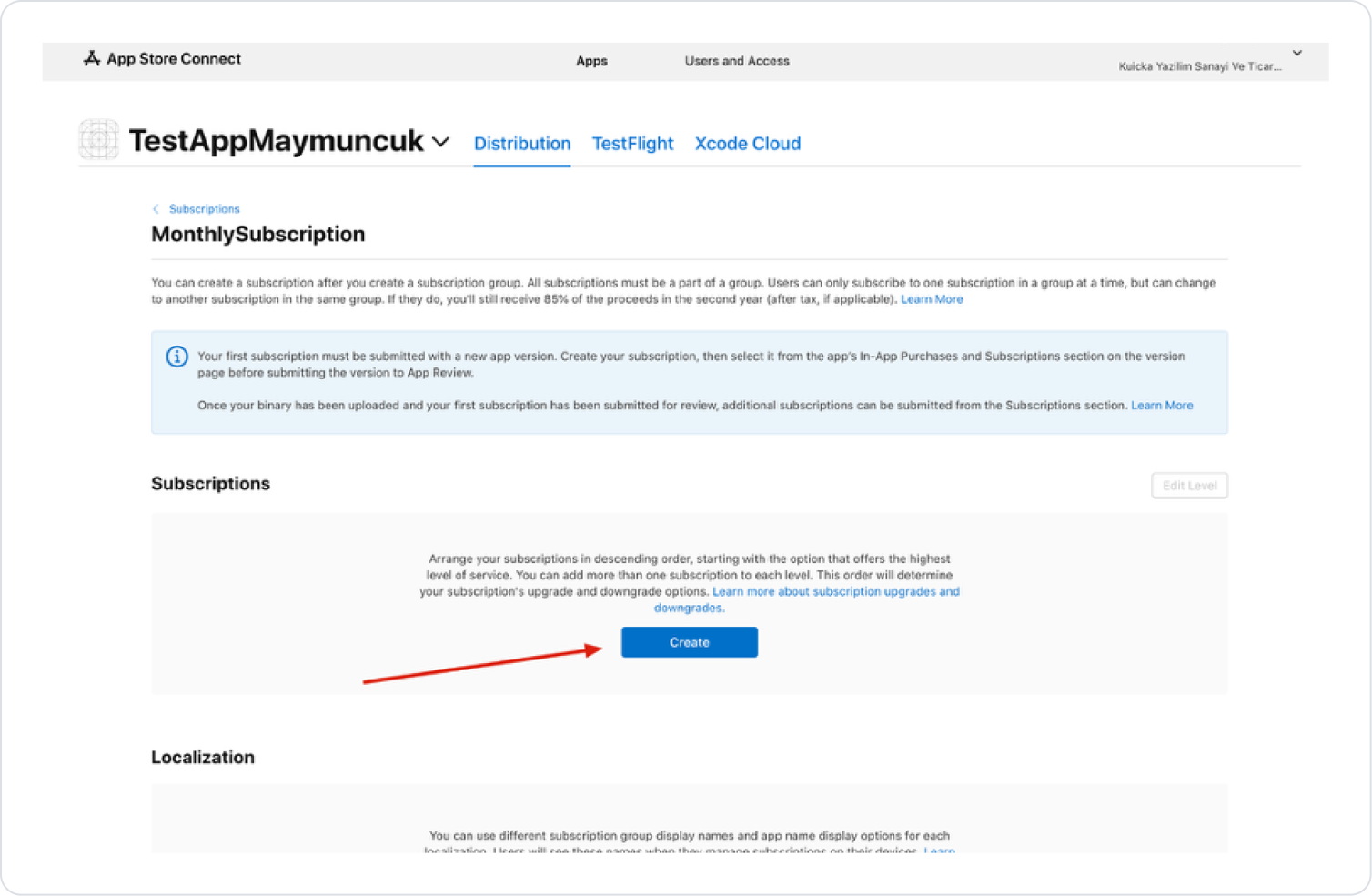
Oluşturduğumuz subscription referansı altına ödemenin alınacağı tür/türler eklenir. Burada aboneliklerinizi, en yüksek hizmet seviyesini sunan seçenekten başlayarak azalan sırada düzenleyebilir; her seviyeye birden fazla abonelik ekleyebilirsiniz. Bu sıralama, aboneliğinizin yükseltme ve düşürme seçeneklerini belirleyecektir.
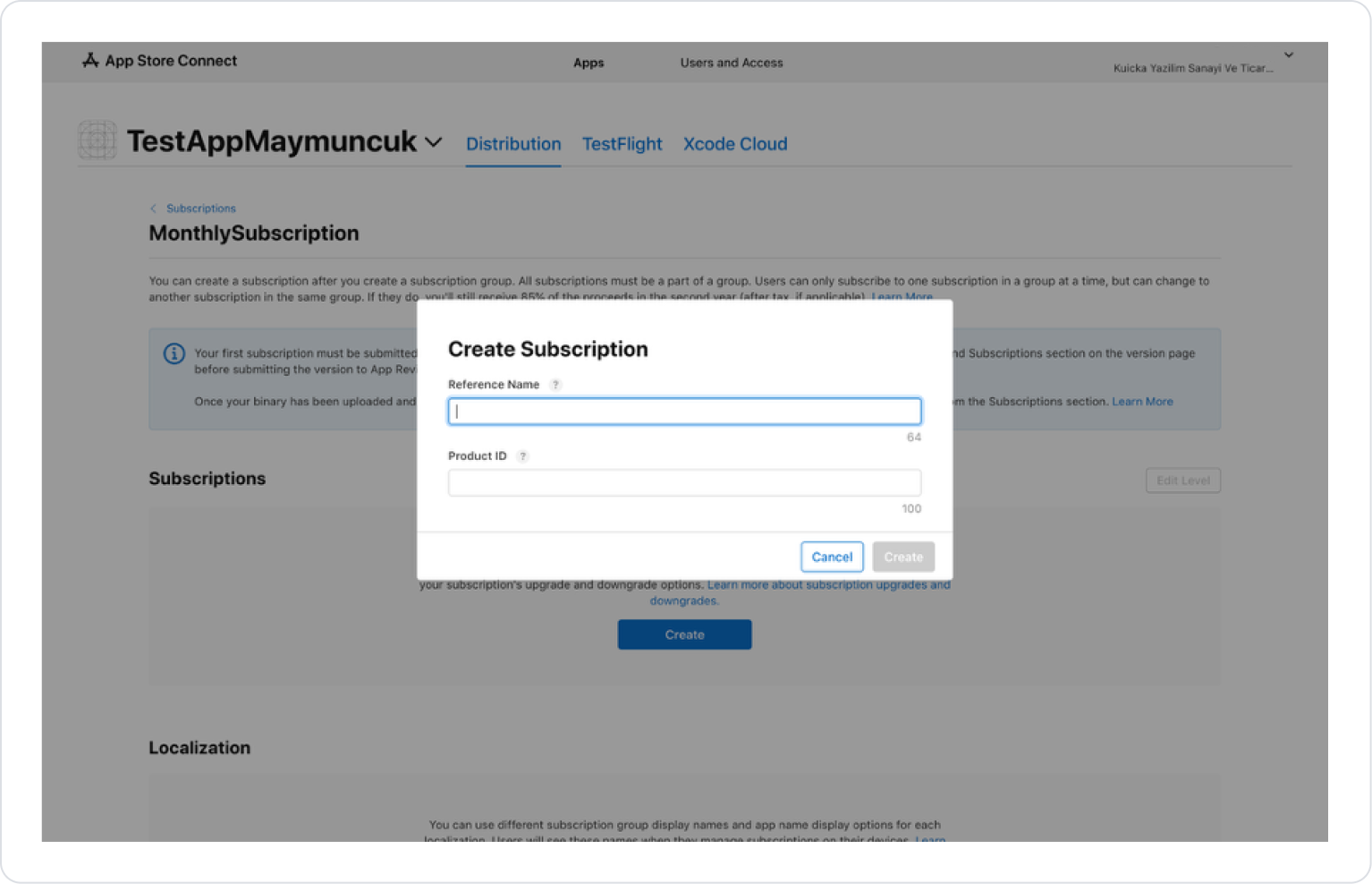
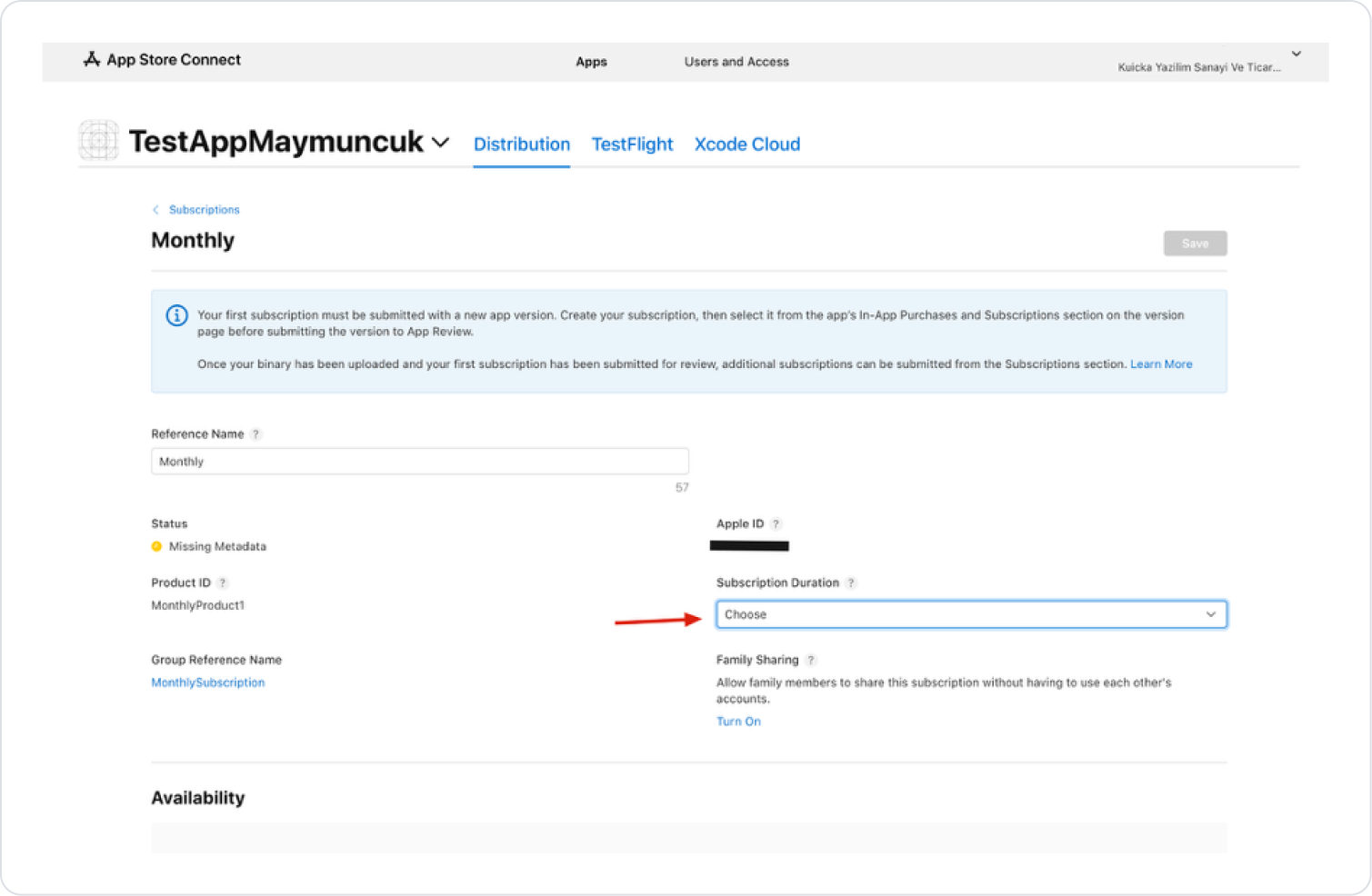
Ardından Referans adı (örn. Monthly) ve Product ID(örn. MonthlyProduct) bilgilerini girin ve “Create” butonuna tıklayın.
(i) Burada doldurulan “Product ID” daha sonra Kuika projesinde action içinde kullanılacağı için girilen değer unutulmamalıdır.
Açılan sayfadaki aşağıdaki ayarları yapılandırın:
Subscription Duration (örn: 1 Month)
Availability (aboneliğin hangi ülkelerde veya bölgelerde geçerli olması istendiği)
Subscription Prices (başlangıç abonelik fiyatının belirlenip; abonelik fiyatını oluşturduktan sonra, bir tanıtım veya promosyon teklifi -kullandıkça öde, peşin ödeme, ücretsiz- gibi ek durumlar )
Localization (abonelik için bir görünen ad ve açıklama belirtildiği durumda App Store'da bu şekilde göründüğü)
Image (abonelik için App Store Tanıtımı etkinleştirilirse, bu görselinin uygulamanın ürün sayfasında da görüleceği)
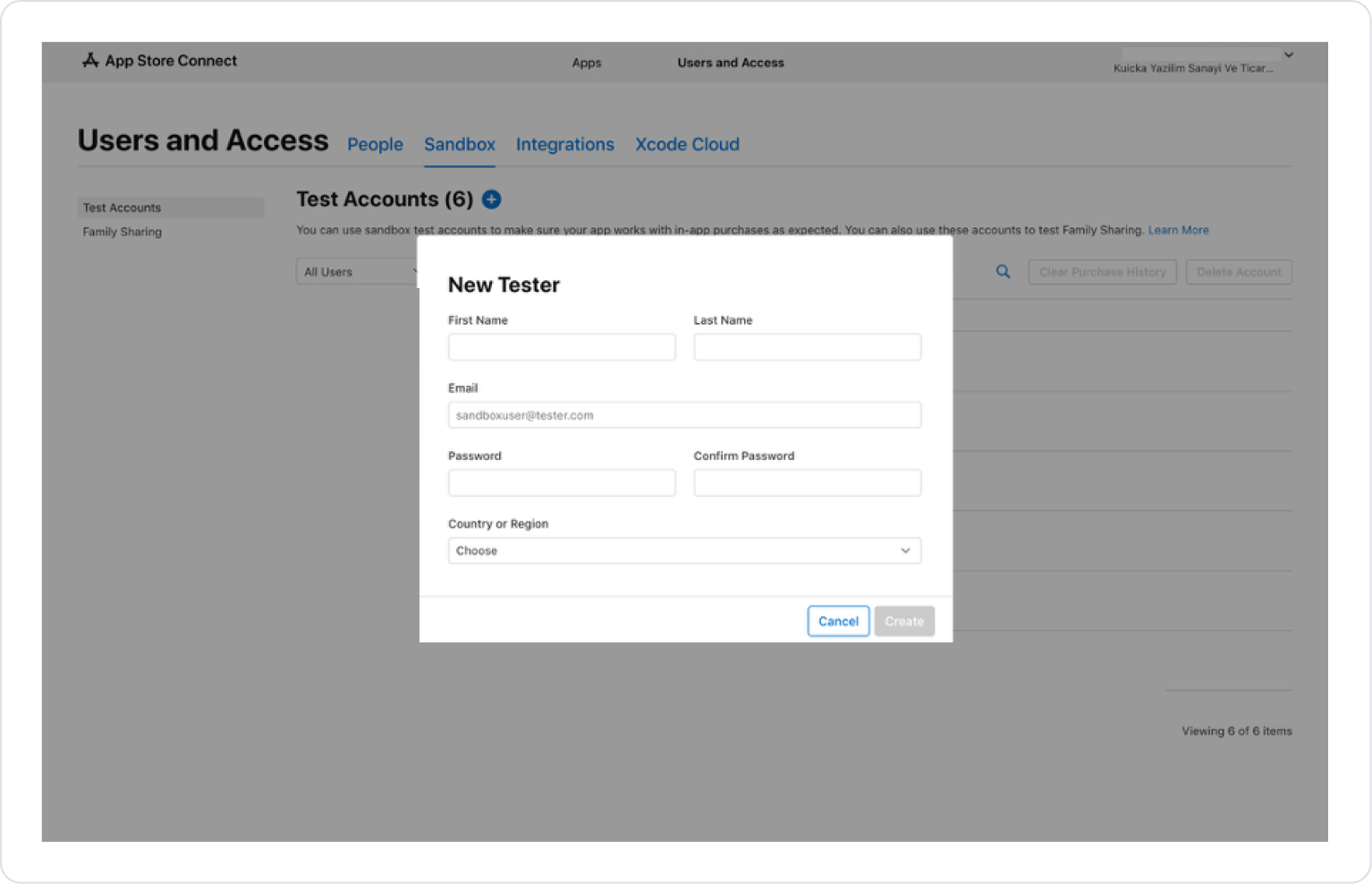
Apps Store Connect’te Users and Access > Test Accounts oluşturun.
Test Accounts başlığı yanındaki “+” ikonuna tıklayın.
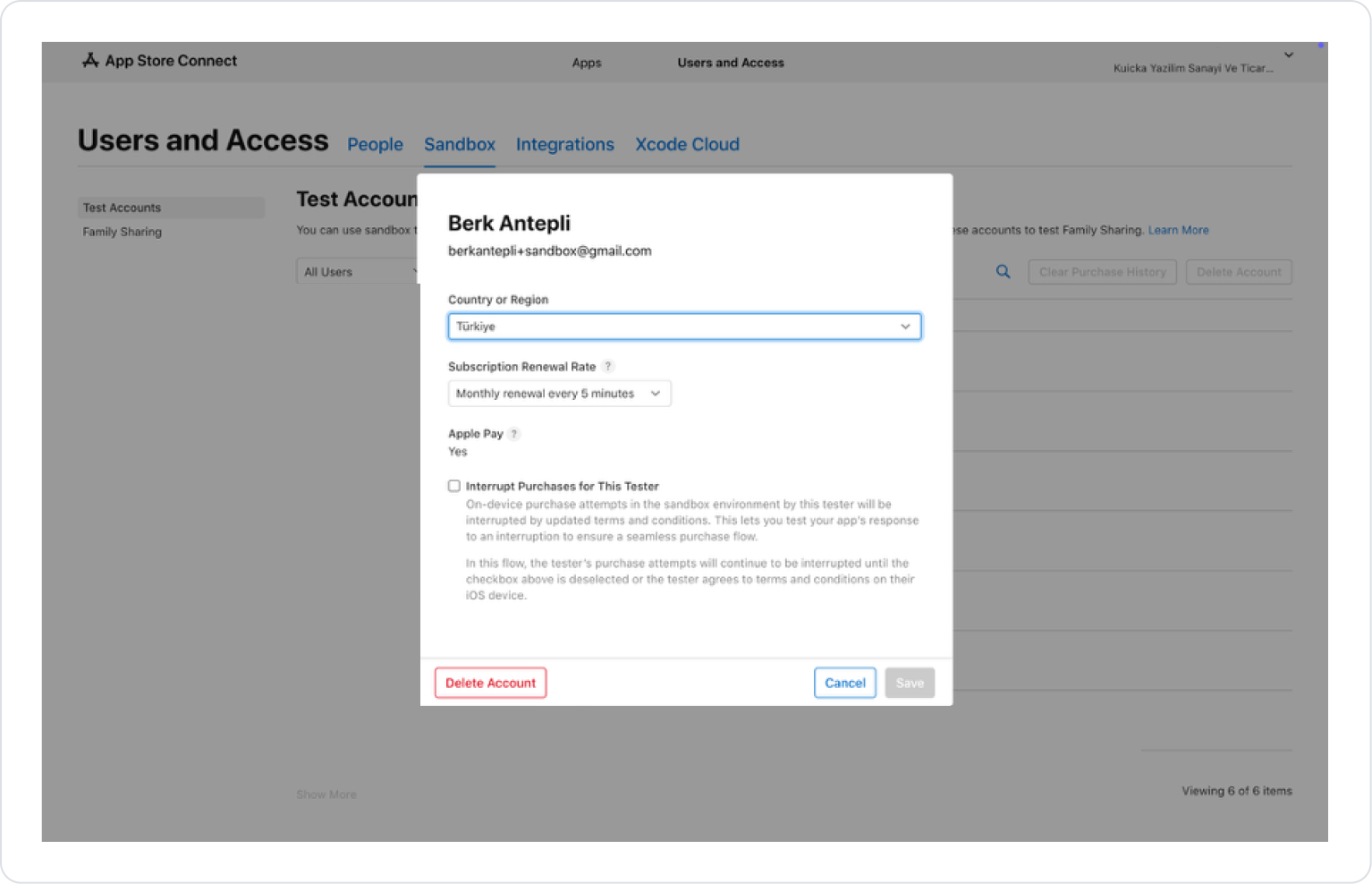
Gerekli bilgileri doldurduktan sonra yenileme sıklığını (varsayılan 5 dk) ihtiyaca göre ayarlayın. Bu “her 5 dakikada üyeliğin otomatik olarak yenileneceğini” belirtir.
Email alanında daha önceden oluşturulmuş bir Sandbox kullanıcı maili kullanılamaz.
Ardından kullanacağınız test cihazına geçin.
Test cihazında:
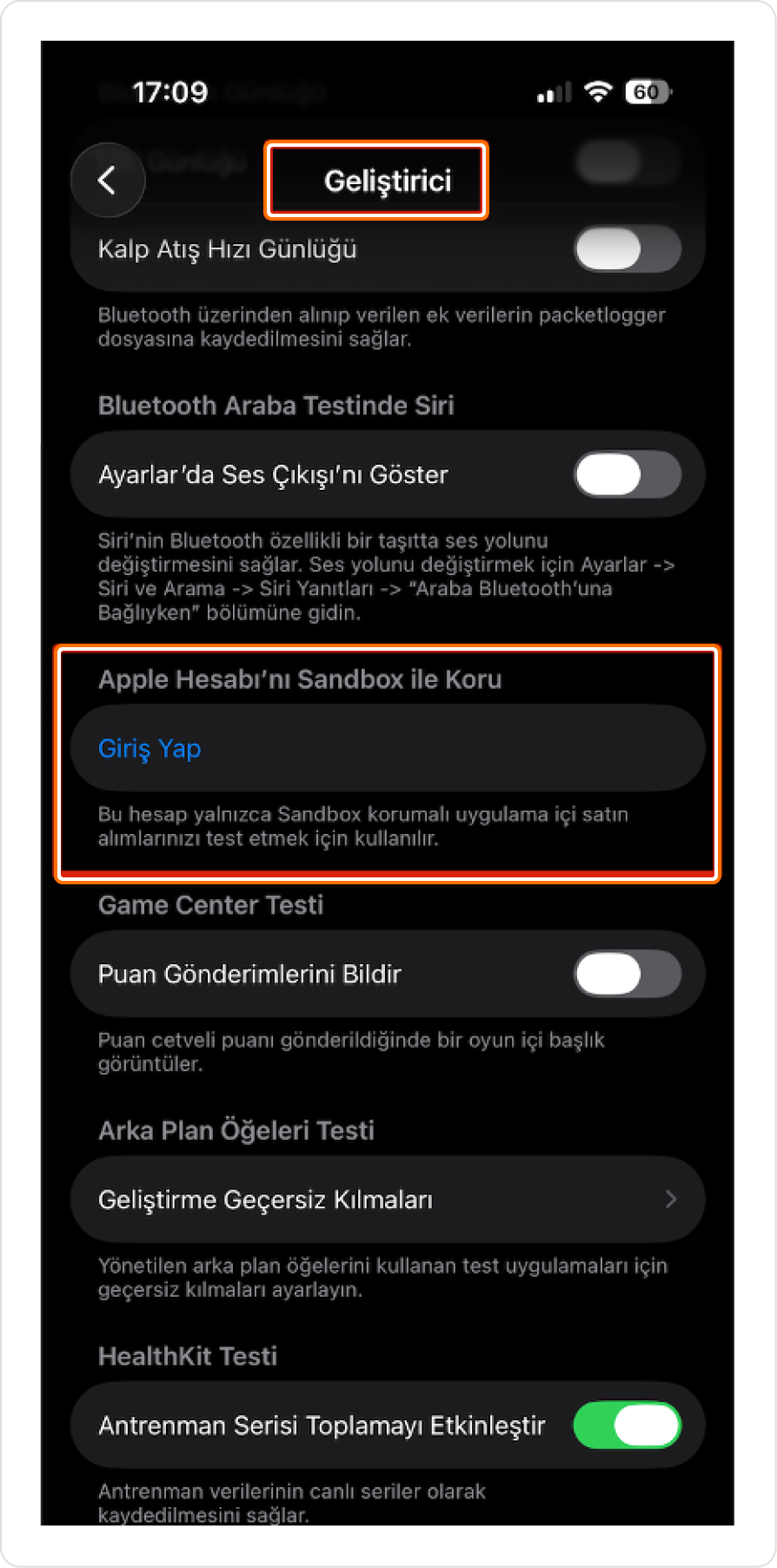
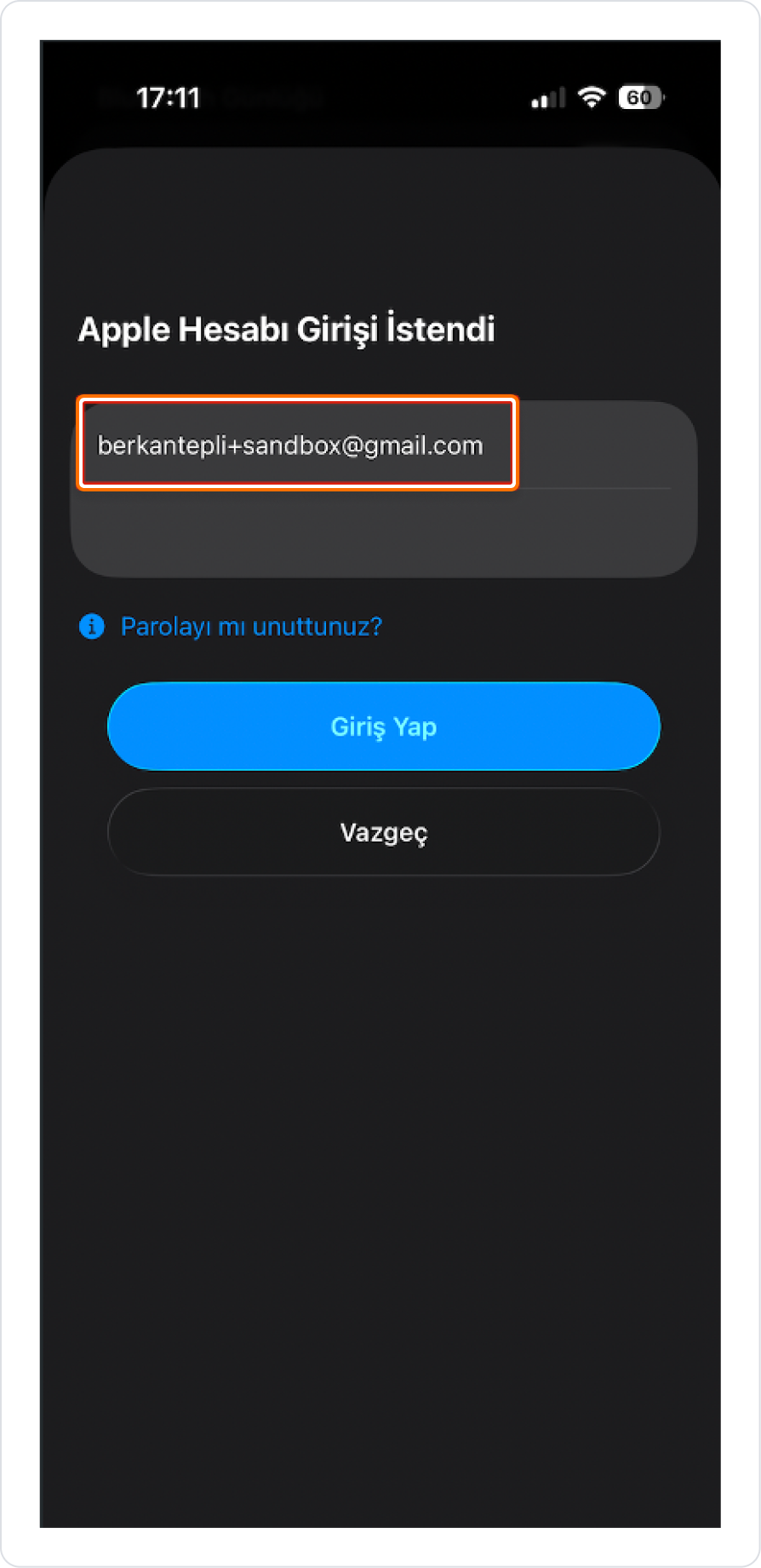
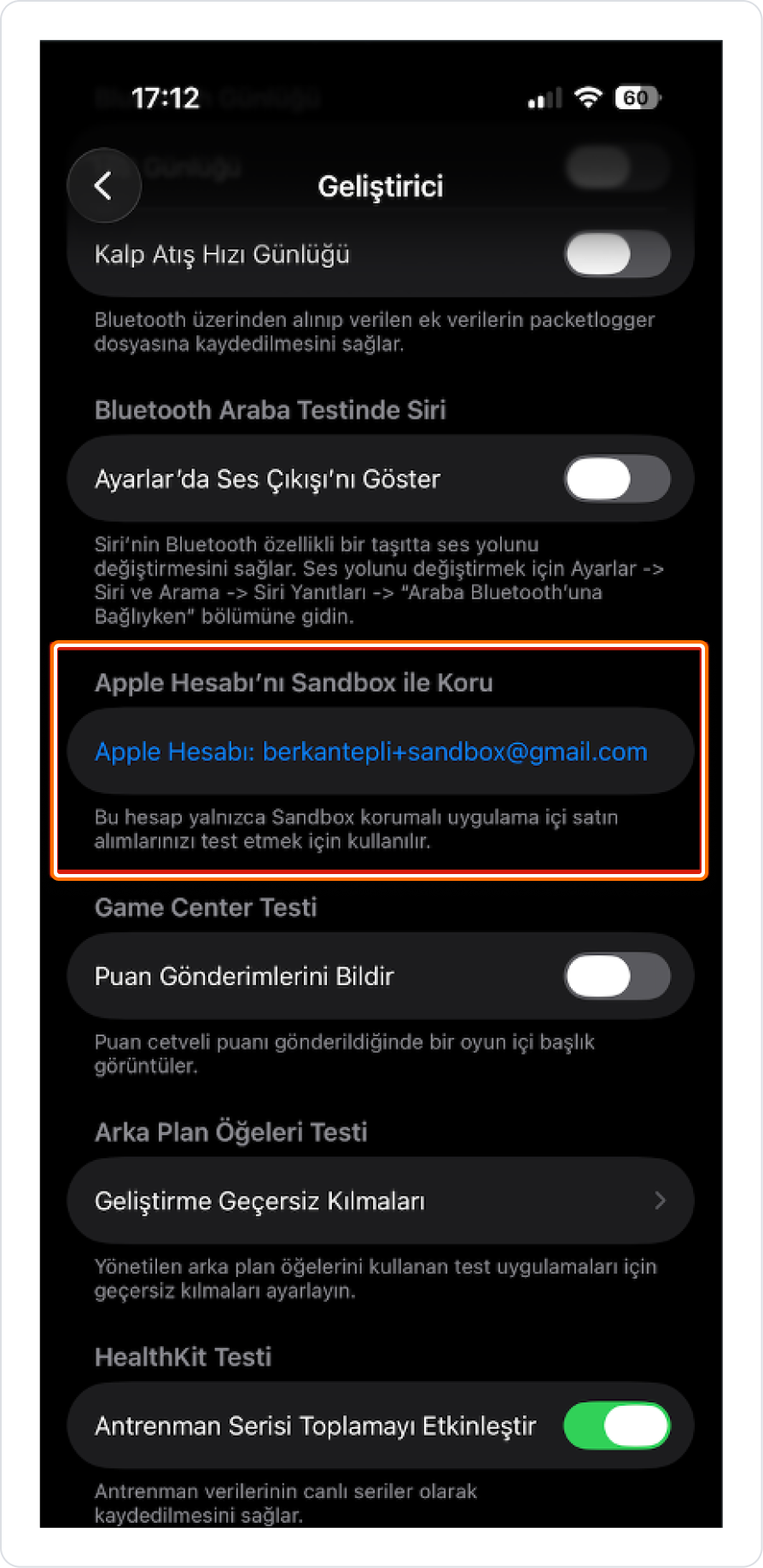
Ayarlar > Geliştirici > Apple Hesabı’nı Sandbox ile Koru alanında gidin.
Sandbox kullanıcı ile giriş yapın.
Kuika projesi oluşturulup ilgili aksiyonlar eklendikten sonra ilgili test cihazında kontroller sağlanabilir.
Production Ortamı Kurulumu
Configuration Manager (iOS – Prod)
Configuration Manager > iOS sekmesine gidin.
APP STORE SETTINGS altında yeni konfigürasyon oluşturun.
Test ortamı için Name, Publish, Development alanlarını doldurun.
App Store Connect Ayarları
App Store Connect’te ilgili Bundle kaydını açın.
Subscriptions > Subscription Groups > Create butonuna tıklayın.
Referans adı girerek grup oluşturun (Ör: MonthlySubscription) ve “Create” butonuna tıklayın.
Oluşturduğumuz subscription referansı altına ödemenin alınacağı tür/türler eklenir. Burada aboneliklerinizi, en yüksek hizmet seviyesini sunan seçenekten başlayarak azalan sırada düzenleyebilir; her seviyeye birden fazla abonelik ekleyebilirsiniz. Bu sıralama, aboneliğinizin yükseltme ve düşürme seçeneklerini belirleyecektir.
Ardından Referans adı (örn. Monthly) ve Product ID(örn. MonthlyProduct) bilgilerini girin ve “Create” butonuna tıklayın.
Burada doldurulan “Product ID” daha sonra Kuika projesinde action içinde kullanılacağı için girilen değer unutulmamalıdır.
Açılan sayfadaki aşağıdaki ayarları yapılandırın:
Subscription Duration (örn: 1 Month)
Availability (aboneliğin hangi ülkelerde veya bölgelerde geçerli olması istendiği)
Subscription Prices (başlangıç abonelik fiyatının belirlenip; abonelik fiyatını oluşturduktan sonra, bir tanıtım veya promosyon teklifi -kullandıkça öde, peşin ödeme, ücretsiz- gibi ek durumlar )
Localization (abonelik için bir görünen ad ve açıklama belirtildiği durumda App Store'da bu şekilde göründüğü)
Image (abonelik için App Store Tanıtımı etkinleştirilirse, bu görselinin uygulamanın ürün sayfasında da görüleceği)