Kuika platformunda, çalışma alanınızda (workspace) kullanılan AI Chatbot özelliğinin kredi tüketimini, kullanım limitlerini ve detaylı kullanım analizlerini yönetebileceğiniz bir yönetim ekranı bulunur. Bu ekrana, platforma giriş yaptıktan sonra sol kenar çubuğundaki dişli (Ayarlar) ikonuna tıklayarak ve açılan menüden AI Chatbot sekmesini seçerek ulaşabilirsiniz.
AI Chatbot yönetim ekranı üç sekmeden oluşur:
Credits: Çalışma alanınızın kredi bakiyesini görüntüleme ve yeni kredi satın alma.
Token Limits: Üyelerin AI kullanımını haftalık/aylık kredi bazında sınırlama.
Analytics: Kredi ve token tüketimini, sohbet sayılarını ve aktif üye bilgilerini zaman bazlı olarak analiz etme.
1.1. Erişim ve Görünürlük
Bu üç sekmenin görünürlüğü, kullanıcının çalışma alanındaki rolüne göre değişir:
Owner (Çalışma alanı sahibi): Sayfayı açtığında üstte Credits, Token Limits ve Analytics sekmelerinin tamamını görür ve yönetebilir.
Üye (Owner olmayan kullanıcı): Sekme çubuğu görüntülenmez; yalnızca Credits sekmesinin içeriği görüntülenir. Token Limits veya Analytics sekmelerine URL üzerinden (örn. ?tab=limits) doğrudan erişilmeye çalışılsa dahi bu sekmeler açılmaz, kullanıcıya yine Credits içeriği gösterilir.
Bir sekme seçiliyken sayfa yenilendiğinde, seçili sekme korunur ve URL'deki ilgili parametre değişmez.
2. Credits Sekmesi
Bu sekme, çalışma alanınızın AI Chatbot için kullandığı kredi sistemini yönetmenizi sağlar. Hem Owner hem de üyeler tarafından görüntülenebilir.
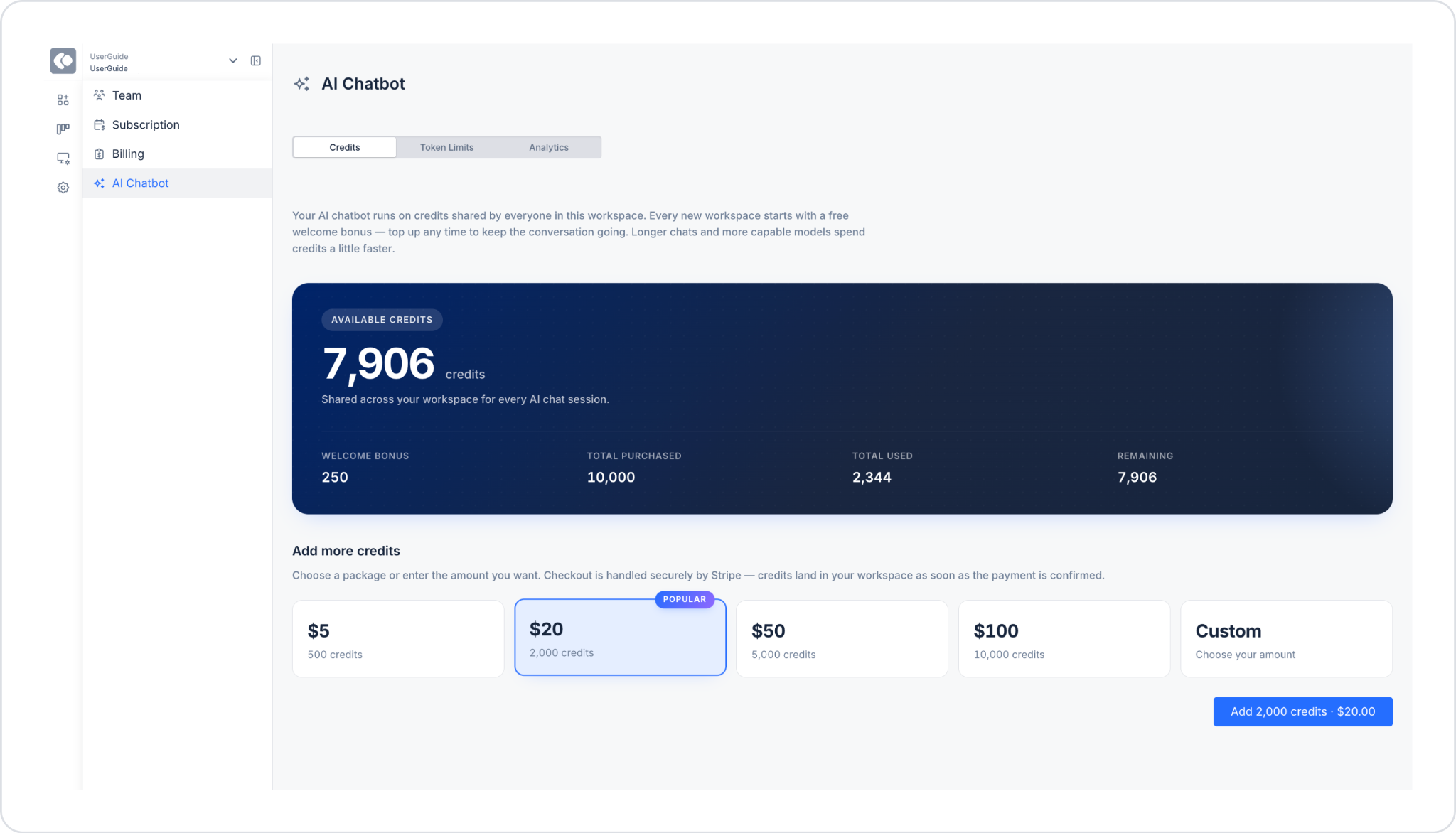
AI Chatbot, çalışma alanınızdaki tüm üyeler tarafından paylaşılan ortak bir kredi havuzu üzerinden çalışır. Her yeni çalışma alanı, ücretsiz bir hoş geldin bonusu ile başlar; krediler tükendiğinde istediğiniz zaman ek kredi satın alınabilir. Daha uzun sohbetler ve daha yetenekli modeller, krediyi daha hızlı tüketir.
2.1. Available Credits (Kullanılabilir Krediler)
Ekranın üst kısmında yer alan bilgi kartında aşağıdaki veriler gösterilir:
Available Credits: Çalışma alanında o an kullanılabilir toplam kredi miktarı.
Welcome Bonus: Çalışma alanı oluşturulduğunda tanımlanan ücretsiz başlangıç kredisi.
Total Purchased: Şimdiye kadar satın alınmış toplam kredi miktarı.
Total Used: Şimdiye kadar tüketilmiş toplam kredi miktarı.
Remaining: Kalan kullanılabilir kredi miktarı (Available Credits ile aynı değeri gösterir).
2.2. Add More Credits (Kredi Satın Alma)
Kredi bakiyesi yetersiz kaldığında, ekranın alt kısmındaki paket seçeneklerinden birini seçerek ek kredi satın alabilirsiniz:
Hazır paketler arasından (örn. $5 / 500 kredi, $20 / 2.000 kredi, $50 / 5.000 kredi, $100 / 10.000 kredi) seçim yapılabilir.
Custom seçeneği ile istenilen tutarda özel bir kredi paketi oluşturulabilir (slider üzerinden).
En popüler paket, ekranda "POPULAR" etiketiyle vurgulanır.
Ödeme işlemleri Stripe altyapısı üzerinden güvenli şekilde gerçekleştirilir; test ortamında Stripe test kartlarıyla da satın alma denenebilir. Ödeme onaylandığı anda satın alınan krediler çalışma alanına yansır ve kullanıcı Credits sekmesine yönlendirilir.
2.3. Chat Panelinden Kredi Satın Alma
Kredi satın alma işlemi, Settings ekranına gitmeden doğrudan AI Chat paneli üzerinden de başlatılabilir:
Chat panelinde kredi yetersizliği durumunda görüntülenen Buy credits seçeneğine tıklandığında bir satın alma modalı açılır.
Bu modalda Credits sekmesindekiyle aynı paket seçenekleri sunulur, ancak Token Limits/Analytics gibi diğer sekmelere ait sekme çubuğu bu modalda görüntülenmez.
3. Token Limits Sekmesi
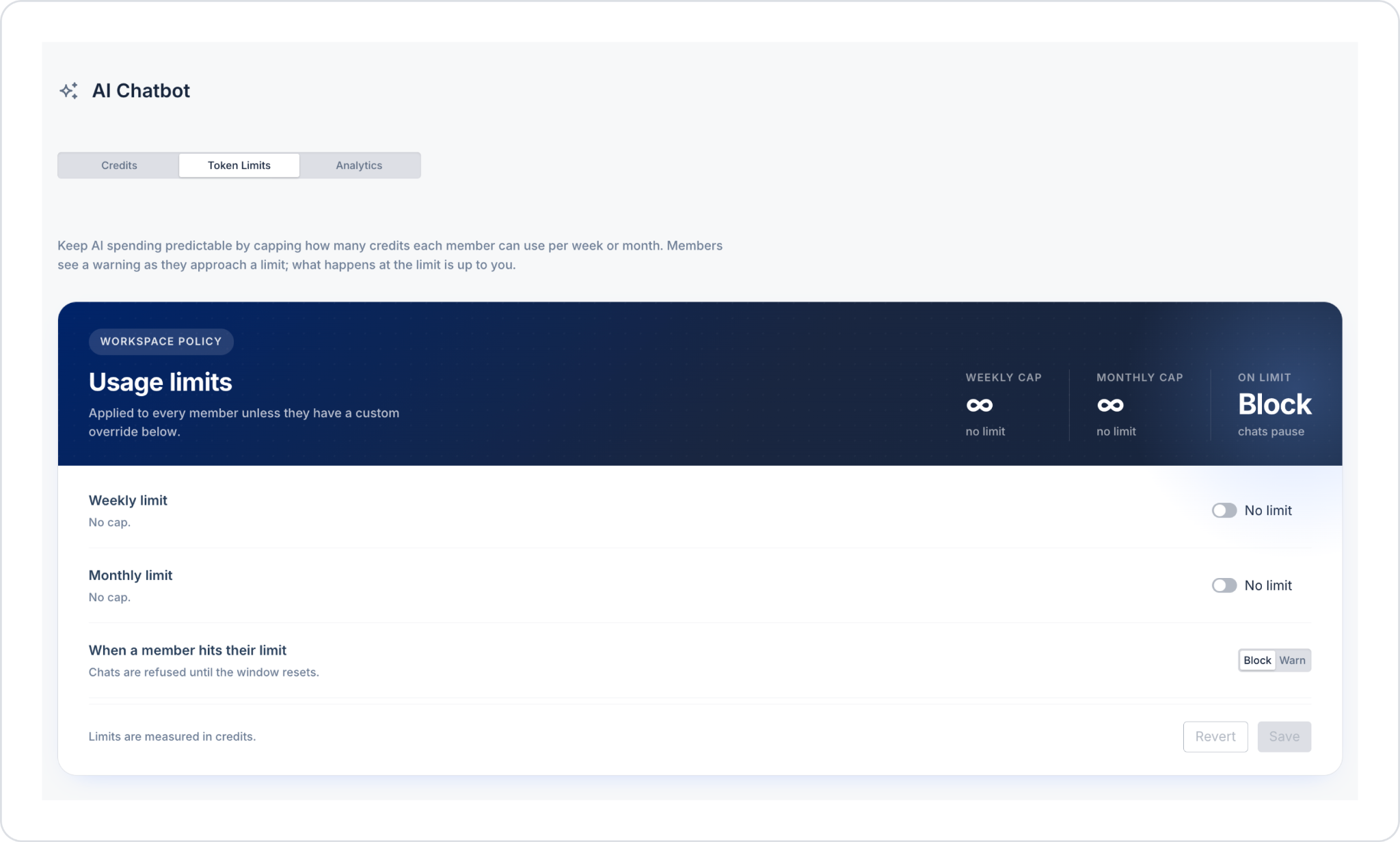
Bu sekme yalnızca Owner tarafından görüntülenebilir ve AI harcamalarını öngörülebilir tutmak amacıyla, her üyenin haftalık veya aylık olarak ne kadar kredi kullanabileceğini sınırlamayı sağlar. Üyeler, tanımlı limite yaklaştıklarında bir uyarı görür; limite ulaşıldığında ne olacağı ise Owner tarafından belirlenir.
3.1. Workspace Policy (Çalışma Alanı Politokası)
Bu bölümde, özel bir sınırlaması olmayan tüm üyelere uygulanan genel (varsayılan) kullanım politikası tanımlanır:
Weekly Limit (Haftalık Limit): Üyenin bir hafta içinde kullanabileceği maksimum kredi miktarını belirler. Toggle kapalıyken "No limit" (sınırsız) olarak çalışır; toggle açıldığında, switch'in hemen solunda bir sayı giriş kutusu belirir ve buraya kredi değeri girilebilir.
Monthly Limit (Aylık Limit): Üyenin bir ay içinde kullanabileceği maksimum kredi miktarını belirler. Aynı şekilde toggle ile aktif/pasif edilir ve değer girişi sağlanır.
When a Member Hits Their Limit (Limite Ulaşıldığında): Bir üye tanımlı limite ulaştığında sistemin nasıl davranacağını belirler:
Block: Üyenin sohbetleri, limit periyodu (hafta/ay) yenilenene kadar tamamen durdurulur (reddedilir).
Warn: Üyeye bir uyarı gösterilir, ancak kullanım engellenmez.
Limitler her zaman kredi cinsinden ölçülür ve 1'in altında bir değere ayarlanamaz (0 veya boş değer kabul edilmez).
Yapılan değişiklikler Save butonuyla kaydedilir; Revert ile son kaydedilmemiş değişiklikler, kaydedilmiş son hâline geri döner.
3.2. Per Member (Üye Bazlı Özel Limitler)
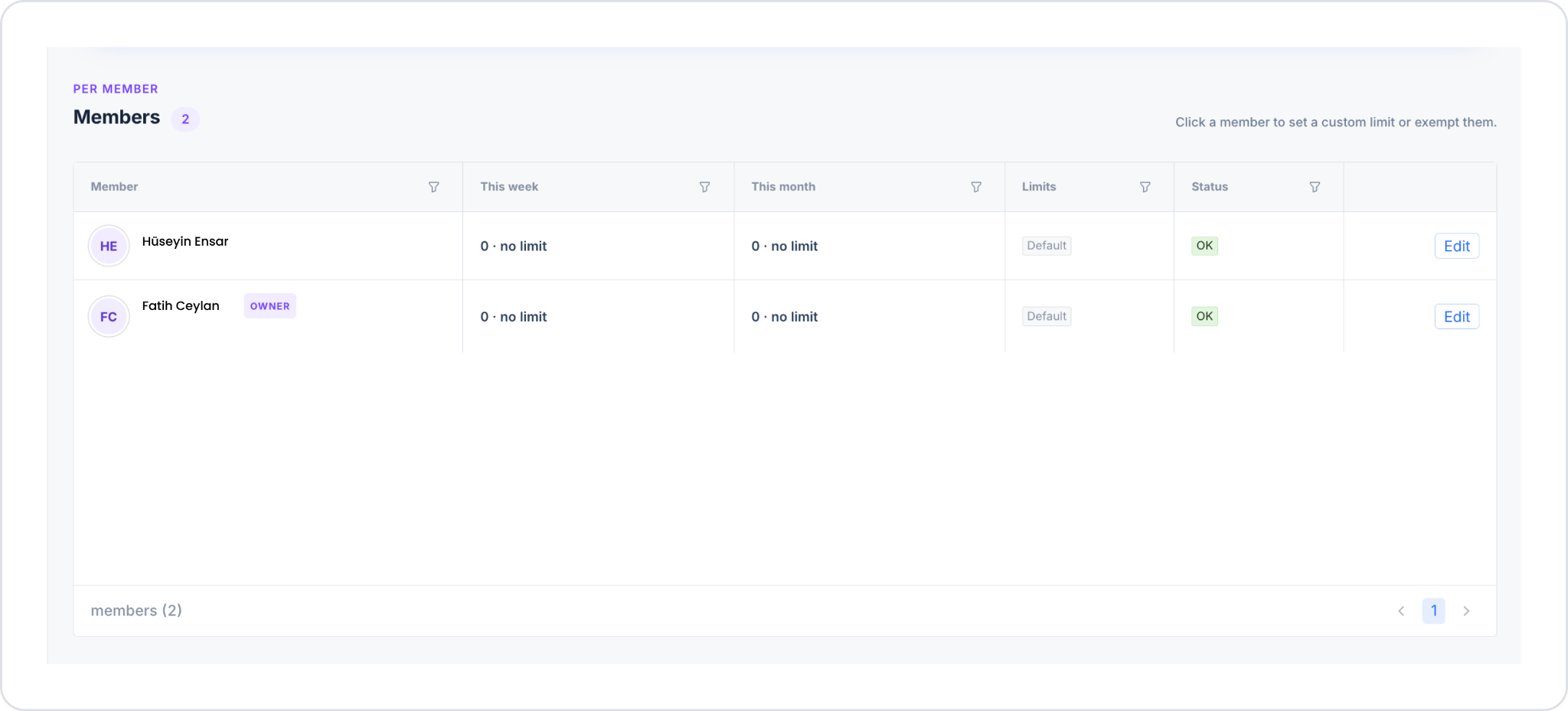
Workspace Policy tüm üyelere varsayılan olarak uygulanırken, Members tablosu üzerinden belirli üyeler için özel (custom) limitler tanımlanabilir veya üyeler genel politikadan muaf tutulabilir.
Tabloda her üye için şu bilgiler listelenir:
Member: Üyenin adı ve e-posta adresi.
This Week / This Month: Üyenin ilgili periyotta kullandığı kredi miktarı ve tanımlı limiti (örn. "0 · no limit").
Limits: Üyeye uygulanan limit politikası (varsayılan olarak "Default" — Workspace Policy'yi kullanır).
Status: Üyenin güncel limit durumu:
OK: Herhangi bir limit aşımı veya yaklaşımı yok.
Warning: Aksiyon Warn olarak ayarlıyken limit aşıldığında, veya kullanım limitin %80-99'una ulaştığında görüntülenir.
Blocked: Aksiyon Block olarak ayarlıyken limit aşıldığında görüntülenir.
Edit: İlgili üyeye veya "Edit" butonuna tıklandığında "Usage limit — [üye adı]" başlıklı bir modal açılır.
Bu modal üzerinden üyeye üç farklı limit modu uygulanabilir:
Default: Workspace Policy'de tanımlı genel limitler geçerli olur.
Custom limits: Üyeye özel haftalık/aylık kredi limiti girilerek kaydedilir; Limits kolonunda "Custom" olarak görüntülenir.
Unlimited: Üye tüm limitlerden muaf tutulur; Limits kolonunda "Unlimited" olarak, kullanım bilgisinin yanında "no limit" ifadesiyle görüntülenir.
Tanımlanan özel bir limit veya muafiyet, Remove override seçeneğiyle kaldırılarak üye tekrar Default (Workspace Policy) limitlerine döndürülebilir.
Tablo başlıklarındaki filtre ikonları ile Member, This Week, This Month, Limits ve Status alanlarına göre filtreleme yapılabilir.
3.3. Limitlerin Sohbete Etkisi
Tanımlanan limitler, kaydedildikten sonra ilgili üyenin bir sonraki AI isteğinden itibaren geçerli olur:
Block aksiyonu tanımlıyken limit aşılmışsa, üye chat'e mesaj gönderemez; ekranda kırmızı bir limit hatası görüntülenir.
Warn aksiyonu tanımlıyken limit aşılmışsa, mesaj yine de gönderilebilir; ancak yanında limit aşımına dair bir uyarı gösterilir.
Kullanım, tanımlı limitin %80-99'una ulaştığında (limit henüz aşılmamış olsa da), mesaj gönderilebilir fakat limite yaklaşıldığına dair bir uyarı görüntülenir.
Üye Unlimited olarak işaretlenmişse, herhangi bir blok veya uyarı gösterilmeden normal şekilde kullanım devam eder.
Tanımlanan kredi/token limitleri yalnızca Designer ve Builder modlarındaki sohbetleri etkiler; Ask modu salt-okunur ve ücretsiz olduğu için limit dolu olsa dahi Ask modunda soru sormaya devam edilebilir.
4. Analytics Sekmesi
Analytics sekmesi yalnızca Owner tarafından görüntülenebilir ve çalışma alanınızdaki AI Chatbot kullanımını detaylı biçimde izlemenizi sağlar. Bu sekme sayesinde, hangi üyenin, hangi modeli, ne sıklıkla ve ne kadar kredi/token harcayarak kullandığı görülebilir.
4.1. Zaman Aralığı Seçimi
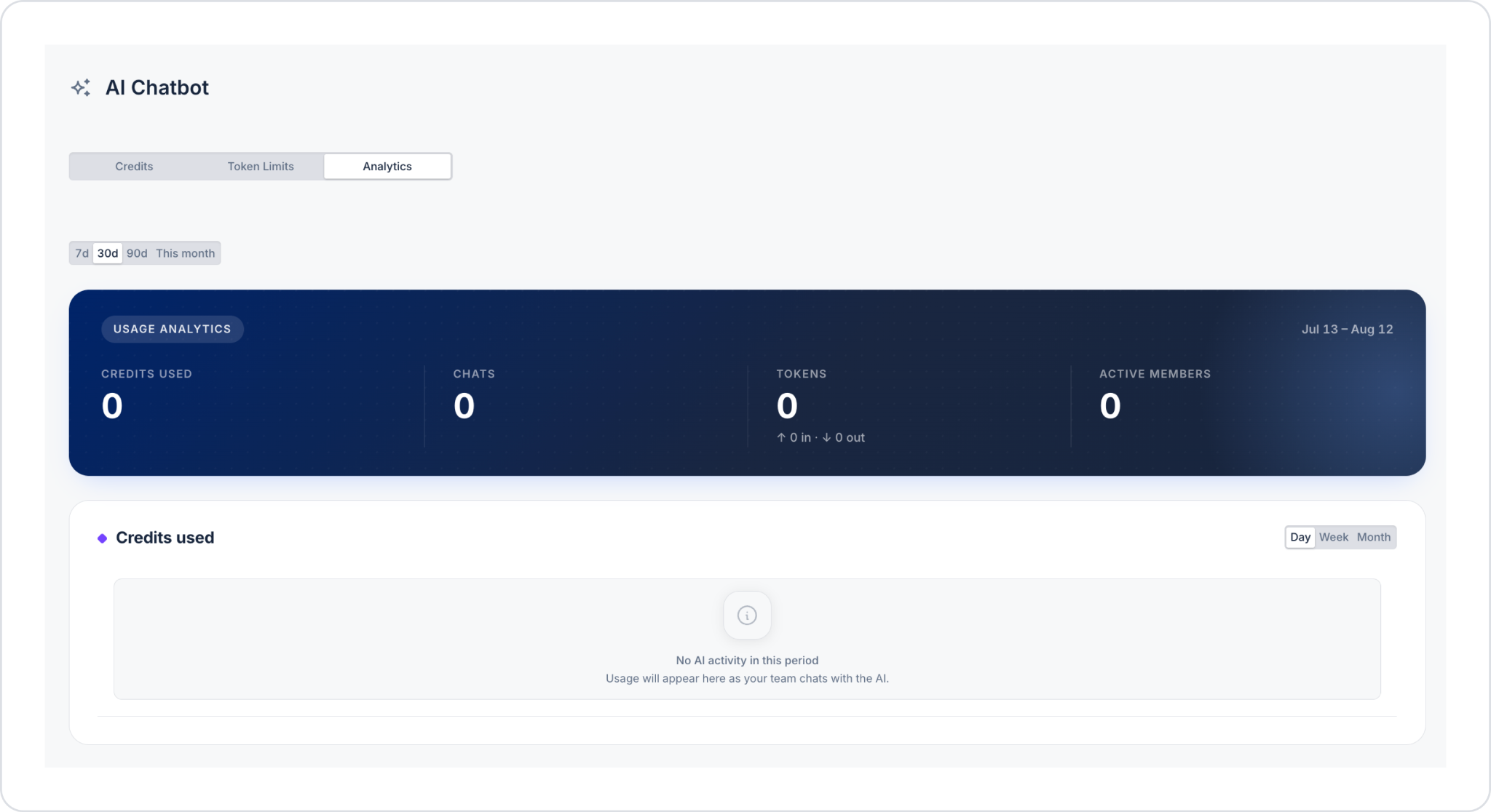
Ekranın üst kısmında, analiz edilecek dönem aşağıdaki hazır seçeneklerden seçilebilir:
7d (son 7 gün)
30d (son 30 gün)
90d (son 90 gün)
This month (bu ay)
Seçilen aralık, ekranın sağ üst köşesinde tarih formatında gösterilir (örn. "May 14 – Aug 12") ve tüm özet veriler ile grafik, seçilen aralığa göre anlık olarak güncellenir.
4.2. Usage Analytics (Kullanım Özeti)
Seçilen dönem için özet metrikleri içeren koyu renkli bir bilgi kartı görüntülenir:
Credits Used: İlgili dönemde tüketilen toplam kredi miktarı.
Chats: İlgili dönemde başlatılan/gerçekleştirilen toplam sohbet sayısı.
Tokens: İlgili dönemde işlenen toplam token miktarı; ayrıca giriş (in) ve çıkış (out) token miktarları ayrı ayrı gösterilir (örn. "793.7K in · 39.9K out").
Active Members: İlgili dönemde AI Chatbot'u en az bir kez kullanmış üye sayısı.
Seçilen dönemde herhangi bir AI etkileşimi gerçekleşmemişse, tüm değerler "0" olarak görüntülenir ve grafik alanında "No AI activity in this period — Usage will appear here as your team chats with the AI." mesajı gösterilir.
4.3. Credits Used Grafiği
Usage Analytics kartının altında, kredi tüketiminin zaman içindeki değişimini gösteren bir çizgi grafik yer alır.
Grafik verisi Day / Week / Month seçenekleriyle günlük, haftalık veya aylık olarak gruplanabilir.
Yatay eksende tarihler, dikey eksende tüketilen kredi miktarı gösterilir.
Kullanım yoğunluğunun arttığı dönemler grafikte belirgin tepe noktaları (peak) olarak görülebilir; bu sayede anormal veya yoğun kullanım dönemleri kolayca tespit edilebilir.
4.4. Where Credits Go (Kredilerin Dağılımı)
Bu bölüm, kredi tüketiminin hangi boyutta dağıldığını görüntülemenizi sağlar. Üstteki sekme seçicisi ile üç farklı kırılım arasında geçiş yapılabilir:
Members: Krediyi en çok tüketen üyeleri, kullandıkları kredi ve gerçekleştirdikleri sohbet sayısıyla birlikte listeler (örn. "Furkan Ceylan — 179 credits · 17 chats").
Projects: Krediyi en çok tüketen projeleri listeler. (i) Bazı eski kayıtlar herhangi bir projeye bağlı olmayabilir; bu tür kayıtlar "Unattributed" olarak gösterilir.
Models: Krediyi en çok tüketen AI modellerini listeler (örn. openai/gpt-5.4, openai/gpt-5.4-nano).
Liste, en yüksek tüketimden en düşüğe doğru sıralanır ve her satırda sıra numarası, ilgili üye/proje/model adı ile tüketim özeti gösterilir.
4.5. Recent Requests (Son İstekler)
Bu tablo, gerçekleşen her bir AI isteğinin ayrıntılı kaydını (log) satır satır listeler. Denetim, hata ayıklama ve kullanım kalitesi değerlendirmesi için kullanılabilir.
Tabloda yer alan alanlar:
When: İsteğin gerçekleştiği tarih ve saat.
Member: İsteği gönderen üyenin e-posta adresi.
Project: İsteğin ilişkilendirildiği proje (proje ile eşleştirilmemiş istekler "Unattributed" olarak gösterilir).
Model: İstek için kullanılan AI modeli (örn. openai/gpt-5.4, openai/gpt-5.4-nano).
Credits: İlgili istek için harcanan kredi miktarı.
Tokens: İlgili istek için işlenen token miktarı.
Her sütun başlığındaki filtre ikonu ile ilgili alana göre filtreleme yapılabilir. Ayrıca üstteki Search kutusu ile kayıtlar arasında serbest metin araması yapılabilir. Tablo, sayfa altındaki sayfalama kontrolleriyle sayfalara bölünmüş şekilde görüntülenir.
4.5.1. İstek Detay Paneli
Tablodaki herhangi bir satıra tıklandığında, ekranın sağ tarafında o isteğe ait detay paneli açılır. Bu panelde şu bilgiler yer alır:
İsteğin tarihi, üye, proje ve model bilgisi
Harcanan kredi ve token miktarı
Prompt: Üyenin AI'a gönderdiği mesajın içeriği
Response: AI'ın verdiği yanıtın içeriği
Eski (arşivlenmiş) bir isteğin içeriği artık saklanmıyorsa, panelde "Message content isn't available" notu görüntülenir.
Detay paneli, Esc tuşuna basılarak veya panelin dışındaki bir alana tıklanarak kapatılabilir.
4.6. Hata Durumları
Token Limits veya Analytics sekmesi açılırken sunucu tarafında bir sorun yaşanırsa (örn. backend erişilemez durumdaysa), sayfa çökmeden kırmızı bir hata bandı ve bir Retry butonu görüntülenir. Sorun giderildikten sonra Retry butonuna basılarak içerik yeniden yüklenebilir.
5. Kullanım Senaryosu: Kredi ve Kullanım Denetimi
Bir çalışma alanı sahibi (owner), ekibinin AI Chatbot kullanımını denetlemek ve gerekirse limit tanımlamak ister.
Adımlar:
Sol kenar çubuğundaki dişli ikonuna tıklayın ve AI Chatbot sekmesine girin.
Credits sekmesinden mevcut kredi bakiyesini kontrol edin; bakiye düşükse uygun bir paket seçerek kredi satın alın.
Analytics sekmesine geçin ve istenen zaman aralığını (7d / 30d / 90d / This month) seçin.
Where Credits Go bölümünden Members sekmesini seçerek en çok kredi tüketen üyeleri belirleyin.
Belirli bir üyenin kredi tüketiminin fazla olduğunu tespit ederseniz, Token Limits sekmesine geçip ilgili üyeyi tabloda bulun, "Edit" ile açılan modalda Custom limits seçeneğini kullanarak özel bir haftalık/aylık limit tanımlayın.
Recent Requests tablosundan, belirli bir tarihte veya modelle yapılan istekleri filtreleyerek, gerekirse ilgili satıra tıklayıp Prompt/Response detaylarını inceleyin.
Beklenen Sistem Davranışı:
Analytics sekmesindeki tüm veriler seçilen zaman aralığına göre anlık olarak güncellenir.
Token Limits sekmesinde tanımlanan limitler, kaydedildikten sonra ilgili üyenin bir sonraki AI isteğinden itibaren geçerli olur.
Limite ulaşan bir üye, "Block" politikası tanımlıysa Designer/Builder modunda yeni istek gönderemez; "Warn" politikası tanımlıysa uyarı görür ancak kullanmaya devam edebilir. Ask modu bu limitlerden etkilenmez.