AgentCustomDashboard, sürükle-bırak ile eklenebilen bir elementtir. Uygulamanıza AgentCustomDashboard elementini yerleştirdiğinizde, KuikAgents tarafında kullanıcıların oluşturduğu Custom Board'lar bu element aracılığıyla sayfanıza gömülür. Board seçici (picker) embed'in içindedir; dolayısıyla hangi Board'un görüntüleneceği tasarım zamanında değil, çalışma zamanında son kullanıcı tarafından seçilir. Element, ilgili veri kaynağına bağlanma, sorgulama veya kart oluşturma gibi işlemleri kendi içinde barındırır; low-code yazarın herhangi bir entegrasyon kodu yazmasına gerek kalmaz. Ancak element bir içerik gösterebilmesi için App Settings üzerinde eksiksiz bir KuikAgents Integration yapılandırmasının (URL, Access Secret, Identity Secret) oluşturulup uygulama için seçilmiş olması gerekir.
AgentCustomDashboard elementi yalnızca web uygulamalarında desteklenmektedir; mobil uygulamalarda kullanılamaz.
1.1. Sık Kullanım Senaryoları
Uygulamanıza kod yazmadan bir board üzerinden AI destekli özet/gösterge paneli eklemek
KuikAgents tarafında hazırlanmış Board'ları (rapor, özet, metrik vb.) sayfanızda göstermek
Yönetim veya izleme sayfalarında kullanıcının kendi board'unu seçebileceği hızlı bir bakış alanı oluşturmak
İç ekiplerin ihtiyaç duyduğu güncel verileri tek bir gömülü panoda sunmak
Sayfanıza ek bir geliştirme yapmadan zengin, veri odaklı bir görsel alan eklemek
2. Temel Özellikler
Sürükle-bırak ile kolay kurulum. AgentCustomDashboard elementini Elements panelinden sayfanıza sürükleyip bırakmanız yeterlidir; elementin kendi üzerinde ek bir ayar yoktur (yapılandırma App Settings seviyesinde, uygulama geneli için yapılır).
Tasarım kanvasında yer tutucu görünüm. Element, kanvasta etiketli bir placeholder kart olarak görünür; gerçek board içeriği yalnızca çalışan uygulamada ve oturum açmış bir kullanıcı için yüklenir.
Güvenli bağlantı. Access Secret ve Identity Secret şifreli olarak saklanır ve uygulama koduna hiçbir zaman yazılmaz; bağlantı App Settings'te seçili olan yapılandırma üzerinden kurulur.
Dil uyumu. AgentCustomDashboard, uygulamanın diline otomatik uyum sağlar (uygulama Türkçe ise embed Türkçe, diğer tüm dillerde İngilizce olur); ayrı bir dil ayarı yoktur.
Bağımsız (self-contained) yapı. Element kendi içinde tam işlevsel bir görüntüleme deneyimi barındırır; çalışması için başka element eklenmesine ihtiyaç duymaz.
2.1. Element Ayarları (Properties)
AgentCustomDashboard elementinin özel bir Properties paneli bulunmamaktadır. Element inline'dır; boyutu, içine yerleştirildiği Container/Column gibi elementlerin boyutu ve genel Styling Panel ayarlarıyla belirlenir.
Bu nedenle:
AgentCustomDashboard'ın değiştirilebilir bir ayarı yoktur.
Görüntülenecek board, tasarım zamanında değil, embed içindeki picker üzerinden çalışma zamanında son kullanıcı tarafından seçilir.
Element, kendi kendine yeten (self-contained) bir widget olarak çalışır.
2.2. Elemente Eklenebilen Aksiyonlar
AgentCustomDashboard elementi kendi üzerinden aksiyon (ADD ACTION) eklemeyi desteklemez. Element seçildiğinde sağ panelde herhangi bir aksiyon tetikleyicisi görünmez.
Aksiyon davranışına ilişkin temel esaslar:
AgentCustomDashboard'ın kendisine aksiyon atanamaz.
Element, görüntüleme işlevselliğini kendi içinde barındırır; dışarıdan tetiklenen bir aksiyona ihtiyaç duymaz.
AgentCustomDashboard yalnızca hazır bir görüntüleme Widget'ı olarak çalışır.
3. AgentCustomDashboard Elementi Nasıl Kullanılır?
Bu bölümde AgentCustomDashboard elementinin uçtan uca kullanımını örnek bir senaryo üzerinden ele alacağız.
Senaryo: Yönetim Özet Sayfası
Bir uygulamada kullanıcılara, KuikAgents'ta hazırladıkları Board'lardan birini seçip görüntüleyebilecekleri bir gösterge alanı sunmak istenir.
Ön Koşul
Element eklenmeden önce (en geç generation'dan önce) App Settings → Configuration Manager altında bir KuikAgents Integration (Twin Dashboard) yapılandırması oluşturulmalı (KuikAgents URL, Access Secret, Identity Secret girilmeli) ve App Settings → Twin Dashboard → Choose Configuration üzerinden uygulama için seçilmelidir. Yapılandırma eksik veya seçili değilse, elementi içeren ekranlar için generation hata verir.
Adım 1 - Element Ekleme
UI Design modülünü açın.
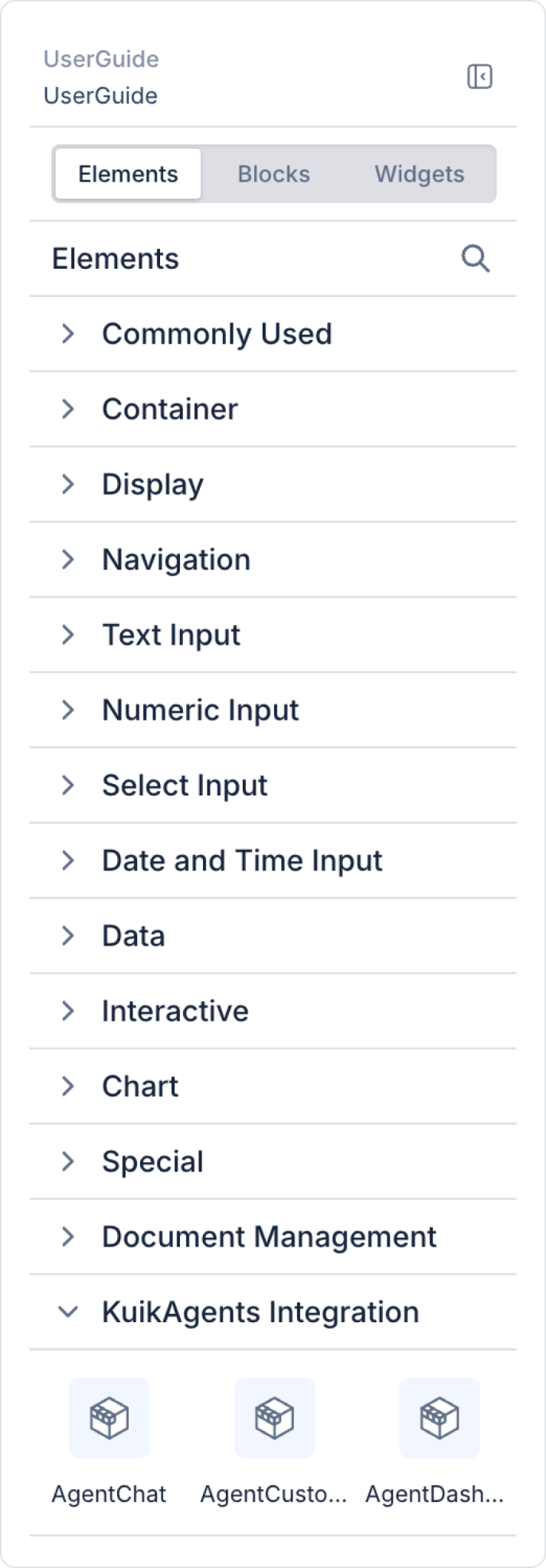
Sol yan panelden Elements > KuikAgents Integration > AgentCustomDashboard elementine tıklayın veya sayfanıza sürükleyip bırakın.
Element otomatik olarak yerleşir; kendi üzerinde ek bir ayar yapmanız gerekmez.
Adım 2 - Konumlandırma
AgentCustomDashboard elementini sayfanızda istediğiniz alana (ör. bir Container veya Column içine) yerleştirebilirsiniz.
Element inline olduğundan bulunduğu Container'ı doldurur; boyutlandırma için genel Styling Panel ayarları kullanılabilir.
Preview: Tasarım kanvasında bu alanda etiketli bir placeholder kart görünür. Uygulama çalıştırıldığında ve kullanıcı oturum açtığında, AgentCustomDashboard elementinin bulunduğu alanda board seçici ve seçilen board'un içeriği yüklenir; kullanıcının uygulamaya giriş yaptığı e-posta KuikAgents'ta tanımlı olmalıdır, aksi hâlde "No KuikAgents user found" hatası görüntülenir.
4. Ortak Özellikler (Properties)
AgentCustomDashboard elementi üzerinde yer alan bazı alanlar tüm UI elementlerinde ortak olarak kullanılır. Bu nedenle, aşağıdaki özelliklerin detaylı açıklamaları ilgili genel kılavuz sayfalarında yer almaktadır:
Authorization (Yetkilendirme) Ayarları
Visibility (Görünürlük)
Editability (Düzenlenebilirlik)
Styling Panel (Stil Ayarları)
5. Kullanım Tavsiyeleri (Best Practices)
AgentCustomDashboard'ı sayfanızda kullanıcının kolay ulaşabileceği bir alana yerleştirin.
Kart için yeterli boşluk (padding/margin) bırakın; sıkışık bir yerleşim kullanıcı deneyimini olumsuz etkiler.
Sayfanızın genel tema renkleriyle uyumlu bir yerleşim tercih edin.
Yönetim veya izleme amaçlı sayfalarda AgentCustomDashboard'ı öne çıkan, kolay fark edilir bir konumda kullanın.
Sayfada birden fazla dikkat dağıtıcı element varsa AgentCustomDashboard'ı sade bir alanda konumlandırın.
KuikAgents tarafında, gösterilmesini istediğiniz board'ların embed'lere görünür olarak işaretlendiğinden emin olun; aksi hâlde picker boş görünür.
6. Kısıtlamalar
AgentCustomDashboard'ın kendi Properties paneli yoktur; element otomatik çalışacak şekilde tasarlanmıştır.
AgentCustomDashboard kendi başına aksiyon tetiklemez veya aksiyon almaz.
Element içine başka UI elementleri eklenerek yapılandırılamaz.
AgentCustomDashboard mobil uygulamalarda desteklenmez, yalnızca web uygulamalarında kullanılabilir.
App Settings'te bir KuikAgents Integration yapılandırması seçili değilse veya seçili yapılandırmada URL, Access Secret ya da Identity Secret alanlarından biri eksikse, elementi içeren ekranlar için proje generation hata verir ve durur.
Yayınlanan uygulama domain'i, embed token'ın allowed origins listesinde olmalıdır; aksi hâlde embed bir ortamda çalışıp diğerinde boş görünebilir.
Çevrimdışı (offline) çalışma desteklenmez; embed, KuikAgents'a canlı bağlantı gerektirir.