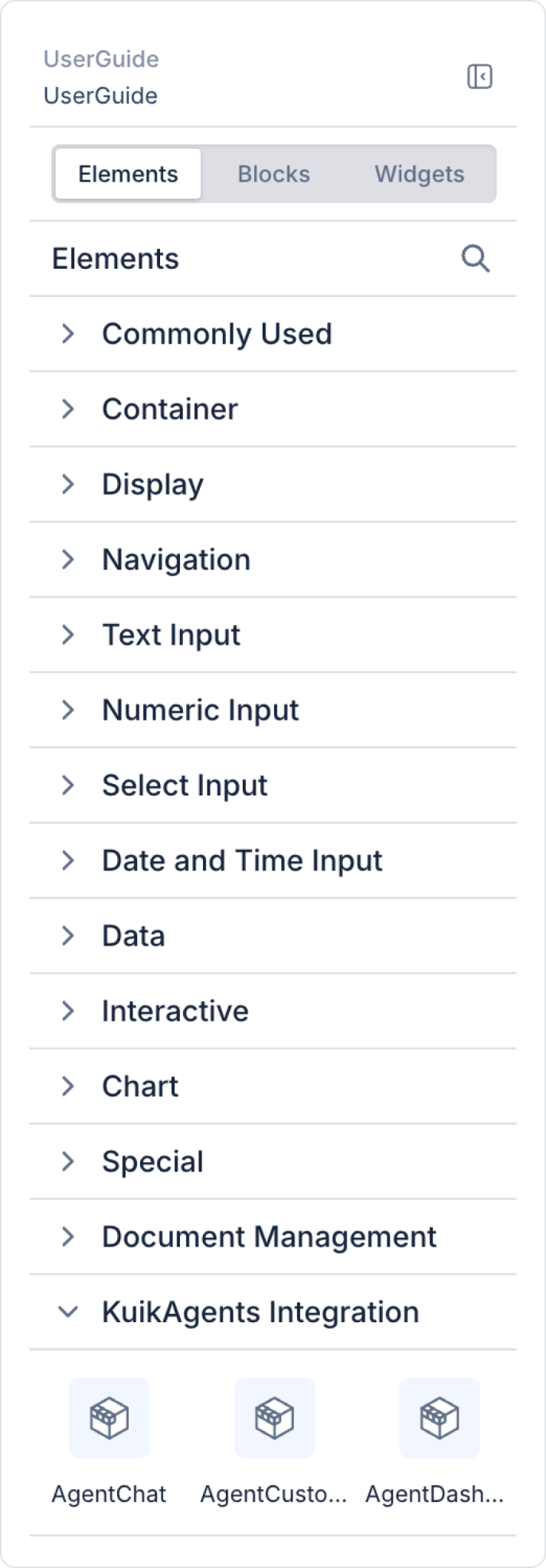
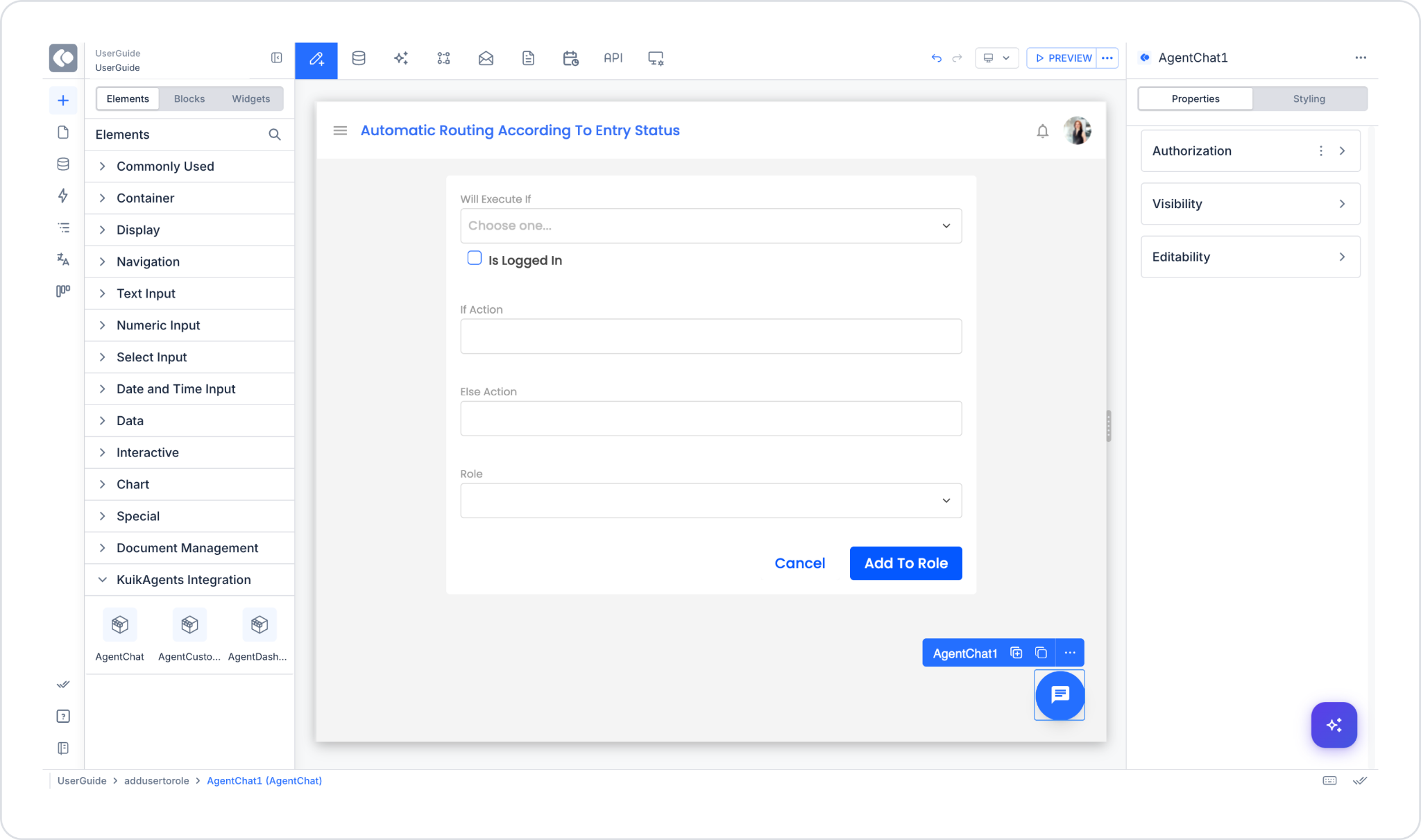
AgentChat, sürükle-bırak ile eklenebilen bir elementtir. Uygulamanıza AgentChat elementini bir ekrana yerleştirdiğinizde, o ekranın sağ alt köşesinde yuvarlak bir sohbet butonu belirir. Oturum açmış bir kullanıcı bu butona dokunduğunda, bağlı KuikAgents Workspace'indeki Agent'larla konuşabileceği sohbet paneli açılır.
AgentChat, bir Container'a yerleştirilip boyutlandırılan bir widget değildir; konumlandırma elementin tüm yapılandırmasıdır — element nereye bırakılırsa, buton o ekranda görünür. Element, arka planda güvenli bir bağlantı üzerinden çalışan hazır bir sohbet deneyimini uygulamanıza taşır; low-code yazarın herhangi bir entegrasyon kodu yazmasına gerek kalmaz. Ancak element bir şey göstermeden önce, App Settings üzerinde eksiksiz bir KuikAgents Integration yapılandırmasının (URL, Access Secret, Identity Secret) oluşturulup uygulama için seçilmiş olması gerekir.
AgentChat elementi yalnızca web uygulamalarında desteklenmektedir; mobil uygulamalarda kullanılamaz.
1.1. Sık Kullanım Senaryoları
Uygulamanıza kod yazmadan bir AI sohbet asistanı eklemek
Müşteri destek ekranlarında canlı AI yanıtları sunmak
Kullanıcı sorularını yanıtlayan bir yardım masası (help desk) deneyimi oluşturmak
İç ekiplerin kullanacağı bir AI asistan arayüzü kurmak
Tek bir ekranda değil, uygulamanın tamamında kullanıcıyı takip eden bir asistan sunmak (bkz. "Show chat on all screens", Bölüm 3)
2. Temel Özellikler
Sürükle-bırak ile kolay kurulum. AgentChat elementini Elements panelinden sayfanıza sürükleyip bırakmanız yeterlidir; elementin kendi üzerinde doldurulacak bir ayar yoktur. Ancak çalışması için App Settings seviyesinde bir KuikAgents Integration yapılandırmasının seçili olması gerekir.
Kanvasta gerçek önizleme. AgentChat, tasarım kanvasında gerçek buton olarak, çalışan uygulamada görüneceği tam konumda (ekranın sağ alt köşesi) önizlenir.
Güvenli bağlantı. Access Secret ve Identity Secret şifreli olarak saklanır ve uygulama koduna hiçbir zaman yazılmaz; sohbet oturumu App Settings'te seçili yapılandırma üzerinden kurulur.
Dil uyumu. AgentChat, uygulamanın diline otomatik uyum sağlar (uygulama Türkçe ise sohbet Türkçe, diğer tüm dillerde İngilizce olur); ayrı bir dil ayarı yoktur.
Bağımsız (self-contained) yapı. AgentChat kendi içinde tam işlevsel bir sohbet deneyimi barındırır; çalışması için başka element eklenmesine ihtiyaç duymaz.
Stil özelliği yoktur. Butonun rengi, boyutu ya da konumu elementin kendisinde ayarlanamaz; görünüm KuikAgents tarafından belirlenir, low-code yazarın kontrolü yalnızca hangi ekrana ekleneceği ile sınırlıdır.
2.1. Element Ayarları (Properties)
AgentChat elementinin özel bir Properties paneli bulunmamaktadır. Element, sayfaya eklendiği anda otomatik olarak çalışacak şekilde tasarlanmıştır.
Bu nedenle:
AgentChat'in değiştirilebilir bir ayarı yoktur; konumlandırma (hangi ekrana eklendiği) tek yapılandırmadır.
Görsel görünüm ve davranış element tarafından değil, KuikAgents tarafından yönetilir.
Element, kendi kendine yeten (self-contained) bir widget olarak çalışır.
2.2. Elemente Eklenebilen Aksiyonlar
AgentChat elementi kendi üzerinden aksiyon (ADD ACTION) eklemeyi desteklemez. Element seçildiğinde sağ panelde herhangi bir aksiyon tetikleyicisi görünmez.
Aksiyon davranışına ilişkin temel esaslar:
AgentChat'in kendisine aksiyon atanamaz.
Element, sohbet işlevselliğini kendi içinde barındırır; dışarıdan tetiklenen bir aksiyona ihtiyaç duymaz.
AgentChat yalnızca hazır bir sohbet widget'ı olarak çalışır.
3. AgentChat Elementi Nasıl Kullanılır?
Bu bölümde AgentChat elementinin uçtan uca kullanımını örnek bir senaryo üzerinden ele alacağız.
Senaryo: Müşteri Destek Sayfası
Bir uygulamada kullanıcıların sorularını hızlıca yanıtlamak için Destek sayfasına bir AI sohbet butonu eklemek istenir.
Ön Koşul
Element eklenmeden önce (en geç generation'dan önce) App Settings → Configuration Manager altında bir Twin Dashboard yapılandırması oluşturulmalı (KuikAgents URL, Access Secret, Identity Secret girilmeli) ve App Settings → Twin Dashboard → Choose Configuration üzerinden uygulama için seçilmelidir. Yapılandırma eksik veya seçili değilse, elementi içeren ekranlar için generation hata verir.
Adım 1 - Element Ekleme
UI Design modülünü açın.
Sol yan panelden Elements > KuikAgents Integration > AgentChat elementine tıklayın veya sayfanıza sürükleyip bırakın.
Element otomatik olarak yerleşir ve ek bir ayar gerekmeden çalışır duruma gelir.
Adım 2 - Konumlandırma
AgentChat, ekrana eklendiği anda sağ alt köşede yuvarlak bir buton olarak görünür; bir Container veya Column içine yerleştirilerek boyutlandırılan bir element değildir.
Bir ekrana yalnızca bir AgentChat eklenebilir; designer ikinci bir AgentChat eklenmesini engeller ve nedenini açıklar.
Sohbeti tek bir ekranda değil, uygulamanın tamamında göstermek isterseniz, ekrana element eklemek yerine App Settings → Twin Dashboard yapılandırmasındaki "Show chat on all screens" seçeneğini açabilirsiniz (giriş ekranı ve diğer login-öncesi ekranlar hariç, uygulamanın tüm ekranlarında buton görünür). Bir ekranda hem bu genel ayar açıksa hem de AgentChat elementi varsa, o ekranda element kazanır ve tek bir buton görünür — iki buton üst üste binmez.
AgentChat, Float Button'larla aynı ekranda bulunabilir; bu durumda üst üste binmek yerine köşede sırayla dizilirler. AgentChat, bu yığının en altında yer alır; Float Button'lar ekran ağacındaki (screen tree) sıraya göre üstüne dizilir.
Preview: Tasarım kanvasında AgentChat, gerçek konumunda (sağ alt köşe) gerçek buton olarak görünür. Uygulama çalıştırıldığında ve kullanıcı oturum açtığında, butona dokunan kullanıcı doğrudan AI ile sohbet edebilir hale gelir; kullanıcının uygulamaya giriş yaptığı e-posta KuikAgents'ta tanımlı olmalıdır, aksi hâlde "No KuikAgents user found" hatası görüntülenir. Giriş ekranı gibi login-öncesi ekranlarda buton hiç görünmez.
4. Ortak Özellikler (Properties)
AgentChat elementi üzerinde yer alan bazı alanlar tüm UI elementlerinde ortak olarak kullanılır. Bu nedenle, aşağıdaki özelliklerin detaylı açıklamaları ilgili genel kılavuz sayfalarında yer almaktadır:
Authorization (Yetkilendirme) Ayarları
Visibility (Görünürlük)
Editability (Düzenlenebilirlik)
Styling Panel (Stil Ayarları)
5. Kullanım Tavsiyeleri (Best Practices)
Sohbetin uygulamanın tamamında görünmesini istiyorsanız her ekrana tek tek AgentChat eklemek yerine "Show chat on all screens" ayarını kullanın; sohbeti yalnızca belirli bir ekranda (ör. tek bir destek sayfası) göstermek istiyorsanız elementi o ekrana ekleyin.
Destek veya yardım amaçlı sayfalarda AgentChat'i mutlaka bulunsun isteniyorsa, genel ayacı açık bırakıp o ekranda ayrıca element eklemeyin — element her zaman genel ayarı geçersiz kılar, karışıklığa gerek yoktur.
Sayfada Float Button'lar da varsa, Item Tree’deki sırayı gözden geçirin; AgentChat en altta, Float Button'lar bu sıraya göre üstünde dizilir.
KuikAgents Workspace'ine davet edilmemiş kullanıcıların "No KuikAgents user found" hatası alacağını unutmayın; destek ekibinin/son kullanıcıların e-postalarının Workspace'te tanımlı olduğundan emin olun.
6. Kısıtlamalar
AgentChat'in kendi Properties paneli yoktur; element otomatik çalışacak şekilde tasarlanmıştır.
AgentChat kendi başına aksiyon tetiklemez veya aksiyon almaz.
Element içine başka UI elementleri eklenerek yapılandırılamaz.
AgentChat mobil uygulamalarda desteklenmez, yalnızca web uygulamalarında kullanılabilir.
Bir ekranda yalnızca bir AgentChat bulunabilir.
Butonun rengi, boyutu veya konumu üzerinde ayarlanabilir bir stil özelliği yoktur.
App Settings'te bir KuikAgents Integration yapılandırması seçili değilse veya seçili yapılandırmada URL, Access Secret ya da Identity Secret alanlarından biri eksikse, elementi içeren ekranlar için proje generation hata verir ve durur.
Yayınlanan uygulama Domain'i, Embed Token'ın allowed origins listesinde olmalıdır; aksi hâlde embed bir ortamda çalışıp diğerinde boş görünebilir.
Çevrimdışı (offline) çalışma desteklenmez; embed, KuikAgents'a canlı bağlantı gerektirir.