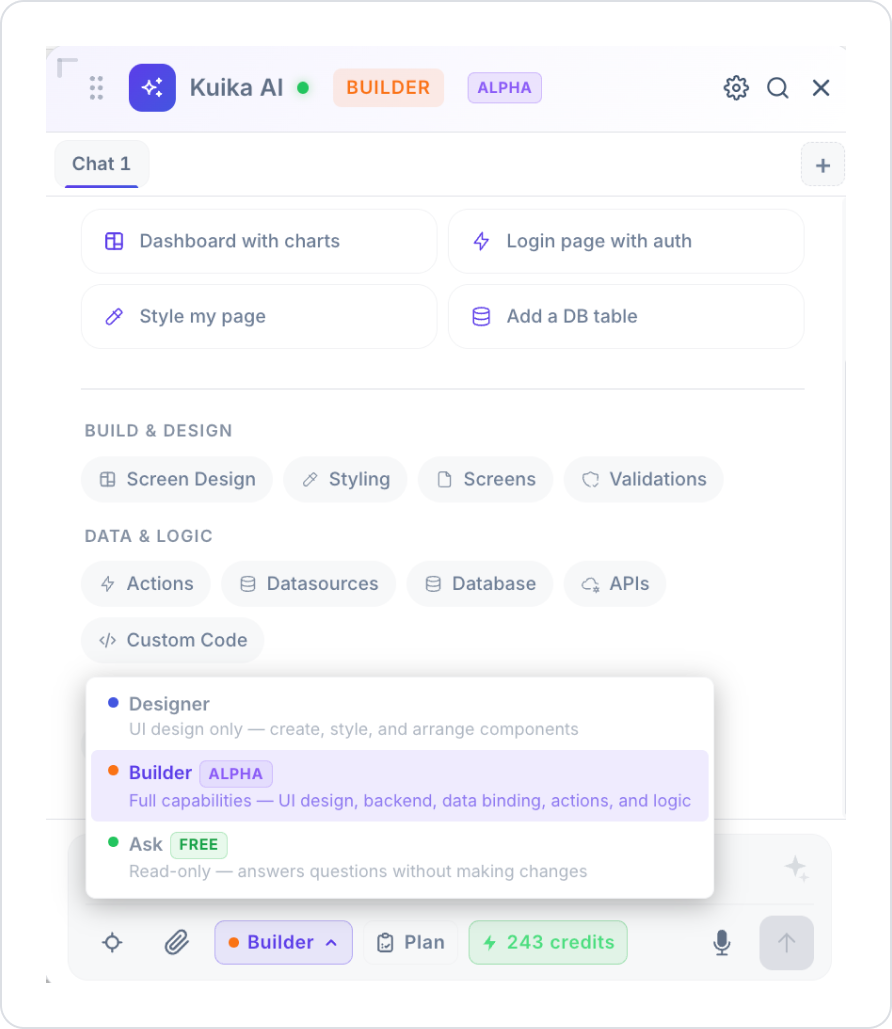
Data & Logic: Actions, Datasources, Database, APIs, Custom Code
Platform: Translation, Auth & Roles, Project, History
Bu etiketler, Builder modunun kapsadığı arayüz, backend/veri ve platform seviyesindeki (çoklu dil, yetkilendirme, proje yönetimi, geçmiş) işlemleri görsel olarak temsil eder. Her etiket, ilgili konudaki komutlar için kısayol/bağlam görevi görür.
Translation: Uygulama içi çoklu dil / çeviri yönetimiyle ilgili işlemleri temsil eder.
Auth & Roles: Kullanıcı kimlik doğrulama ve rol/izin yönetimiyle ilgili işlemleri temsil eder.
Project: Proje düzeyinde ayarlar ve yapılandırmalarla ilgili işlemleri temsil eder.
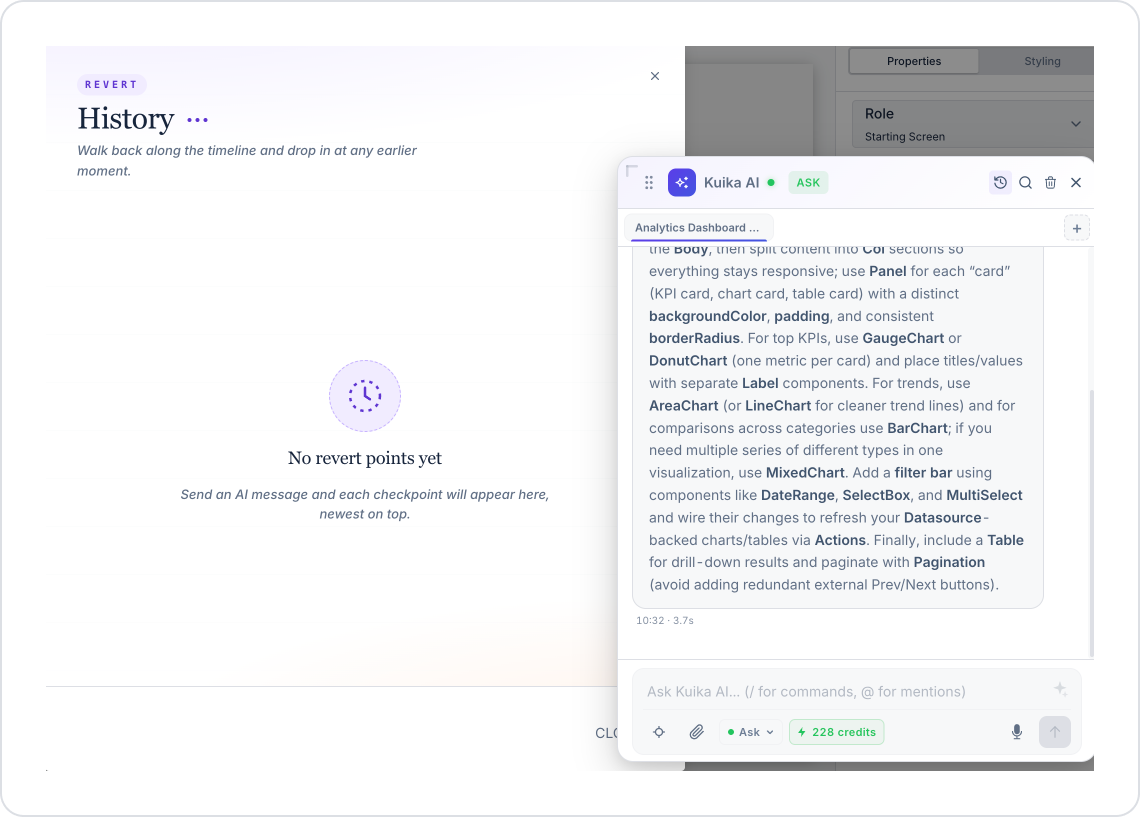
History: Proje veya chat geçmişine hızlı erişim sağlar (Revert panelinden bağımsız, genel proje geçmişi olabilir).
3.6 Mesaj Giriş Alanı
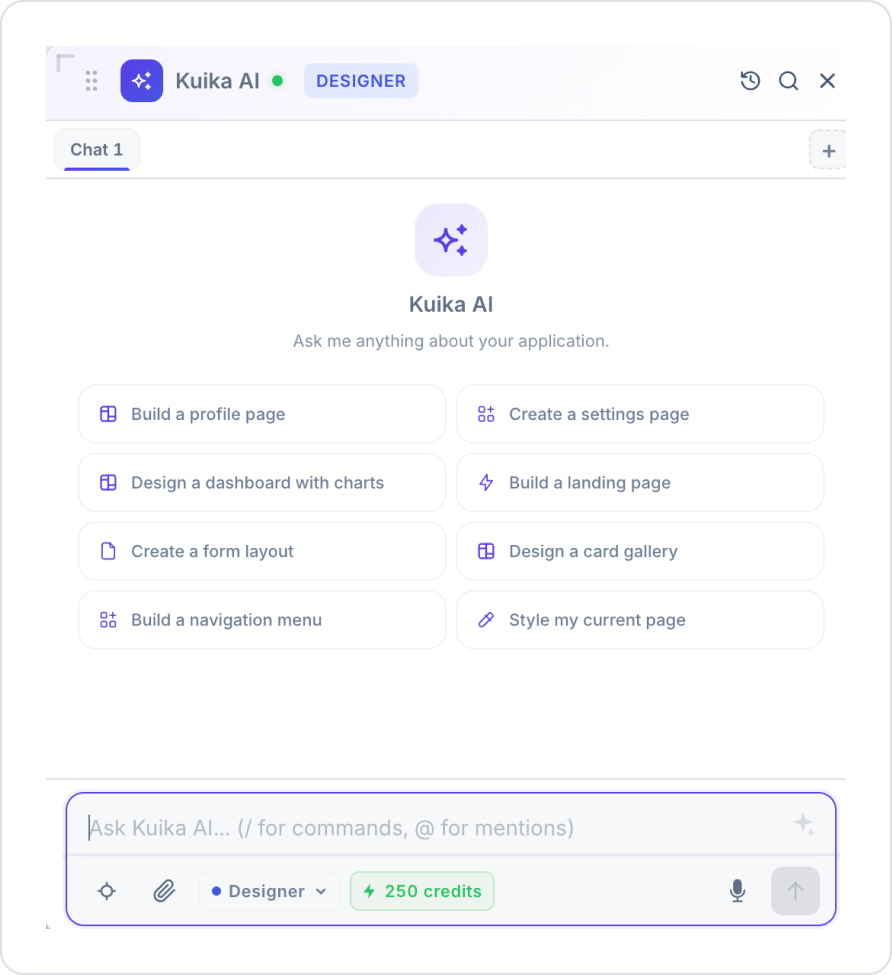
Placeholder: Ask Kuika AI... (/ for commands, @ for mentions). Bu alan kullanıcıdan komut almak için kullanılır. / ile komut listesi, @ ile element veya sayfa mention'ı açılır.
4. Alt Toolbar (Input Aksiyonları)
4.1 Select Element (Hedef Seçim)
İkon: hedef (target) simgesi
Amaç: UI üzerinde bir elementi seçerek AI’a bağlam vermek
Kullanım:
Butona tıklayın.
Ekranda bir element seçin.
AI seçilen elemente göre işlem yapar.
4.2 Attachment (Dosya Ekleme)
İkon: ataç
Açıldığında:
Image: Görsel yükleme
File: Dosya yükleme
Kullanım:
Ataç ikonuna tıklayın.
Tür seçin (Image / File)
Dosya yükleyin.
AI, yüklenen içeriği analiz eder.
4.3 Mode Selector (Designer / Builder / Ask)
Açılır menü üzerinden üç mod arasından seçim yapılır:
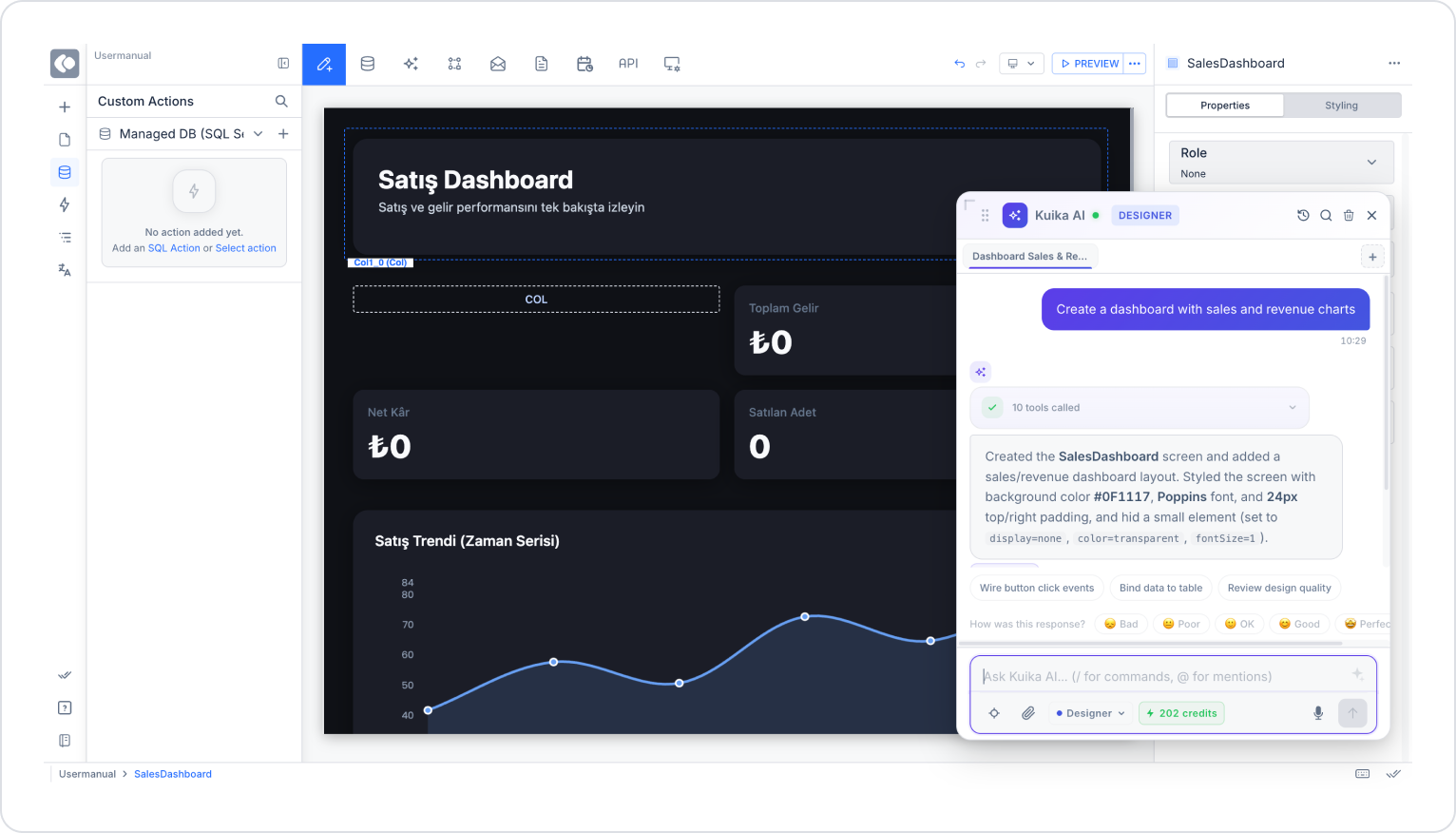
Designer (mavi nokta)
UI design only — yalnızca arayüz oluşturma, stilleme ve düzenleme işlemleri yapar.
Backend/veri katmanına dokunmaz.
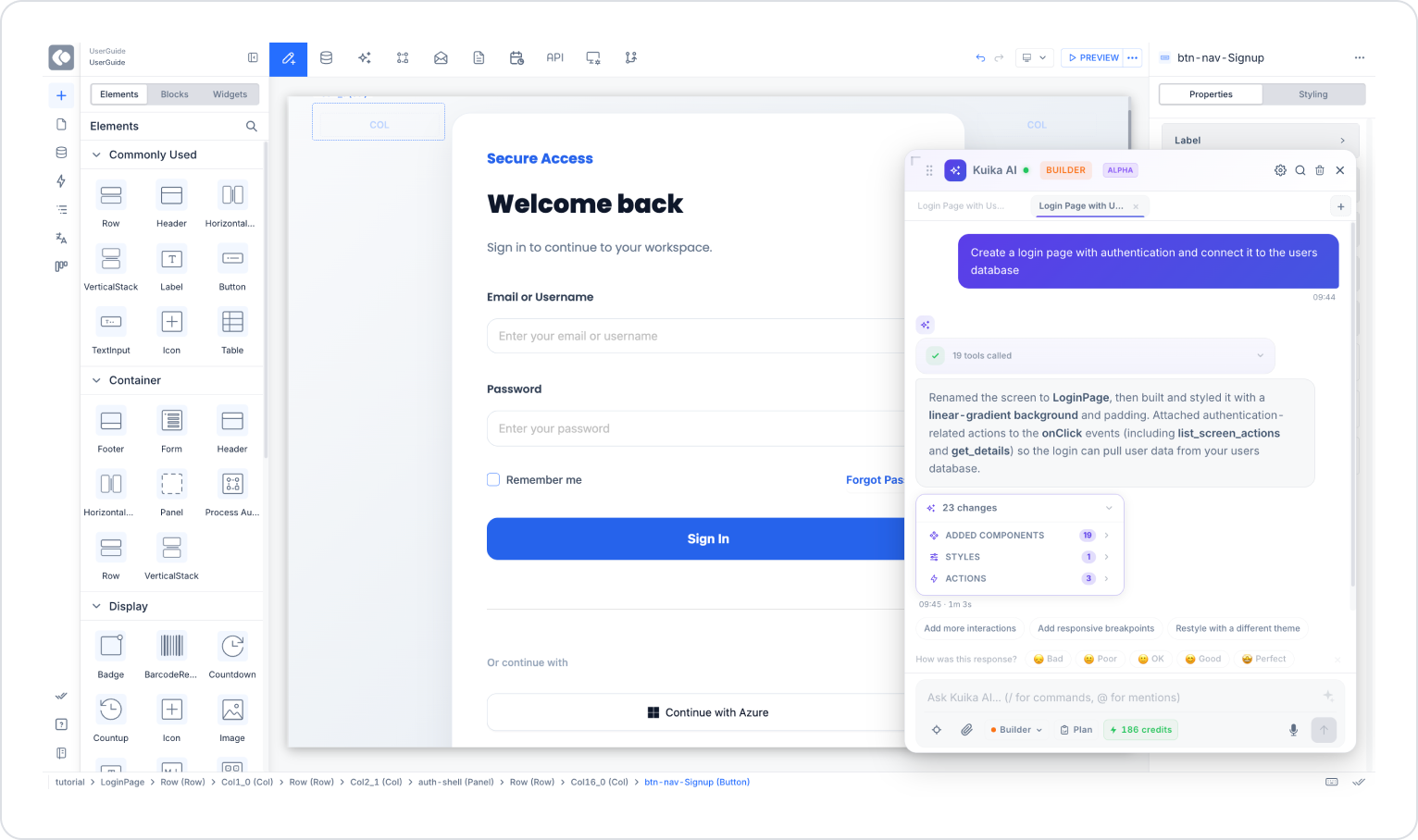
Builder (turuncu nokta, ALPHA etiketli)
Full capabilities — UI tasarımı, backend, data binding, actions ve logic dahil tüm yetenekleri kapsar.
Sayfa tasarımının yanında veri kaynakları, veritabanı, API bağlantıları ve özel kod gibi işlemleri de gerçekleştirebilir.
Şu an alfa (deneysel) aşamada olduğu için sonuçlar test edilerek kullanılmalıdır.
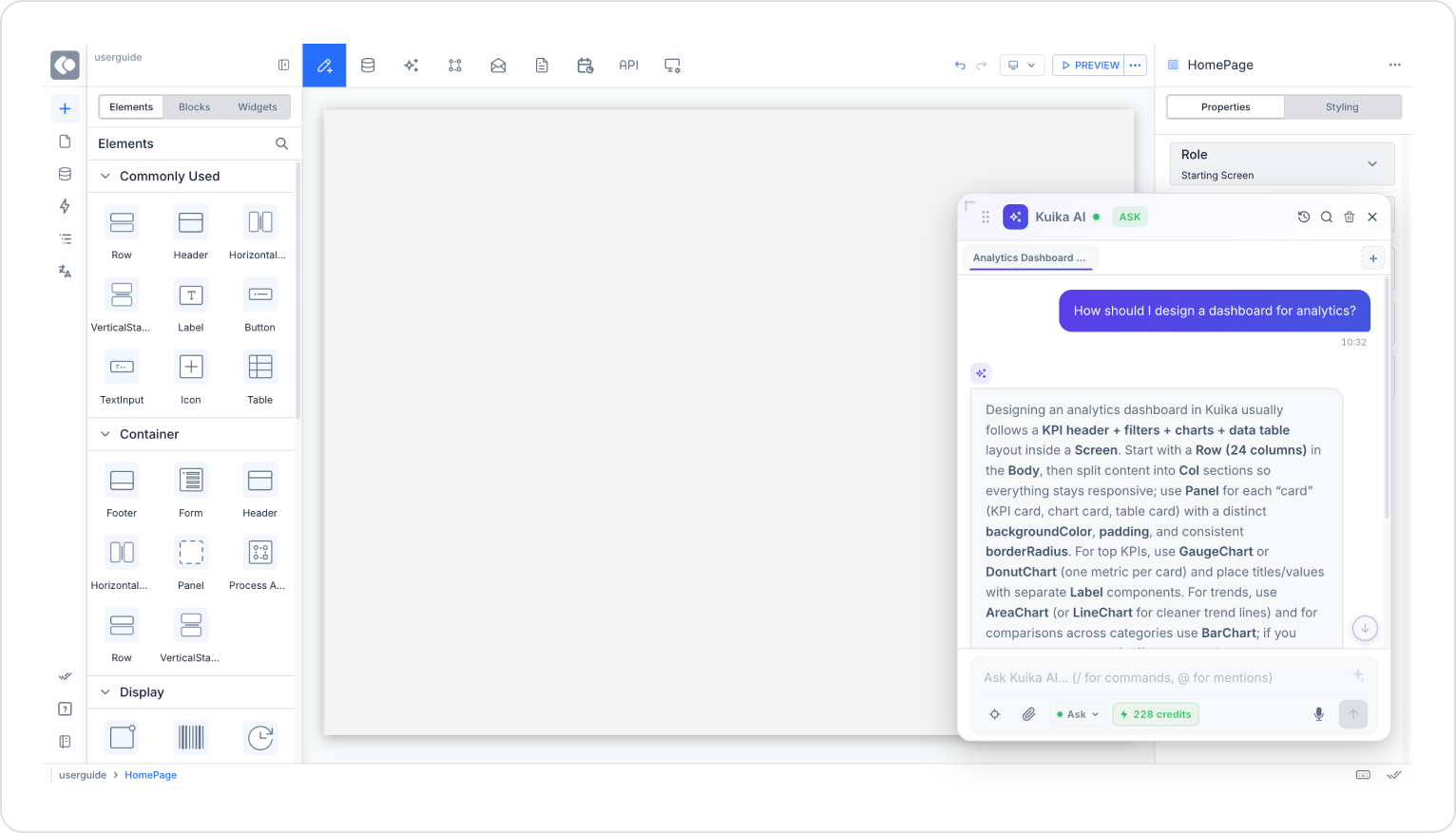
Ask (yeşil nokta, FREE etiketli)
Read-only mod; yalnızca sorulara cevap verir.
Sistemde herhangi bir değişiklik yapmaz, ücretsizdir.
Kullanım:
Mode selector'a (örn. "Builder") tıklayın.
Açılan menüden Designer, Builder veya Ask modunu seçin.